TP-Link 登陆域名详解

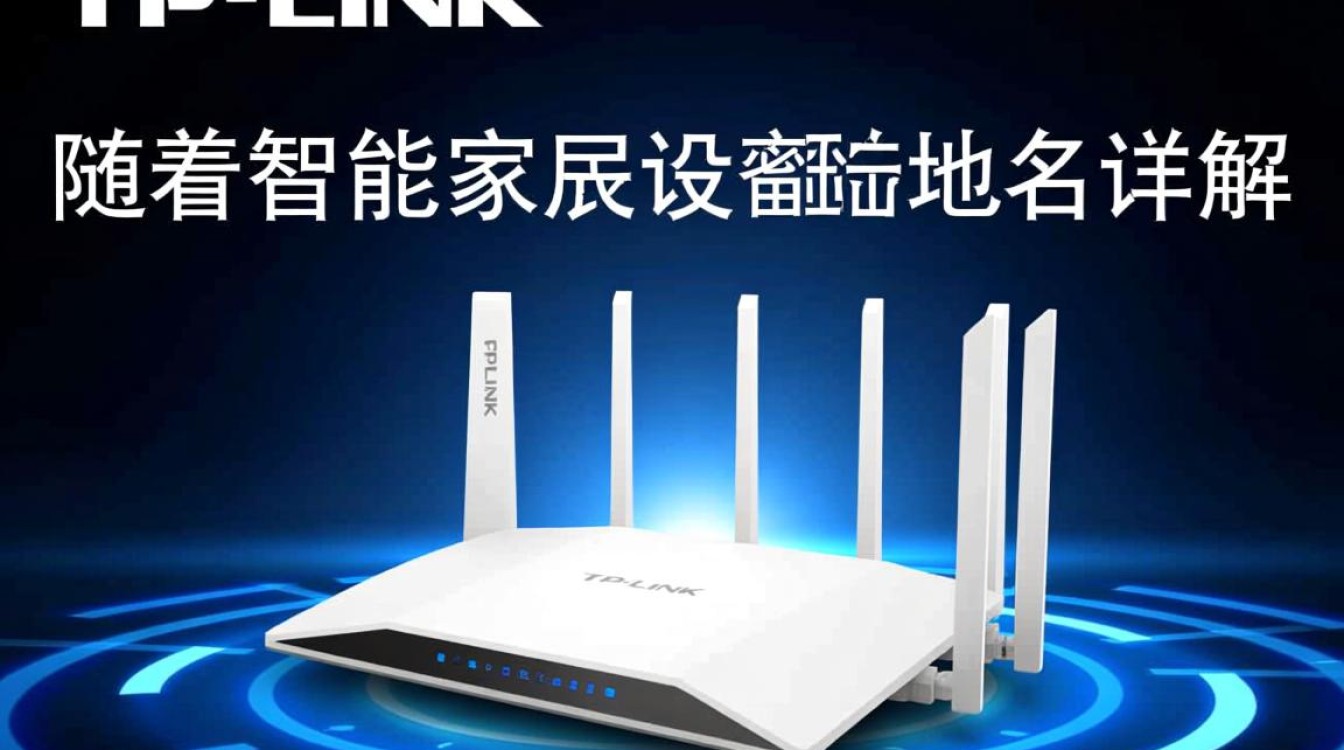
随着智能家居设备的普及,TP-Link 作为一家知名的网络设备制造商,其产品线涵盖了路由器、交换机、无线网卡等多个领域,为了方便用户管理和配置这些设备,TP-Link 提供了专门的登陆域名,本文将详细介绍 TP-Link 登陆域名的相关信息,帮助用户更好地进行设备管理。
TP-Link 登陆域名的定义
TP-Link 登陆域名是指用户在访问 TP-Link 设备管理界面时需要输入的网址,通过这个网址,用户可以登录到设备的管理界面,进行网络设置、安全配置、设备管理等操作。
TP-Link 登陆域名的类型
-
固定域名:部分 TP-Link 设备支持使用固定的域名进行访问,192.168.1.1 或 192.168.0.1,这种域名通常在设备的说明书或标签上标注。
-
自定义域名:用户可以根据自己的需求,在 TP-Link 设备管理界面中设置自定义域名,自定义域名可以方便用户记忆,同时也能提高设备的安全性。
-
动态域名:对于支持动态域名解析(DDNS)的 TP-Link 设备,用户可以通过 DDNS 服务提供商获取一个动态域名,用于远程访问设备。

TP-Link 登陆域名的设置方法
-
固定域名设置:打开设备说明书,查找设备标签上的 IP 地址,直接在浏览器中输入该地址即可。
-
自定义域名设置:
- 登录到 TP-Link 设备管理界面。
- 进入“高级设置” -> “网络设置” -> “DDNS”。
- 选择“开启”DDNS,并填写相关信息,包括域名、用户名、密码等。
- 点击“保存”按钮,等待设备重启后生效。
-
动态域名设置:
- 在 DDNS 服务提供商处注册账号并获取动态域名。
- 登录到 TP-Link 设备管理界面。
- 进入“高级设置” -> “网络设置” -> “DDNS”。
- 选择相应的 DDNS 服务提供商,并填写相关信息。
- 点击“保存”按钮,等待设备重启后生效。
TP-Link 登陆域名的注意事项
-
安全:在使用自定义域名或动态域名时,请确保密码设置复杂,并定期更换密码,以提高设备的安全性。
-
兼容性:部分 TP-Link 设备可能不支持自定义域名或动态域名,请根据设备型号选择合适的设置方法。
-
更新:定期检查设备固件更新,以确保设备功能和安全性的提升。
TP-Link 登陆域名是用户管理和配置设备的重要途径,通过本文的介绍,相信用户已经对 TP-Link 登陆域名有了更深入的了解,在实际操作过程中,请根据设备型号和需求选择合适的设置方法,确保设备的安全性和稳定性。










