带虚拟机吗?详解其优势与操作步骤
什么是虚拟机?
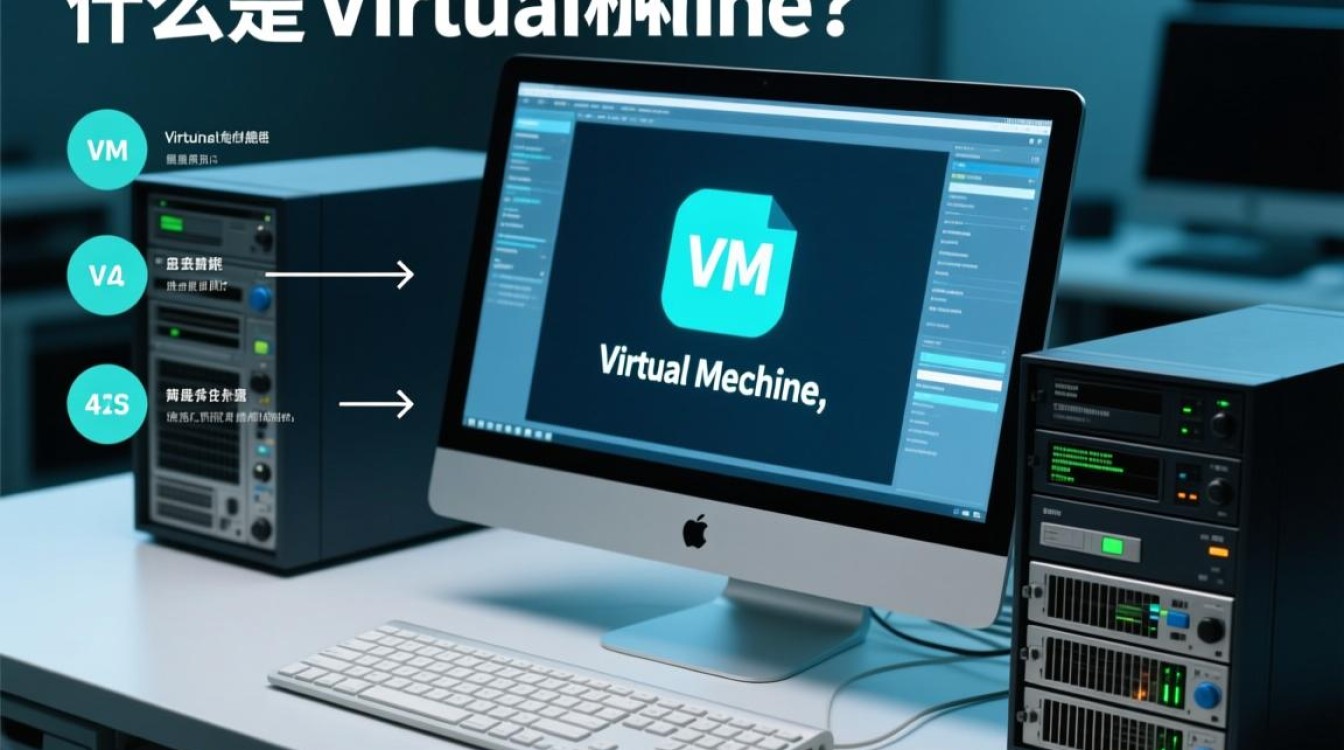
虚拟机(Virtual Machine,简称VM)是一种模拟计算机硬件和操作系统的软件技术,它可以在一台物理计算机上运行多个虚拟的操作系统,每个虚拟机就像一个独立的计算机,拥有自己的CPU、内存、硬盘和操作系统。
带虚拟机的优势
-
资源优化:通过虚拟机,一台物理计算机可以同时运行多个操作系统,有效利用硬件资源。
-
安全隔离:每个虚拟机之间相互独立,互不干扰,提高了系统的安全性。
-
灵活配置:虚拟机可以方便地进行扩展和缩减,满足不同应用场景的需求。
-
方便迁移:虚拟机可以在不同物理服务器之间进行迁移,提高了系统的可用性和可靠性。
-
演示与测试:虚拟机可以方便地进行新软件的演示和测试,降低了测试成本。
如何安装虚拟机?
以下以VMware Workstation为例,介绍虚拟机的安装步骤:
-
下载并安装VMware Workstation:从VMware官方网站下载并安装VMware Workstation。
-
创建虚拟机:
a. 打开VMware Workstation,点击“创建新的虚拟机”。
b. 选择“典型安装”,点击“下一步”。
c. 选择操作系统,例如Windows 10,点击“下一步”。
d. 输入虚拟机名称和位置,点击“下一步”。
e. 配置虚拟机硬件,包括CPU、内存、硬盘等,点击“下一步”。
f. 选择虚拟硬盘类型,如“动态分配”,点击“下一步”。
g. 设置虚拟硬盘大小,点击“下一步”。
h. 配置网络连接,选择“自定义网络”,点击“下一步”。
i. 选择网络适配器类型,点击“下一步”。
j. 完成虚拟机创建。
-
安装操作系统:
a. 双击新建的虚拟机,进入虚拟机安装界面。
b. 按照操作系统安装向导进行操作,直至安装完成。
带虚拟机具有诸多优势,可以有效提高计算机资源的利用率,增强系统的安全性,通过以上步骤,您可以轻松安装并使用虚拟机,在工作和学习中,合理运用虚拟机技术,将为您带来诸多便利。









