虚拟机操作说明
虚拟机简介
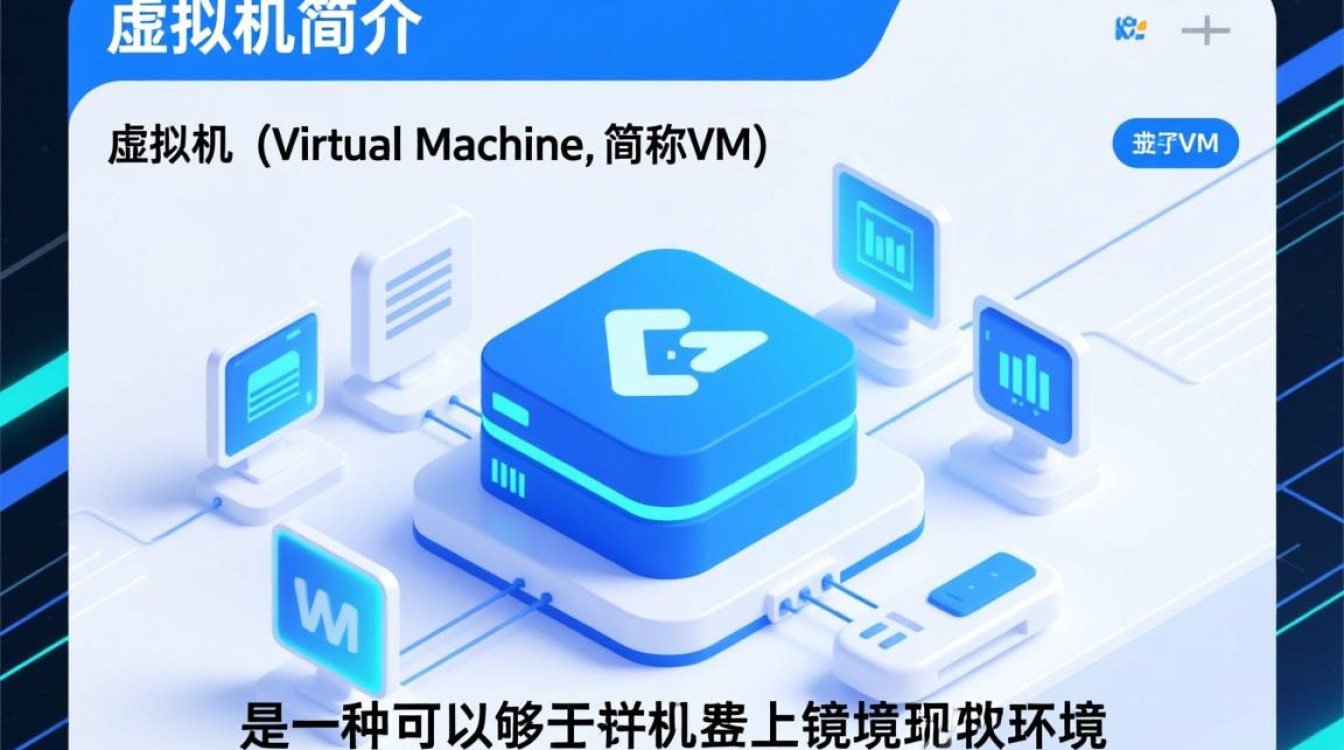
虚拟机(Virtual Machine,简称VM)是一种能够在计算机上模拟硬件环境的软件,允许用户在同一台物理机器上运行多个独立的操作系统,虚拟机技术广泛应用于服务器虚拟化、桌面虚拟化、开发测试等领域,本文将详细介绍虚拟机的操作步骤。

虚拟机软件选择
目前市场上主流的虚拟机软件有VMware Workstation、VirtualBox、Hyper-V等,以下是几种软件的简要介绍:
- VMware Workstation:功能强大,支持Windows、Linux等多种操作系统,适合企业级用户。
- VirtualBox:开源免费,易于使用,适合个人用户和小型团队。
- Hyper-V:集成在Windows Server和Windows 10 Pro及更高版本中,无需额外安装。
虚拟机安装步骤
以下以VMware Workstation为例,介绍虚拟机的安装步骤:
-
下载虚拟机软件:访问VMware官方网站,下载适合自己操作系统的VMware Workstation版本。

-
安装虚拟机软件:运行下载的安装包,按照提示完成安装。
-
创建虚拟机:
- 打开VMware Workstation,点击“创建新的虚拟机”。
- 选择虚拟机类型,如“典型”或“自定义(高级)”。
- 选择操作系统,如Windows 10。
- 设置虚拟机名称、位置和虚拟硬盘文件类型。
- 设置虚拟硬盘大小,建议选择“固定大小”以节省空间。
- 完成虚拟机创建。
-
安装操作系统:
- 将Windows 10安装盘放入光驱,或者制作启动U盘。
- 在VMware Workstation中,选择创建的虚拟机,点击“启动”按钮。
- 进入虚拟机操作系统安装界面,按照提示完成安装。
-
配置虚拟机:
- 安装完成后,进入虚拟机操作系统。
- 根据需要安装必要的驱动程序,如显卡、网络等。
- 配置虚拟机网络,如设置为桥接模式或NAT模式。
虚拟机使用技巧
- 虚拟机共享文件夹:将虚拟机中的文件共享到宿主机,方便文件交换。
- 虚拟机快照:保存虚拟机在不同时间点的状态,便于恢复。
- 虚拟机克隆:复制虚拟机,节省安装时间。
- 虚拟机全屏模式:在虚拟机中全屏运行应用程序,提高体验。
虚拟机注意事项
- 硬件资源:虚拟机运行需要消耗一定的硬件资源,如CPU、内存、硬盘等,请确保宿主机硬件配置满足需求。
- 安全设置:虚拟机操作系统同样需要关注安全设置,如安装杀毒软件、更新系统补丁等。
- 虚拟机备份:定期备份虚拟机,以防数据丢失。
通过以上操作说明,相信您已经掌握了虚拟机的安装和使用方法,虚拟机技术为我们的工作和生活带来了诸多便利,希望本文能对您有所帮助。