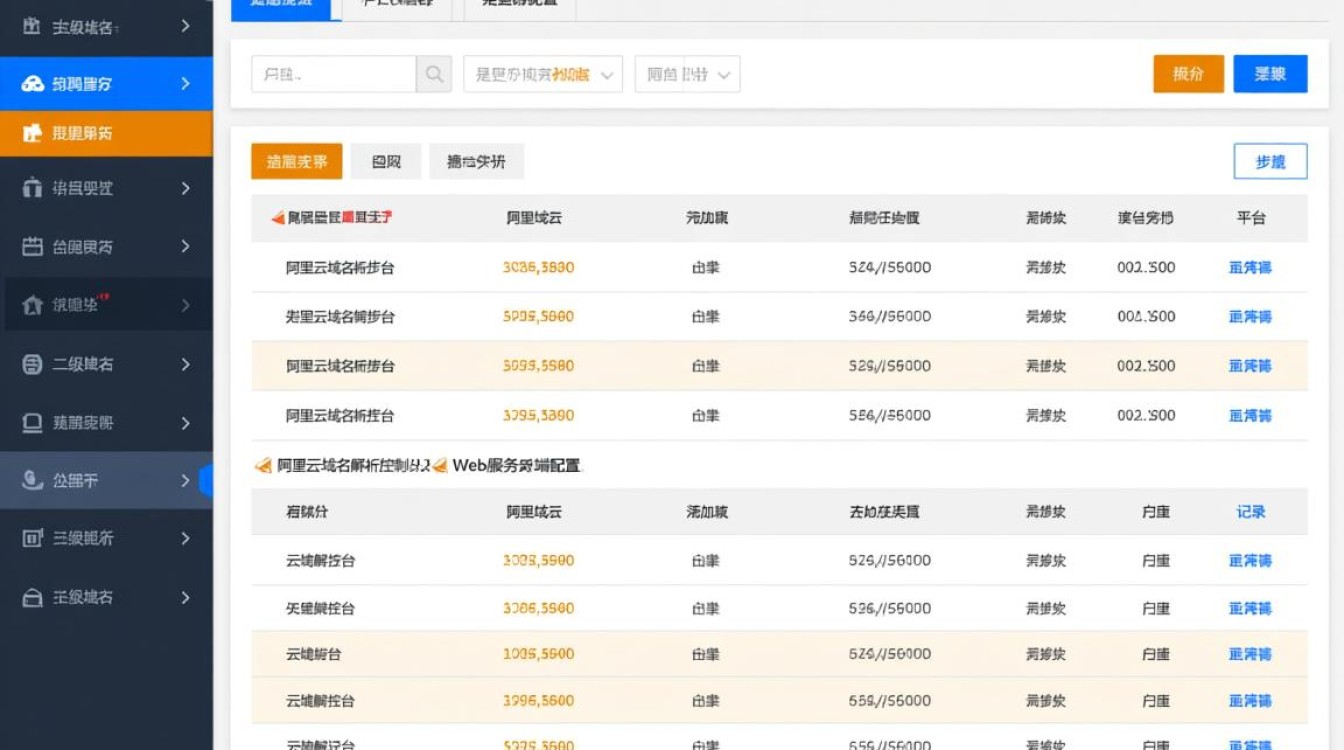
登录万网账号

您需要登录到万网的控制面板,在浏览器中输入您的万网账号登录地址,如:https://cp.webmaster.cn/,然后输入您的账号和密码进行登录。
进入域名管理
登录成功后,在控制面板中找到“域名管理”选项,点击进入,您可以看到您所有注册的域名列表。
选择域名
在域名列表中,找到您想要设置二级域名的域名,点击该域名后面的“管理”按钮,进入域名管理页面。
添加二级域名
在域名管理页面,找到“二级域名”选项,点击“添加二级域名”按钮。
填写二级域名信息

在弹出的添加二级域名页面,按照以下步骤填写信息:
- 在“二级域名”栏中输入您想要设置的二级域名,如:www。
- 在“指向的域名”栏中输入您的主域名,如:example.com。
- 在“主机记录”栏中,选择“A记录”或“CNAME记录”,根据需要填写相应的IP地址或CNAME值。
- 点击“提交”按钮,完成二级域名的添加。
设置DNS解析
在添加二级域名后,您需要设置DNS解析,以便将二级域名解析到您的网站。
-
在域名管理页面,找到“DNS解析”选项,点击进入。
-
在DNS解析页面,找到您刚刚添加的二级域名,点击“编辑”按钮。
-
在弹出的编辑DNS解析页面,按照以下步骤设置:
a. 在“记录类型”栏中,选择“A记录”或“CNAME记录”。
b. 在“主机记录”栏中,填写您的主机记录,如:www。

c. 在“记录值”栏中,填写您的主机IP地址或CNAME值。
d. 在“TTL”栏中,选择合适的TTL值,如:3600。
e. 点击“保存”按钮,完成DNS解析的设置。
验证设置
设置完成后,您可以通过访问您设置的二级域名来验证DNS解析是否成功,如果能够正常访问到您的网站,则表示二级域名设置成功。
通过以上步骤,您就可以在万网成功设置二级域名了,在设置过程中,确保填写的信息准确无误,以免影响网站的访问。