Java调用高拍仪的详细步骤解析
高拍仪作为一种常用的办公设备,能够方便地将纸质文档转换为电子文档,在Java应用程序中调用高拍仪,可以实现自动化办公流程,提高工作效率,本文将详细介绍如何在Java中调用高拍仪,包括必要的准备工作、配置步骤以及具体代码实现。
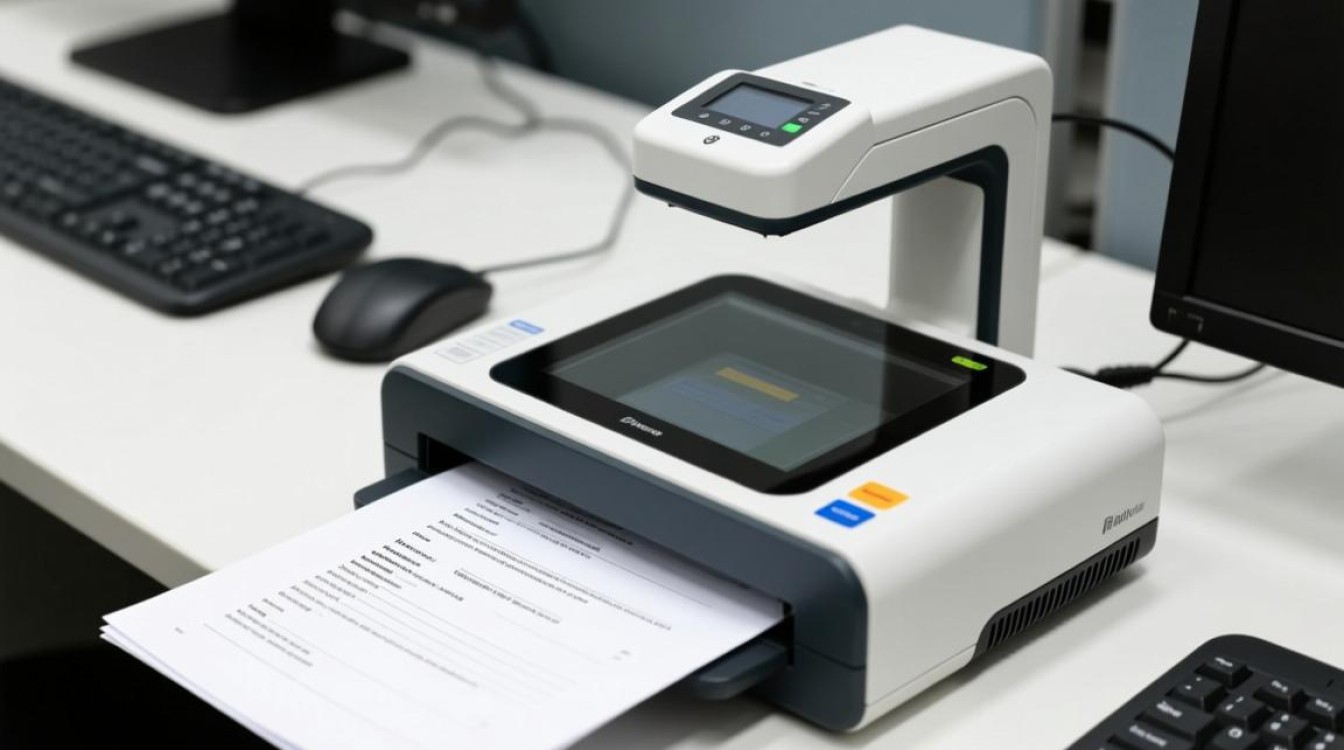
准备工作
高拍仪驱动安装
确保您的计算机上已安装高拍仪的驱动程序,高拍仪的驱动程序可以在官方网站或随设备附带的安装盘中找到,安装驱动程序后,系统会自动识别高拍仪设备。
开发环境配置
为了在Java中调用高拍仪,您需要配置Java开发环境,确保已安装Java Development Kit(JDK),并设置好环境变量,还需要安装支持Java图像处理的库,如Java ImageIO。
高拍仪SDK
部分高拍仪厂商提供SDK(软件开发工具包),通过SDK可以更方便地与高拍仪进行交互,如果高拍仪支持SDK,请下载并安装对应的SDK。
配置步骤
高拍仪参数配置
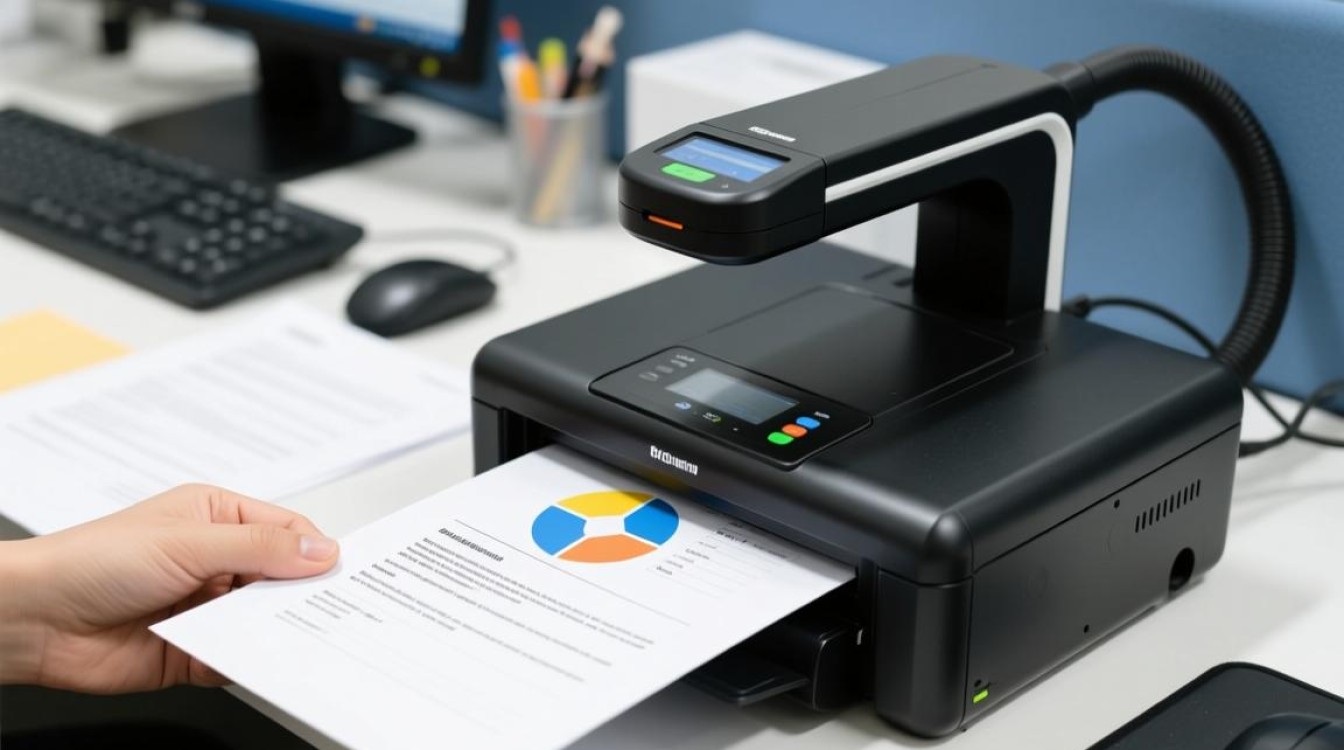
在Java代码中,首先需要配置高拍仪的相关参数,如分辨率、扫描范围等,以下是一个简单的示例代码:
Scanner scanner = new Scanner();
scanner.setResolution(600); // 设置分辨率
scanner.setScanArea(new Rectangle(100, 100, 500, 500)); // 设置扫描区域
连接高拍仪
需要建立与高拍仪的连接,以下是一个连接高拍仪的示例代码:
Scanner scanner = Scanner.connect("COM1"); // 连接COM1端口的高拍仪
具体代码实现
获取高拍仪图片
连接高拍仪后,可以获取高拍仪捕获的图片,以下是一个获取图片的示例代码:
BufferedImage image = scanner.capture(); // 捕获高拍仪图片
图片处理
获取到图片后,可以根据需求进行相应的处理,如旋转、裁剪等,以下是一个处理图片的示例代码:
BufferedImage processedImage = new BufferedImage(image.getWidth(), image.getHeight(), BufferedImage.TYPE_INT_RGB);
Graphics2D g = processedImage.createGraphics();
g.drawImage(image, 0, 0, image.getWidth(), image.getHeight(), Color.WHITE, null);
g.dispose();
保存图片
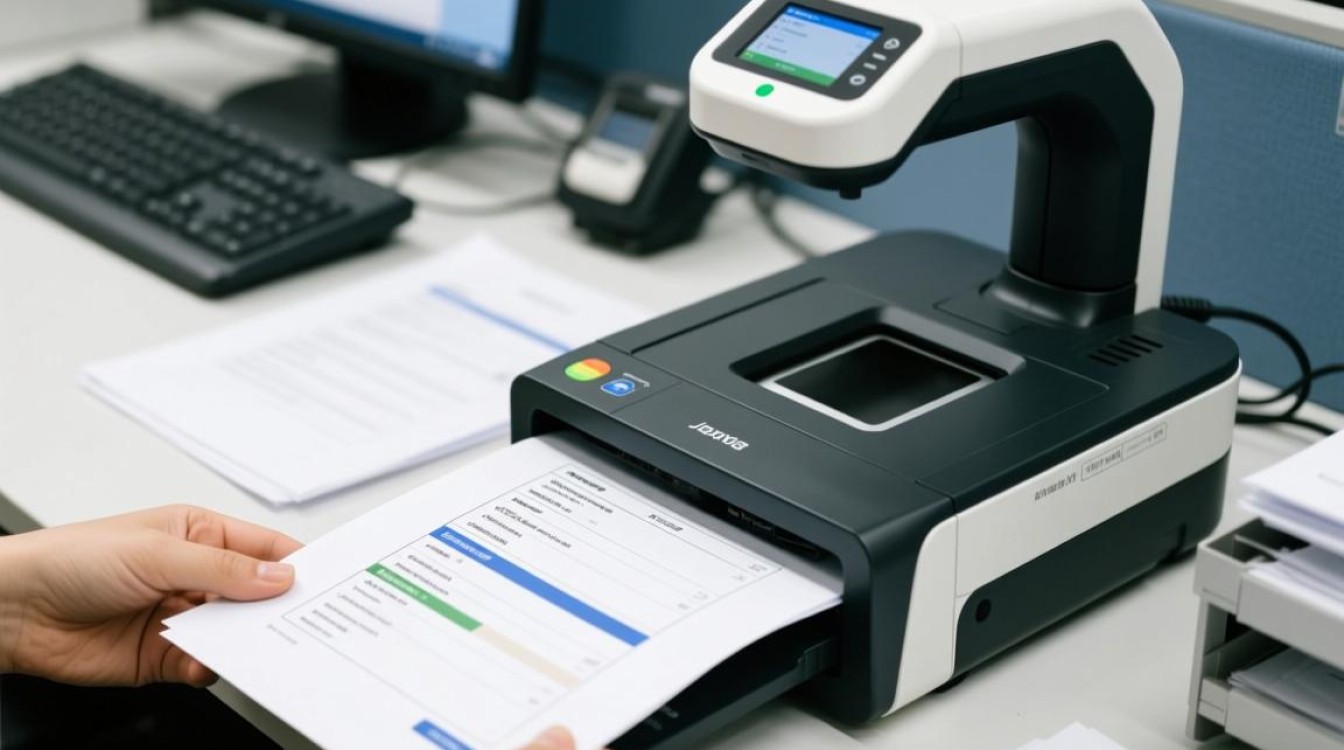
将处理后的图片保存到本地,以下是一个保存图片的示例代码:
ImageIO.write(processedImage, "jpg", new File("path/to/save/image.jpg")); // 保存图片
通过以上步骤,您可以在Java应用程序中调用高拍仪,实现文档的电子化处理,在实际应用中,您可以根据具体需求调整参数、处理图片,以达到最佳效果,希望本文能帮助您更好地了解Java调用高拍仪的方法。










