在Java面板中放置图片的步骤与技巧
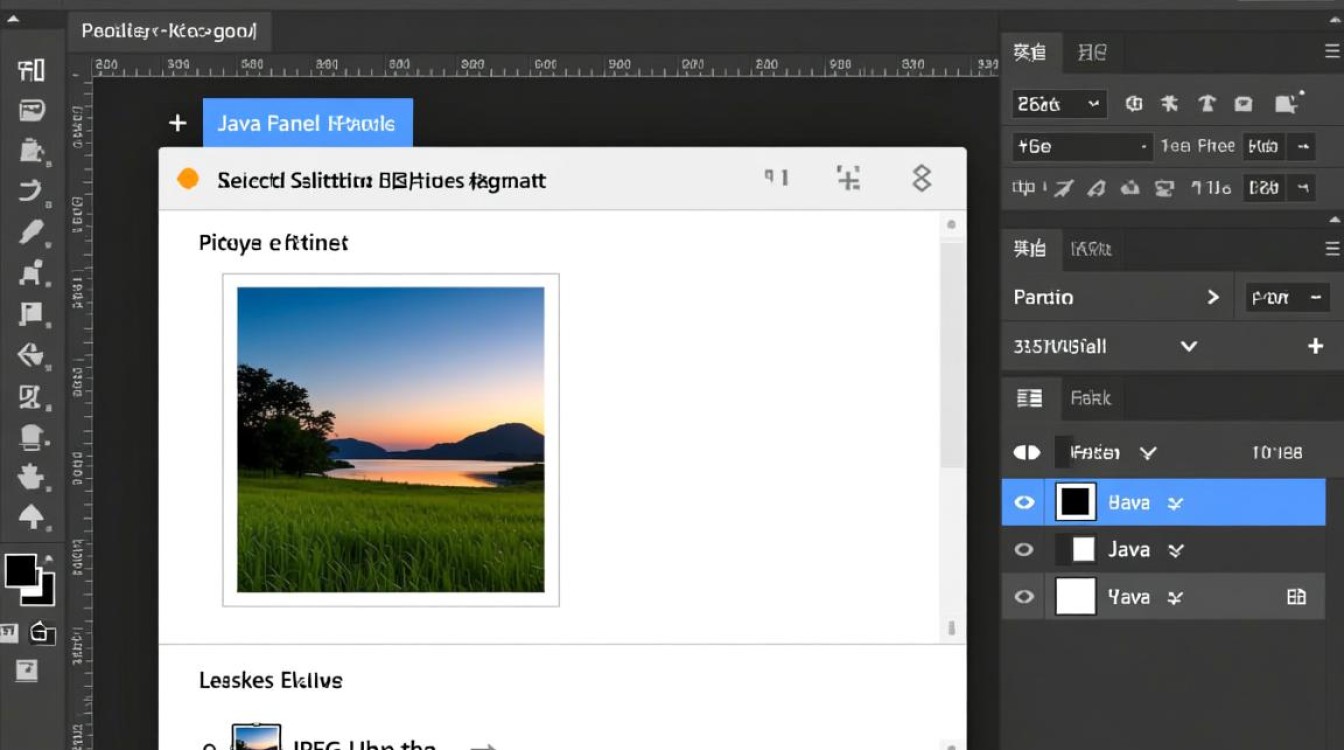
选择合适的图片格式
在Java中,通常使用JPEG、PNG或GIF等格式的图片,JPEG格式适合放置色彩丰富的图片,而PNG格式适合放置具有透明背景的图片,GIF格式则适用于简单的动画图片。
引入图片资源
-
将图片文件放在项目的合适位置,如项目的根目录或指定文件夹下。
-
在Java代码中,使用相对路径或绝对路径来引用图片资源。
创建图片对象
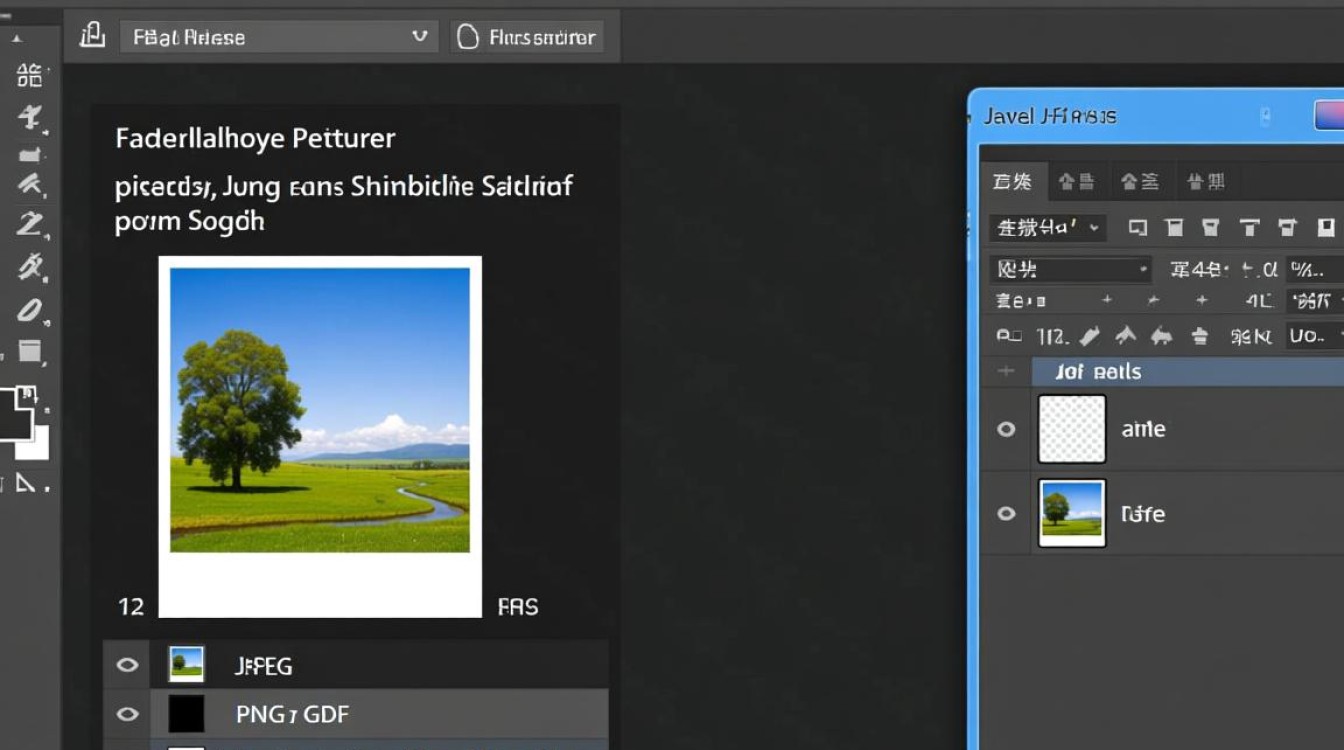
使用ImageIcon类创建图片对象,通过以下代码实现:
ImageIcon imageIcon = new ImageIcon("path/to/image.jpg");
将图片添加到面板
- 创建一个
JPanel对象,用于承载图片。
JPanel panel = new JPanel();
- 使用
add方法将图片对象添加到面板中。
panel.add(imageIcon);
- 将面板添加到其他容器中,如
JFrame或JApplet。
frame.getContentPane().add(panel);
调整图片大小
- 使用
Image类调整图片大小。
Image image = imageIcon.getImage();
Image newimg = image.getScaledInstance(width, height,  java.awt.Image.SCALE_SMOOTH);
imageIcon = new ImageIcon(newimg);
width和height分别表示图片的新宽度和高度。
将调整后的图片对象添加到面板中。
panel.add(imageIcon);
设置图片居中显示
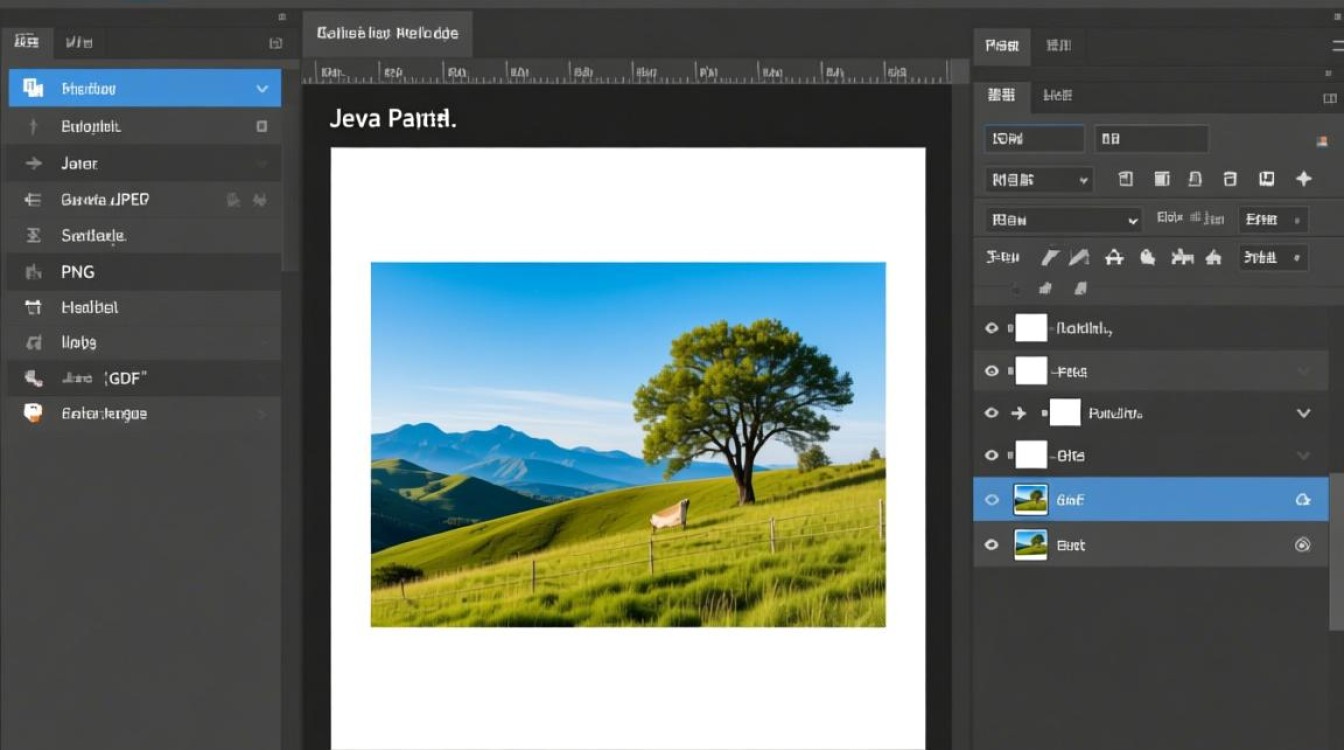
- 使用
FlowLayout布局管理器,使面板中的组件居中显示。
panel.setLayout(new FlowLayout(FlowLayout.CENTER, 10, 10));
FlowLayout.CENTER表示居中对齐,10和10分别表示水平和垂直间距。
将图片对象添加到面板中。
panel.add(imageIcon);
处理图片加载失败的情况
- 在创建
ImageIcon对象时,可以添加异常处理。
try {
    ImageIcon imageIcon = new ImageIcon("path/to/image.jpg");
    // ...
} catch (Exception e) {
    System.out.println("图片加载失败:" + e.getMessage());
}
在图片加载失败的情况下,可以显示一个默认的占位符图片。
ImageIcon placeholderIcon = new ImageIcon("path/to/placeholder.jpg");
imageIcon = imageIcon != null ? imageIcon : placeholderIcon;
在Java面板中放置图片,首先需要选择合适的图片格式,然后引入图片资源,创建图片对象,将其添加到面板中,并调整图片大小和位置,还需要注意处理图片加载失败的情况,通过以上步骤,您可以在Java面板中成功放置图片。















