IIS7绑定域名的详细步骤
在配置IIS7服务器时,绑定域名是确保网站能够通过域名访问的关键步骤,以下是绑定域名的详细步骤,帮助您顺利完成这一过程。

准备工作
在开始绑定域名之前,请确保以下准备工作已完成:
- 已在域名注册商处注册了域名。
- 已将域名解析到您的服务器IP地址。
- 已在服务器上安装并配置了IIS7。
打开IIS管理器
打开IIS管理器,可以通过以下方式打开:
- 在Windows Server系统中,点击“开始”菜单,选择“管理工具”,然后点击“Internet信息服务(IIS)管理器”。
- 在Windows 7/8/10系统中,按下Win + R键,输入“inetmgr”并按Enter键。
添加网站
在IIS管理器中,找到您要绑定域名的网站,右键点击该网站,选择“添加网站”。
输入网站信息
在弹出的“添加网站”对话框中,输入以下信息:
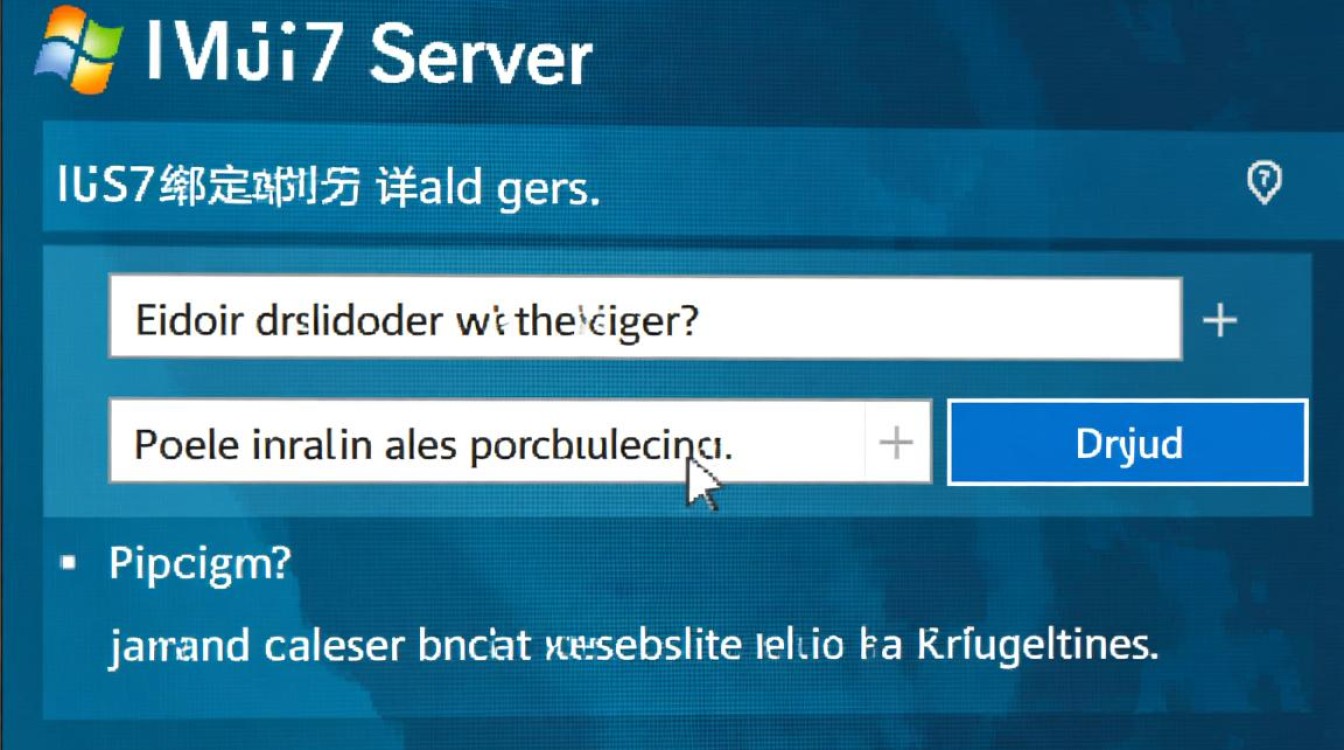
- 网站名称:为您的网站选择一个有意义的名称。
- 物理路径:选择或输入网站内容的存储路径。
- IP地址:选择或输入用于绑定域名的IP地址。
- 端口:默认情况下,网站使用80端口,除非您有特殊需求。
- 主机名:输入您要绑定的域名。
配置绑定
在“添加网站”对话框中,点击“绑定”按钮,进入“网站绑定”窗口。
- 选择SSL:根据需要选择是否使用SSL加密。
- SSL证书:如果使用SSL,选择相应的SSL证书。
- 端口:确认端口号设置正确。
- 主机名:输入您要绑定的域名。
测试绑定
点击“确定”保存设置后,IIS管理器会自动测试绑定是否成功,如果测试通过,您将看到一条消息提示“绑定成功”。
验证绑定
为了验证域名绑定是否成功,您可以在浏览器中输入您刚刚绑定的域名,如果能够访问到网站内容,则说明绑定成功。
修改默认文档
如果需要,您还可以修改网站的默认文档,以便在访问域名时显示特定的网页。

- 在IIS管理器中,找到您刚刚添加的网站,右键点击,选择“管理网站”。
- 在弹出的“网站”窗口中,点击“文档”选项卡。
- 在“启用默认文档”列表中,您可以添加或删除默认文档。
保存并应用设置
完成所有配置后,点击“应用”按钮保存设置,然后点击“确定”关闭对话框。
通过以上步骤,您已经成功在IIS7中绑定了域名,您的网站可以通过域名访问了。










