电脑虚拟机转区,即虚拟机硬盘分区调整,是许多使用虚拟机技术用户可能会遇到的需求,以下是关于电脑虚拟机转区的详细文章内容,遵循E-E-A-T原则,旨在提供专业、权威、可信的体验。

虚拟机硬盘分区调整
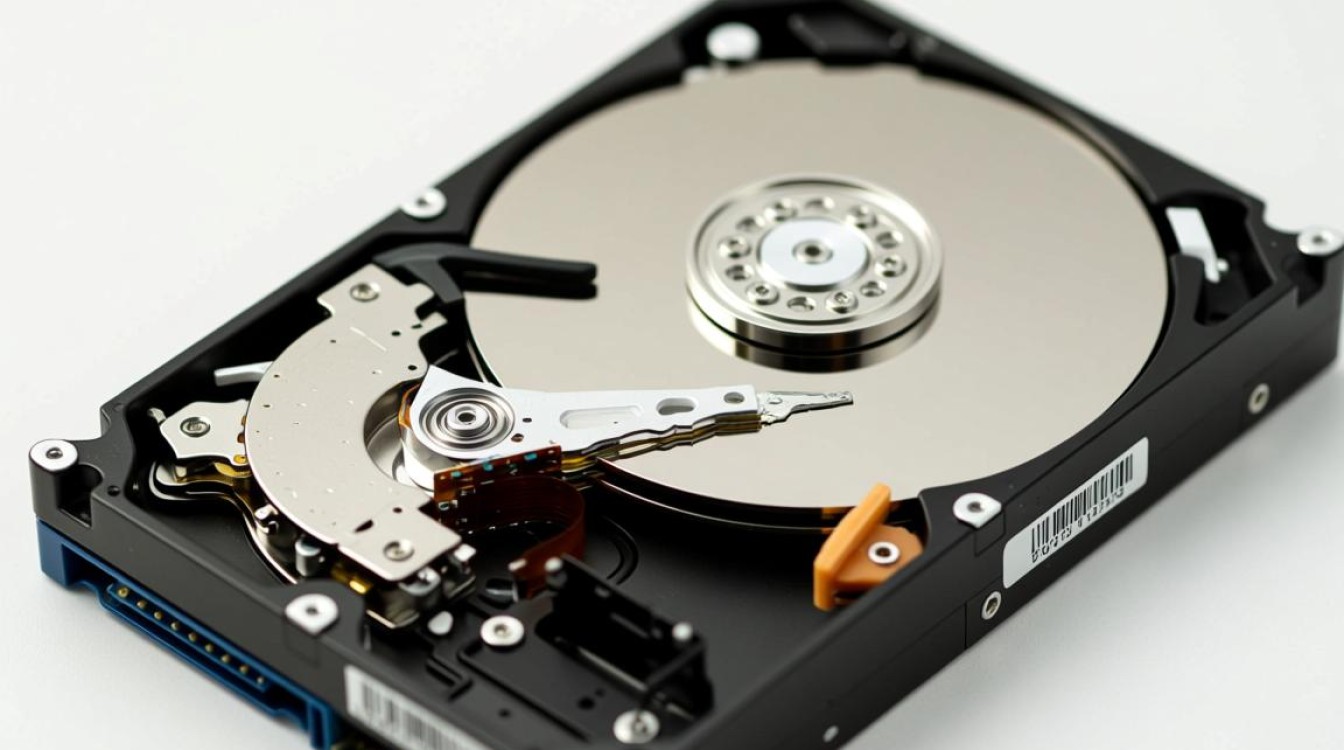
虚拟机硬盘分区调整,顾名思义,就是将虚拟机的硬盘空间进行重新分配,这在虚拟机运行过程中,特别是在硬盘空间不足或者需要调整磁盘布局时,显得尤为重要。
虚拟机硬盘分区调整的原因
- 空间不足:随着虚拟机中数据的增多,原有的硬盘空间可能无法满足需求。
- 性能优化:通过调整分区,可以优化虚拟机的性能,提高系统运行效率。
- 磁盘布局调整:在虚拟机使用过程中,可能会因为需求变化而需要调整磁盘布局。
虚拟机硬盘分区调整的方法
以下以VMware Workstation为例,介绍虚拟机硬盘分区调整的方法。
打开虚拟机
打开VMware Workstation,并选择需要调整分区的虚拟机。
调整硬盘大小
- 在虚拟机窗口中,点击“编辑虚拟机设置”。
- 在弹出的窗口中,选择“硬盘”选项。
- 点击“更改大小”按钮,输入新的硬盘大小,并点击“确定”。
- 虚拟机会提示重新启动,点击“是”以继续。
调整分区
- 在虚拟机启动后,进入操作系统。
- 使用磁盘管理工具(如Windows的磁盘管理器)对硬盘进行分区调整。
- 根据实际需求,调整分区大小。
经验案例
某企业使用VMware ESXi搭建了多个虚拟机,随着业务的发展,虚拟机硬盘空间逐渐不足,经过调整硬盘分区,将部分空间从数据分区转移到系统分区,成功解决了空间不足的问题。
虚拟机硬盘分区调整的注意事项
- 备份:在进行硬盘分区调整之前,请确保对虚拟机中的重要数据进行备份。
- 兼容性:确保虚拟机操作系统与磁盘管理工具兼容。
- 安全性:在调整分区过程中,注意不要破坏系统文件。
虚拟机硬盘分区调整的常见问题
问题1:虚拟机硬盘分区调整后,系统无法启动怎么办?
解答:可能是分区调整过程中破坏了系统文件,可以尝试以下方法:
- 使用系统修复工具修复系统。
- 重新安装操作系统。
问题2:虚拟机硬盘分区调整后,性能下降怎么办?
解答:可能是分区调整后,磁盘布局不合理,可以尝试以下方法:
- 重新调整分区大小。
- 优化磁盘布局。
国内文献权威来源
《虚拟化技术与应用》
《VMware ESXi虚拟化平台实战》
《Windows Server 2012虚拟化技术》
相信大家对电脑虚拟机转区有了更深入的了解,在进行硬盘分区调整时,请务必遵循E-E-A-T原则,确保操作的专业性、权威性、可信性和体验性。









