服务器与电脑连接调试深度指南
服务器与电脑(通常指客户端工作站)的连接调试是系统管理、网络运维和开发部署的核心环节,其本质在于建立可靠、安全、高效的数据通道,调试过程需系统性地覆盖物理层、网络层、协议层及应用层,以下从专业角度详解关键步骤与深度经验:
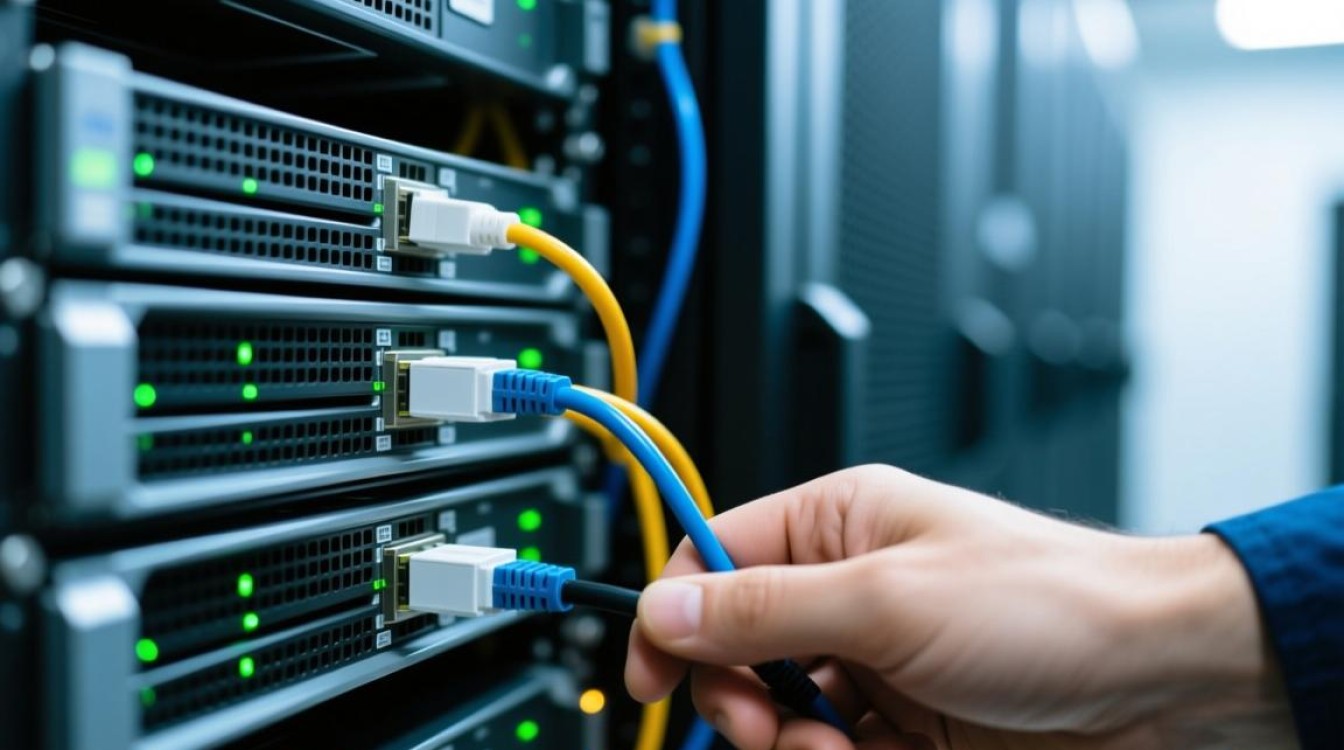
物理连接与硬件调试:稳固基石
- 线缆与接口:
- 标准选择: 优先使用Cat5e或更高规格(Cat6/Cat6a)双绞线连接服务器网卡与交换机/路由器,直通线用于连接异构设备(服务器-交换机),交叉线在同类设备直连时使用(现代网卡多支持自动翻转,但仍需注意)。
- 制作与测试: 严格遵循T568A或T568B标准压制水晶头,使用专业线缆测试仪验证8芯全通、线序正确、无串扰,劣质线缆是间歇性故障的元凶。
- 端口状态: 检查服务器与交换机/路由器端口指示灯(Link/Act),常亮绿灯表示物理连接正常,闪烁表示数据传输,端口损坏或接触不良需替换或清洁。
- 网卡状态:
- 在服务器操作系统(如Linux:
ethtool eth0;Windows:设备管理器)中确认网卡被识别、驱动正确加载、状态为“已连接”或“up”。 - 检查协商速率和双工模式(
ethtool eth0),强制设置(如ethtool -s eth0 speed 1000 duplex full autoneg off)可解决协商不一致问题(风险:需两端匹配)。
- 在服务器操作系统(如Linux:
服务器-电脑常见连接方式对比表
| 连接方式 | 典型场景 | 速度 | 复杂度 | 安全性要求 | 调试关键点 |
|---|---|---|---|---|---|
| 有线网络 (LAN) | 常规办公、数据中心、高带宽需求 | 1Gbps 100Gbps | 中 | 高 (网络隔离、防火墙) | IP配置、VLAN、路由、防火墙、物理层 |
| 无线网络 (WLAN) | 移动办公、临时接入 | 百Mbps Gbps | 中高 | 极高 (加密认证) | 信号强度、干扰、加密协议、认证 |
| 直接电缆连接 | 无网络设备、紧急维护、超短距离 | USB: 慢; 网线: 中 | 低 | 中 (物理接触) | 线缆类型、IP设置、防火墙例外 |
| 远程访问 (VPN) | 跨互联网安全接入 | 依赖互联网带宽 | 高 | 极高 (多层加密) | VPN配置、协议、证书、NAT穿透 |
网络层配置:寻址与可达性
- IP地址配置:
- 规划: 确保服务器和客户端电脑位于同一逻辑子网或配置了正确的路由,计算子网掩码(如
255.255.0/24)确认主机位范围。 - 设置:
- 静态IP (推荐服务器): 在服务器OS网络设置中手动配置固定IP、子网掩码、默认网关(指向路由器)和DNS服务器,避免地址冲突。
- 动态IP (DHCP): 客户端电脑常用,确认服务器或网络中存在正常工作的DHCP服务器,客户端能成功获取IP (
ipconfig /all或dhclient -v),服务器通常不建议使用DHCP。
- 规划: 确保服务器和客户端电脑位于同一逻辑子网或配置了正确的路由,计算子网掩码(如
- 基础连通性测试:
- Ping 测试: 这是最根本的测试。
- 从客户端 Ping 服务器IP:
ping 192.168.1.100,成功回复表示网络层可达。 - 从服务器 Ping 客户端IP:反向验证。
- 意义: 失败表明路由问题、防火墙阻止ICMP、物理/数据链路层故障。
- 从客户端 Ping 服务器IP:
- 网关测试:
ping <网关IP>,失败表明客户端无法访问本地出口。 - DNS测试:
ping server-hostname,成功解析主机名并Ping通,表明DNS配置正确,失败则检查/etc/resolv.conf或Windows DNS设置,使用nslookup server-hostname诊断。
- Ping 测试: 这是最根本的测试。
协议与服务调试:应用层握手
- 端口与防火墙:
- 关键概念: 服务运行在特定端口(如SSH:22, RDP:3389, HTTP:80, HTTPS:443, SMB:445),防火墙是主要拦截者。
- 服务器防火墙:
- Linux (firewalld/iptables): 使用
firewall-cmd --list-all或iptables -L -n -v检查规则,明确添加允许规则:firewall-cmd --permanent --add-port=22/tcp(SSH)firewall-cmd --permanent --add-service=http(HTTP)firewall-cmd --reload
- Windows 防火墙: 高级安全设置中添加入站规则,允许特定端口或程序。
- Linux (firewalld/iptables): 使用
- 客户端防火墙: 同样需确保未阻止出站连接到服务器端口。
- 网络设备防火墙: 检查核心交换机、路由器或云安全组的ACL规则。
- 端口监听检测:
- 在服务器上确认目标服务是否在运行且监听正确IP和端口:
- Linux:
netstat -tulnp | grep :<端口号>或ss -tulnp | grep :<端口号>,查看State为LISTEN,且Process存在。 - Windows:
netstat -ano | findstr :<端口号>或Get-NetTCPConnection -State Listen | Where-Object LocalPort -Eq <端口号>,结合任务管理器查PID对应进程。
- Linux:
- 若服务未监听,启动服务(
systemctl start sshd)并检查服务状态和日志(journalctl -u sshd或 事件查看器)。
- 在服务器上确认目标服务是否在运行且监听正确IP和端口:
- 远程访问工具:
- SSH (Linux/Unix 服务器): 调试Linux服务器的核心工具,确保
sshd服务运行,防火墙开放22端口,客户端使用PuTTY、OpenSSH (ssh username@server-ip) 连接,认证失败检查用户权限、/etc/ssh/sshd_config设置(如PermitRootLogin)、密钥对。 - RDP (Windows 服务器): 确保服务器启用远程桌面(系统属性 > 远程设置),防火墙开放3389端口,客户端使用“远程桌面连接”(mstsc),连接问题检查用户是否在“Remote Desktop Users”组、网络级别身份验证(NLA)设置、证书问题。
- SMB/CIFS (文件共享): Windows间或跨平台文件共享,服务器确保“Server”服务运行,共享文件夹权限和NTFS权限设置正确,客户端使用
\\server-ip\sharename访问,调试工具smbclient -L //server-ip -U username(Linux),Test-NetConnection -ComputerName server-ip -Port 445(Windows PowerShell)。
- SSH (Linux/Unix 服务器): 调试Linux服务器的核心工具,确保
独家经验案例:SMB共享访问的“幽灵”中断
曾遇客户报告Windows服务器共享间歇性断开,Ping持续正常,netstat显示SMB端口监听稳定,深入排查:
- 使用
Wireshark抓包,发现连接建立后,客户端频繁发送Keep-Alive包,但服务器响应延迟极高,最终超时断开。 - 检查服务器资源(CPU、内存、磁盘IO)无瓶颈,对比交换机端口统计信息,发现服务器端口存在少量CRC错误。
- 根源: 看似完好的六类线,因水晶头压制时一对双绞线解绞过长(超过标准半英寸),在千兆速率下产生信号串扰和错误,导致上层协议超时,更换严格按照标准压制的线缆后故障消失。
教训: 物理层微小瑕疵可在特定条件下引发高层协议“诡异”故障,线缆质量与工艺是稳定性的基石。
高级调试工具与日志分析
- Traceroute/Tracert (
tracert <目标IP>/traceroute <目标IP>):追踪数据包路径,定位网络中断或延迟节点。 - Telnet/Test-NetConnection (
telnet <服务器IP> <端口>/Test-NetConnection <服务器IP> -Port <端口>):测试TCP端口是否开放且服务响应,能连接(出现空白或服务banner)表示端口通。 - 系统日志: 服务器和客户端的系统日志、应用日志(如
/var/log/syslog,/var/log/messages, Windows事件查看器)是金矿,查找连接尝试、认证失败、服务错误、防火墙拦截等记录。 - 网络抓包 (Wireshark/tcpdump):终极武器,捕获原始网络流量,分析握手过程(SYN, SYN-ACK, ACK)、数据传输、错误标志(RST, FIN)、协议交互细节,对解决复杂认证、加密、协议不兼容问题至关重要。
安全连接最佳实践
- 加密优先: 禁用Telnet、FTP、HTTP等明文协议,强制使用SSH、SFTP/SCP、HTTPS、RDP with NLA、SMB 3.0+ with Encryption。
- 最小权限: 服务器和共享资源遵循最小权限原则,为不同用户/组分配精确所需权限。
- VPN访问: 跨互联网访问必须通过IPsec或SSL VPN,提供加密隧道和身份认证。
- 强认证: 使用强密码策略,推荐公钥认证(SSH),对RDP考虑网络级别身份验证(NLA)。
- 定期更新: 及时更新服务器、客户端操作系统、网络设备固件及所有服务软件,修补安全漏洞。
深度问答 (FAQs)
-
Q:服务器是Linux,客户端是Windows,如何最安全高效地进行文件传输和管理?
A: 首选 SSH + SFTP/SCP:
- 安全: 加密传输,强认证(密码或密钥)。
- 高效: 命令行(
scp,pscp, WinSCP命令行)或图形工具(WinSCP, FileZilla)操作便捷。 - 管理: 结合SSH终端(PuTTY, Windows Terminal)进行命令行管理,也可配置跨平台Samba共享,但需注意权限和版本兼容性(优先SMB 3+加密)。
-
Q:Ping通服务器IP但无法通过RDP/SSH连接,最可能的原因是什么?如何排查?
A: 最可能原因是目标端口被防火墙阻止或服务未运行/未监听:- 服务状态: 在服务器确认RDP(
sshdfor SSH)服务是否运行 (systemctl status sshd/ 服务管理器)。 - 端口监听: 使用
netstat/ss(Linux) 或netstat/Get-NetTCPConnection(Windows) 检查目标端口(3389/22)是否处于LISTEN状态,且绑定到正确IP(0.0.0.0或服务器IP)。 - 防火墙: 仔细检查服务器操作系统防火墙规则,确保入站规则允许目标端口(TCP),同时检查网络边界防火墙(硬件/云防火墙)规则。
- 本地测试: 在服务器本机尝试连接(
ssh localhost/mstsc /v:localhost),排除服务本身配置问题(如SSH的ListenAddress)。 - 端口扫描: 从客户端使用
telnet或Test-NetConnection测试目标端口连通性。
- 服务状态: 在服务器确认RDP(
国内权威文献来源:
- 谢希仁. 《计算机网络》(第8版). 电子工业出版社. (国内计算机网络经典教材,涵盖网络原理、协议、技术,对理解网络层调试至关重要)
- 鸟哥. 《鸟哥的Linux私房菜:服务器架设篇》(第四版). 人民邮电出版社. (深入讲解Linux服务器各类服务配置、管理与故障排除,实践性强)
- 戴有炜. 《Windows Server 2022系统配置指南》. 清华大学出版社. (详细阐述Windows Server网络配置、AD、远程访问、文件服务等核心服务部署与调试)
- 《计算机学报》、《软件学报》、《电子学报》等顶级学术期刊中关于网络协议分析、服务器架构、网络安全、故障诊断等相关领域的最新研究论文。(代表国内前沿研究成果与最佳实践)
掌握服务器与电脑的连接调试,需要扎实的网络基础、细致的观察力、系统的方法论和丰富的实践经验积累,从物理层到应用层,层层递进,善用工具,重视日志与安全,方能构建稳定高效的计算环境。