虚拟机为何无需物理DVD?现代虚拟化部署的高效之道
在物理服务器时代,DVD光驱曾是操作系统安装、驱动加载的必备工具,步入虚拟化时代,”虚拟机没有DVD”不仅不是缺陷,反而是技术演进的必然结果,它揭示了更高效、更灵活的资源管理方式。
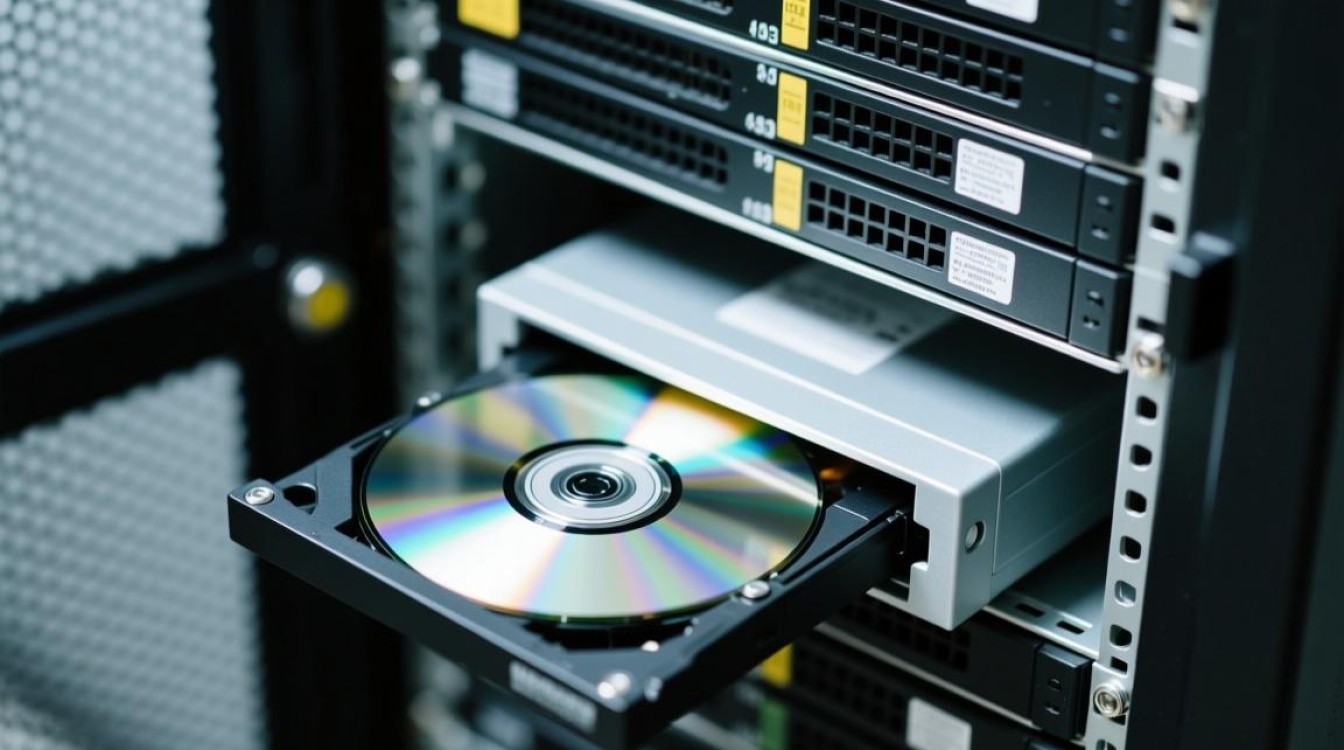
物理DVD在虚拟化架构中的核心矛盾
虚拟机(VM)的本质在于其抽象性——它通过软件模拟完整的硬件环境,运行在物理主机(Hypervisor)之上,这种架构决定了传统物理DVD与虚拟机的根本性不匹配:
- 资源隔离与共享冲突: Hypervisor的核心任务是将物理资源(CPU、内存、存储、网络)抽象化并动态分配给多个VM,物理DVD是独占性硬件,同一时间只能被一个实体访问,要求每个VM都直接访问宿主机的单一物理光驱,违背了资源池化和按需分配的原则,引发严重的争用和性能瓶颈。
- 可移植性障碍: 虚拟机的核心优势在于其可迁移性(如vMotion、Live Migration),一个依赖特定物理主机上DVD光驱的VM,其迁移将变得复杂甚至不可能,因为目标主机可能没有光驱或光驱被占用。
- 管理复杂度飙升: 在拥有数十、数百甚至数千台VM的数据中心,为每台VM配置、映射物理DVD光驱是管理员的噩梦,物理介质的插入、弹出、传递过程极其低效且易出错。
- 性能瓶颈: 物理光驱的读写速度(尤其是老旧设备)远低于现代硬盘或SSD,更无法与内存速度相比,通过物理DVD安装大型操作系统或应用,耗时漫长。
虚拟机高效部署与管理:超越物理DVD的现代方案
正因物理DVD与虚拟化格格不入,一系列高效、灵活且完全契合虚拟化特性的替代方案应运而生:
-
ISO映像文件挂载 (最主流、最灵活):
- 原理: 将操作系统安装盘、应用程序光盘、驱动盘等内容制作成标准的ISO映像文件,存储在宿主机的本地磁盘、SAN/NAS共享存储或网络共享目录中。
- 操作: 管理员通过Hypervisor管理界面(如vSphere Client, Hyper-V Manager, Proxmox VE Web UI)或虚拟机配置,轻松将该ISO文件“插入”到虚拟机的虚拟光驱中,对VM而言,就如同插入了一张物理DVD。
- 优势: 无需物理介质;可同时挂载给多个VM(只读);瞬间完成“插入”/“弹出”;部署速度取决于存储性能(远快于物理光驱);易于版本管理和分发;完美支持离线安装。
- 经验案例: 在部署一个包含定制驱动和软件的Windows Server集群时,我们预先制作了集成所有必要组件的单一ISO,通过脚本自动化挂载该ISO到10台新创建的VM,并配合无人值守安装文件,整个集群的操作系统部署和基础软件安装在30分钟内完成,效率远超物理介质轮换。
-
网络引导安装 (PXE):
- 原理: 虚拟机配置为从虚拟网卡启动,网络中存在PXE服务器(通常集成在DHCP/TFTP服务器中),提供引导程序和操作系统安装源(如通过网络共享的安装文件)。
- 操作: VM开机选择网络启动,自动联系PXE服务器获取引导程序,加载安装环境,并从网络源获取安装文件。
- 优势: 完全无需本地存储介质(ISO也不需要提前挂载);集中化管理安装源;特别适合大规模、自动化、标准化的裸机(虚拟裸机)部署;可结合自动化工具(如Kickstart, AutoYaST, SCCM)实现全自动安装。
- 适用场景: 大型数据中心、云平台批量创建相同配置的VM;需要高度自动化部署的环境。
-
虚拟设备模板 (OVF/OVA) 与 虚拟机克隆:
- 原理: 将已安装、配置好操作系统和基础软件的虚拟机,导出为标准化的开放虚拟化格式(OVF)包或特定格式模板,新VM可直接部署自该模板或导入OVF/OVA文件。
- 操作: 管理员创建“黄金镜像”模板,部署新VM时,选择该模板,Hypervisor会快速生成一个该模板的副本(链接克隆或完整克隆)。
- 优势: 最快部署方式(秒级/分钟级);确保环境一致性;包含预装软件和配置;彻底跳过安装过程,OVF/OVA是跨平台标准格式。
- 经验案例: 对于需要频繁创建和销毁的测试/开发环境,我们维护着包含不同OS和开发栈的模板库,开发者通过自助服务门户申请环境,后台基于模板克隆VM,几分钟内即可获得一个开箱即用的环境,效率提升显著。
-
集成驱动/无人值守安装:
- 原理: 在制作安装ISO或配置网络安装源时,提前将虚拟机必需的驱动程序(如VMware Tools/VMTools驱动、Hyper-V集成服务驱动、VirtIO驱动)集成进去,同时使用应答文件(如Windows的
unattend.xml,Linux的preseed.cfg或kickstart.cfg)实现自动化安装。 - 优势: 避免安装过程中因找不到虚拟硬件驱动(如网卡、存储控制器)而卡住;实现真正的“一键式”全自动安装;减少人工干预。
- 原理: 在制作安装ISO或配置网络安装源时,提前将虚拟机必需的驱动程序(如VMware Tools/VMTools驱动、Hyper-V集成服务驱动、VirtIO驱动)集成进去,同时使用应答文件(如Windows的
虚拟机驱动安装:告别物理光盘
驱动安装同样无需物理DVD:
- Hypervisor 工具 ISO 挂载: VMware Tools, Hyper-V集成服务,VirtualBox Guest Additions 等都以ISO文件形式提供,直接挂载到VM内安装即可。
- 操作系统内置/在线更新: 现代操作系统(如较新版本的Windows Server, Linux发行版)通常已内置主流Hypervisor(特别是Hyper-V, KVM)的基本驱动,或可通过系统更新自动获取。
- 共享文件夹/网络传输: 在安装好基础网络驱动后,可通过宿主机与VM之间的共享文件夹功能,或直接从网络下载所需驱动。
虚拟机部署与驱动安装方案对比
| 特性 | 物理DVD | ISO映像挂载 | PXE网络安装 | 模板/克隆 | Hypervisor工具ISO |
|---|---|---|---|---|---|
| 是否需要物理介质 | 是 | 否 | 否 | 否 | 否 |
| 部署速度 | 慢 | 快 (依赖存储速度) | 快 (依赖网络速度) | 极快 (秒级/分钟级) | 快 |
| 适用规模 | 单机/极少量 | 小/中/大规模 | 中/大规模 (尤其自动化) | 中/大规模 (尤其重复环境) | 所有VM必备 |
| 自动化程度 | 低 | 中/高 (可脚本化挂载) | 高 (需配置PXE/应答文件) | 高 (模板化) | 中/高 (可脚本化安装) |
| 可移植性 | 差 (依赖特定主机光驱) | 优 (ISO文件可存储在任何地方) | 优 (依赖网络配置) | 优 (模板可导出/导入) | 优 (ISO随Hypervisor提供) |
| 管理复杂度 | 高 (介质管理、物理操作) | 低 (文件管理) | 中 (需维护PXE服务器) | 低 (维护模板) | 低 |
| 主要用途 | 传统安装方式 | 主流安装方式、加载各类光盘 | 大规模自动化部署OS | 快速复制预配置环境 | 安装虚拟化增强功能/驱动 |
拥抱虚拟化的高效范式
“虚拟机没有DVD”绝非功能缺失,而是虚拟化技术摒弃低效物理束缚、拥抱软件定义灵活性的关键体现,ISO映像挂载、PXE网络安装、模板克隆以及Hypervisor工具集成,共同构建了一套远比物理DVD更强大、更便捷、更适应云时代需求的资源供给与部署体系,理解并熟练运用这些方案,是高效管理和运维虚拟化基础设施的基石,摒弃对物理光驱的执念,才能充分发挥虚拟化在敏捷性、效率和可扩展性上的巨大潜力。
FAQs
-
Q:虚拟机里看不到光驱,连ISO都挂载不了怎么办?
A: 首先检查虚拟机配置:确保已添加了虚拟光驱硬件(如CD/DVD驱动器),然后在虚拟机设置中,检查该虚拟光驱是否已正确连接到宿主机的ISO文件(或物理驱动器,但不推荐),有时虚拟机操作系统未安装必要的基础驱动(如Hyper-V的集成服务、VMware Tools的基础驱动)也可能导致设备识别问题,确保这些工具已安装或尝试强制重新扫描硬件(如在Windows设备管理器中操作)。 -
Q:使用ISO安装系统时,提示“找不到磁盘驱动器”或“缺少介质驱动程序”怎么办?
A: 这通常是因为安装程序(尤其是Windows)未能自动识别虚拟化环境下的存储控制器驱动(如VMware的PVSCSI、vNVMe;Hyper-V的SCSI或虚拟SAS;KVM/QEMU的VirtIO SCSI)。解决方案: 在开始安装前,准备好对应Hypervisor平台的存储控制器驱动(通常包含在Hypervisor工具ISO中,如vmware-tools-windows-xxx.iso里的vioscsi或pvscsi驱动;或单独下载VirtIO驱动ISO),在安装程序提示找不到磁盘的界面,加载此驱动ISO或提前将驱动集成到安装ISO中。
权威文献来源
- VMware vSphere 产品文档 虚拟机管理指南 (官方技术文档) VMware Inc.
- Microsoft Docs Hyper-V 技术文档库 (官方技术文档) Microsoft Corporation
- 《虚拟化技术原理与实现》 李大学, 机械工业出版社 (国内权威教材)
- 《云计算工程》 刘鹏, 电子工业出版社 (涵盖虚拟化核心内容)
- 《数据中心虚拟化技术权威指南》 王伟等, 人民邮电出版社 (实践导向专著)









