在Linux系统运维与服务器管理中,硬盘数据的拷贝与迁移是一项高频且关键的操作,无论是为了进行系统级备份、更换故障硬盘,还是在大规模部署中快速复制系统环境,选择合适的工具和策略至关重要。核心上文归纳是:对于需要进行底层扇区级全盘克隆的场景,dd 命令是最权威且通用的解决方案;而在追求克隆效率与节省存储空间的场景下,partclone 提供了更专业的文件系统感知能力;若仅需同步文件数据而非引导结构,rsync 则是灵活性最高的选择。 掌握这三种工具的核心用法与差异,能够帮助管理员在不同场景下精准实现数据迁移,确保业务连续性与数据完整性。
硬盘拷贝前的核心准备工作
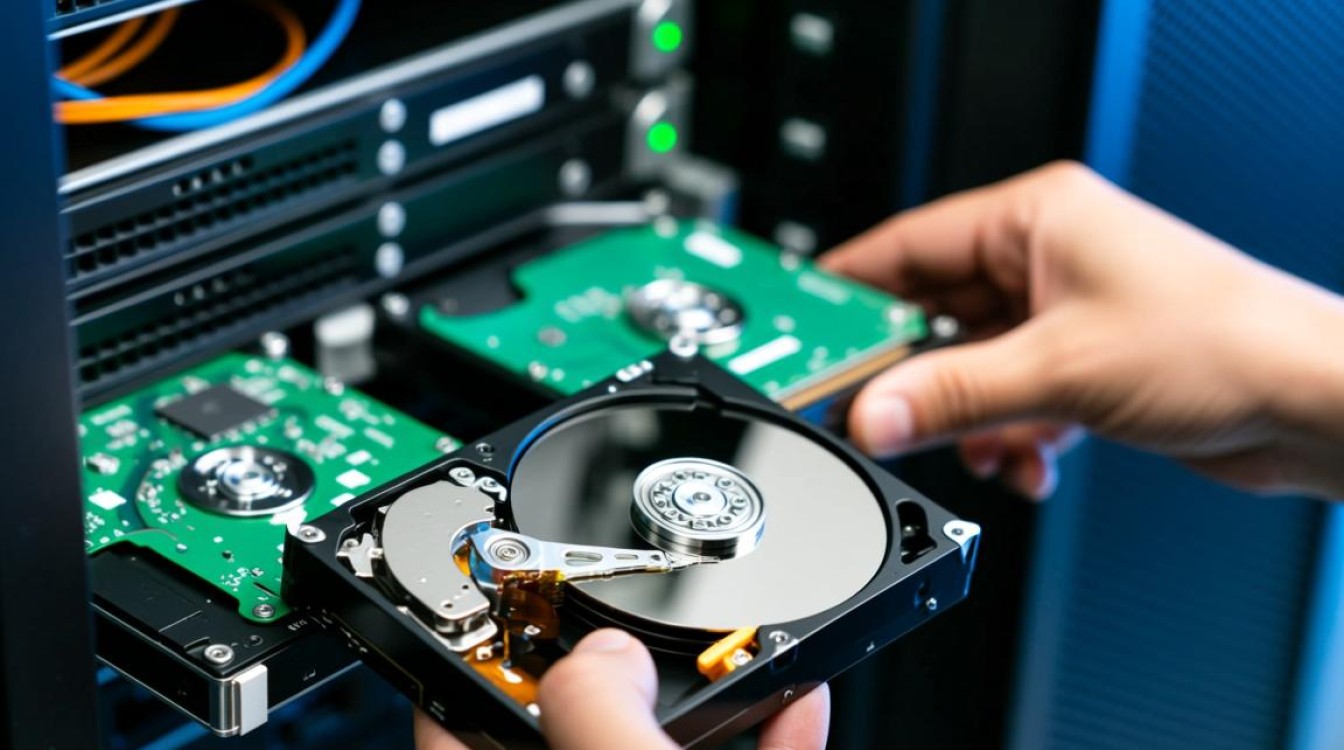
在执行任何硬盘拷贝操作之前,必须做好充分的准备工作,这是确保数据不丢失、系统可启动的前提。首要原则是明确源磁盘与目标磁盘的设备标识,通常使用 lsblk 或 fdisk -l 命令来查看当前系统的块设备详情。务必确认目标磁盘的容量大于或等于源磁盘,否则在扇区级拷贝过程中必然报错。为了防止数据不一致,强烈建议在拷贝前将源磁盘挂载为“只读”模式,或在单用户模式下进行操作,如果是在热插拔环境下,还需确保目标磁盘已被系统正确识别,且分区表已做好规划(或准备被覆盖)。
使用 dd 命令进行底层扇区级克隆
dd 命令是Linux下最古老、最底层的拷贝工具,它不关心文件系统结构,而是直接对磁盘的原始扇区进行读写。这种特性使得 dd 成为制作硬盘镜像、修复主引导记录(MBR)以及进行全盘物理复制的首选工具。
在使用 dd 时,核心参数的配置直接影响拷贝效率与安全性,标准的全盘拷贝命令如下:
dd if=/dev/sda of=/dev/sdb bs=4M status=progress conv=noerror,sync
if(Input File) 与of(Output File):分别指定输入和输出设备。这是最容易出错的地方,一旦源与目标写反,数据将被瞬间覆盖且难以恢复,因此需要反复核对。bs(Block Size):定义读写块的大小,默认的512字节较小,会导致大量的I/O请求。将块大小设置为 4M 或更高(如 64M)可以显著提升大容量硬盘的拷贝速度,减少磁盘寻道时间。status=progress:实时显示拷贝进度,避免长时间无反馈带来的焦虑。conv=noerror,sync:这是容错的关键参数。noerror表示遇到读取错误时不中断,sync表示如果读取失败,则用空字符填充对应位置,这能保证即使源盘存在坏道,拷贝过程也能尽可能继续,保持目标磁盘的扇区对齐。
使用 partclone 进行高效文件系统克隆
虽然 dd 功能强大,但它会拷贝磁盘上的所有数据,包括已删除文件的空白区域,这在处理大容量但数据量少的磁盘时非常低效。partclone 是一款专业的分区克隆工具,它能够识别特定的文件系统(如 ext4, xfs, ntfs),仅拷贝实际占用的数据块,从而大幅节省时间和存储空间。
使用 partclone 通常需要先安装相关软件包,其基本逻辑是针对特定分区进行操作,克隆一个 ext4 分区:
partclone.ext4 -d -s /dev/sda1 -o /dev/sdb1
-d:开启调试模式或显示详细信息。-s(Source):源分区。-o(Output):目标分区。
partclone 的专业之处在于其支持通过管道配合 gzip 或 ssh 使用,可以将源分区压缩后直接通过网络传输到远程服务器,这对于本地空间不足或异地备份极具价值。它是许多专业备份工具(如 Clonezilla)的核心底层引擎,在处理包含大量空闲空间的磁盘时,效率通常远高于 dd。
使用 rsync 进行数据级同步迁移
如果目标仅仅是迁移文件数据,而不需要保留分区表或引导扇区,或者源磁盘与目标磁盘的分区结构不同,rsync 是最灵活、最安全的方案。rsync 基于文件系统层面工作,支持增量同步,能够精确控制文件权限、属主、时间戳以及软硬链接。
一个典型的全盘数据同步命令如下:
rsync -avxHAX --progress /mnt/source/ /mnt/target/
-a(Archive):归档模式,递归拷贝并保留文件属性。-v(Verbose):显示详细输出。-x:不跨越文件系统边界,这是一个关键参数,确保只拷贝当前分区内的文件,避免挂载在子目录下的其他分区(如 /proc, /sys)被重复拷贝。-H:保留硬链接。-A:保留 ACLs(访问控制列表)。-X:保留 SELinux 安全上下文等扩展属性。
使用 rsync 完成数据迁移后,通常需要手动安装引导程序(如 GRUB)并修改 /etc/fstab 中的 UUID,以确保系统能够在新硬盘上正常启动,这种方法虽然比 dd 繁琐,但在异构磁盘迁移或数据备份场景下具有不可替代的优势。
系统引导与配置修复
在使用 dd 或 partclone 完成全盘克隆后,新硬盘通常已经包含了可用的引导扇区,但如果使用 rsync 或改变了磁盘 UUID,则需要进行修复。使用 blkid 命令获取新分区的 UUID,并更新 /etc/fstab 文件,将旧的 UUID 替换为新的 UUID。必须重新安装 GRUB 引导加载程序到新硬盘的 MBR 或 GPT 区域,这通常可以通过 chroot 进入新系统环境,执行 grub-install /dev/sdb 和 update-grub 来完成。这一步是克隆后的系统能否独立启动的关键。
相关问答
Q1:使用 dd 命令拷贝硬盘时,速度很慢且系统负载很高,应该如何优化?
A: dd 默认的块大小较小,导致频繁的 I/O 中断。最有效的优化方法是增大块大小,将 bs 参数设置为 4M、8M 甚至 64M(具体数值取决于内存缓存大小),如果是在机械硬盘上,可以尝试使用 direct 标志(oflag=direct)来绕过系统缓存,直接写入磁盘,虽然这会增加 CPU 负担,但在某些场景下能减少缓存抖动带来的性能损耗。
Q2:为什么在克隆系统盘后,新硬盘无法启动,提示找不到 UUID?
A: 这通常发生在使用 rsync 或部分克隆工具时。文件系统在格式化时会生成唯一的 UUID,而 /etc/fstab 和 GRUB 配置文件中记录了旧的 UUID,当系统启动时,initramfs 或内核尝试挂载根分区,但发现磁盘 UUID 与配置文件不匹配,导致进入紧急模式,解决方法是在新环境下获取当前分区的 UUID,并修正 /etc/fstab 及 /boot/grub/grub.cfg(或重新生成 grub 配置)中的 UUID 引用。
希望以上详细的硬盘拷贝方案能帮助您解决实际运维中的难题,如果您在操作过程中遇到特定的报错信息或需要针对特定场景(如 RAID 阵列拷贝)的建议,欢迎在下方留言,我们将为您提供更具针对性的技术支持。








