在Linux系统下搭建OpenGL开发环境,本质上是一个配置显卡驱动、Mesa核心库以及配套开发工具链的系统工程。核心上文归纳是:OpenGL并非一个独立的可安装软件包,而是由显卡厂商驱动和开源实现(如Mesa)提供的图形API规范,因此安装过程必须包含驱动配置、库文件安装、开发头文件部署以及窗口系统库的关联。 只有确保这四个层面的组件版本匹配且路径正确,才能构建出稳定高效的图形渲染环境。
理解OpenGL在Linux下的运行机制
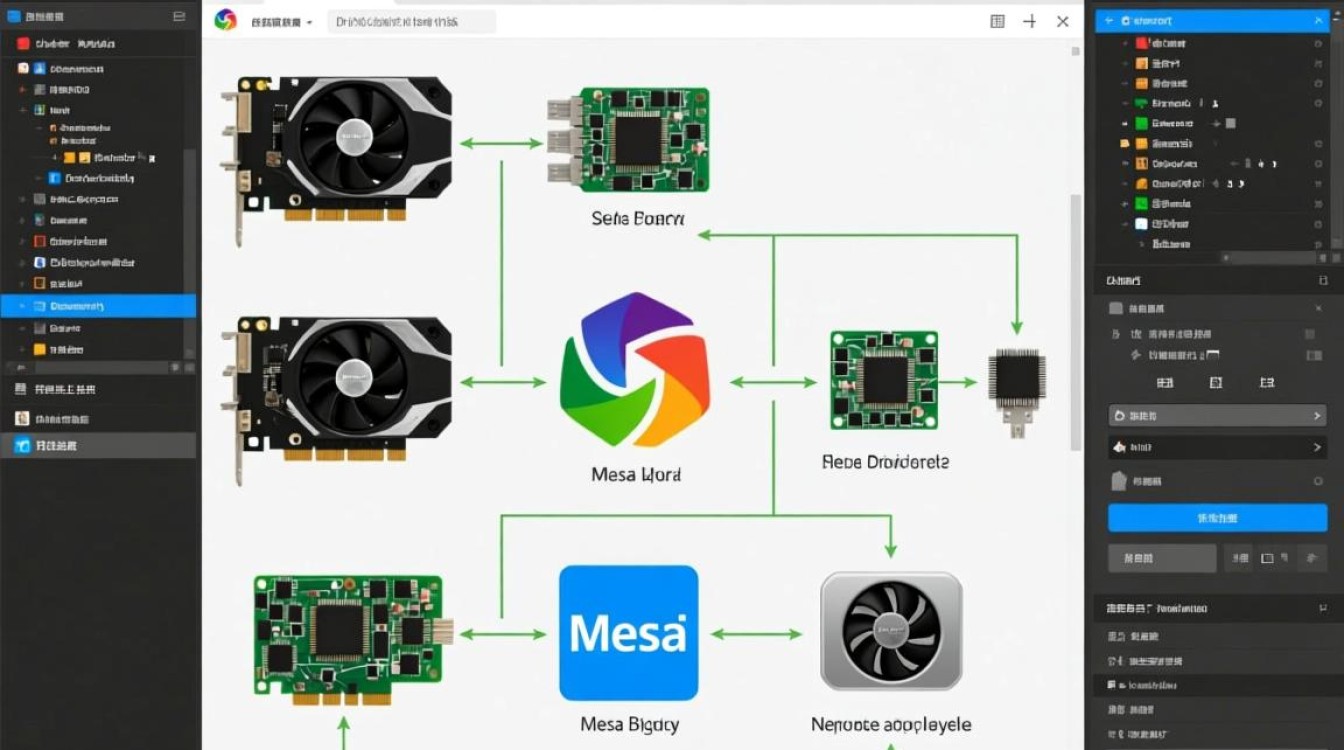
在Linux生态中,OpenGL的实现主要依赖于两大支柱:硬件驱动和Mesa库,对于NVIDIA显卡,通常需要安装闭源的NVIDIA Driver;对于AMD和Intel显卡,则主要依赖开源的Mesa驱动。开发者的核心任务是安装“开发版”包,而非仅仅安装运行时库。 运行时库仅允许已编译的程序运行,而开发版包(通常以-dev或-devel才包含必要的头文件(如GL/gl.h)和链接库,这是编译C/C++代码的先决条件,现代OpenGL开发通常还需要配合GLFW或GLUT等窗口管理库,因为OpenGL本身不处理窗口创建和用户输入。
基于Debian/Ubuntu系统的安装方案
在Ubuntu及其衍生版上,包管理器apt提供了极其便捷的安装方式,必须确保编译工具链完整,通过终端执行sudo apt update更新软件源后,安装基础构建工具:
sudo apt install build-essential
紧接着,安装OpenGL的核心库文件,这里的关键在于安装libgl1-mesa-dev,它提供了OpenGL的开发头文件和Mesa的实现库,为了处理辅助功能,还需安装libglu1-mesa-dev,命令如下:
sudo apt install libgl1-mesa-dev libglu1-mesa-dev
对于需要创建图形窗口和上下文的应用,安装freeglut3-dev是必不可少的,它提供了GLUT的免费实现,若追求更现代的跨平台窗口管理,建议安装libglfw3-dev。这一步是区分“能运行”与“能开发”的关键分水岭。 安装完成后,可以通过dpkg -l | grep mesa命令验证相关库是否已正确部署。
基于CentOS/Fedora/RHEL系统的安装方案
在RedHat系列的Linux发行版中,dnf或yum是主要的包管理工具,与Ubuntu不同,这里的开发包命名习惯使用devel后缀,同样需要确保开发工具组已安装:
sudo dnf groupinstall "Development Tools"
随后,安装Mesa库的开发包,OpenGL的核心实现位于mesa-libGL-devel,而OpenGL Utility库则位于mesa-libGLU-devel,执行命令:
sudo dnf install mesa-libGL-devel mesa-libGLU-devel freeglut-devel
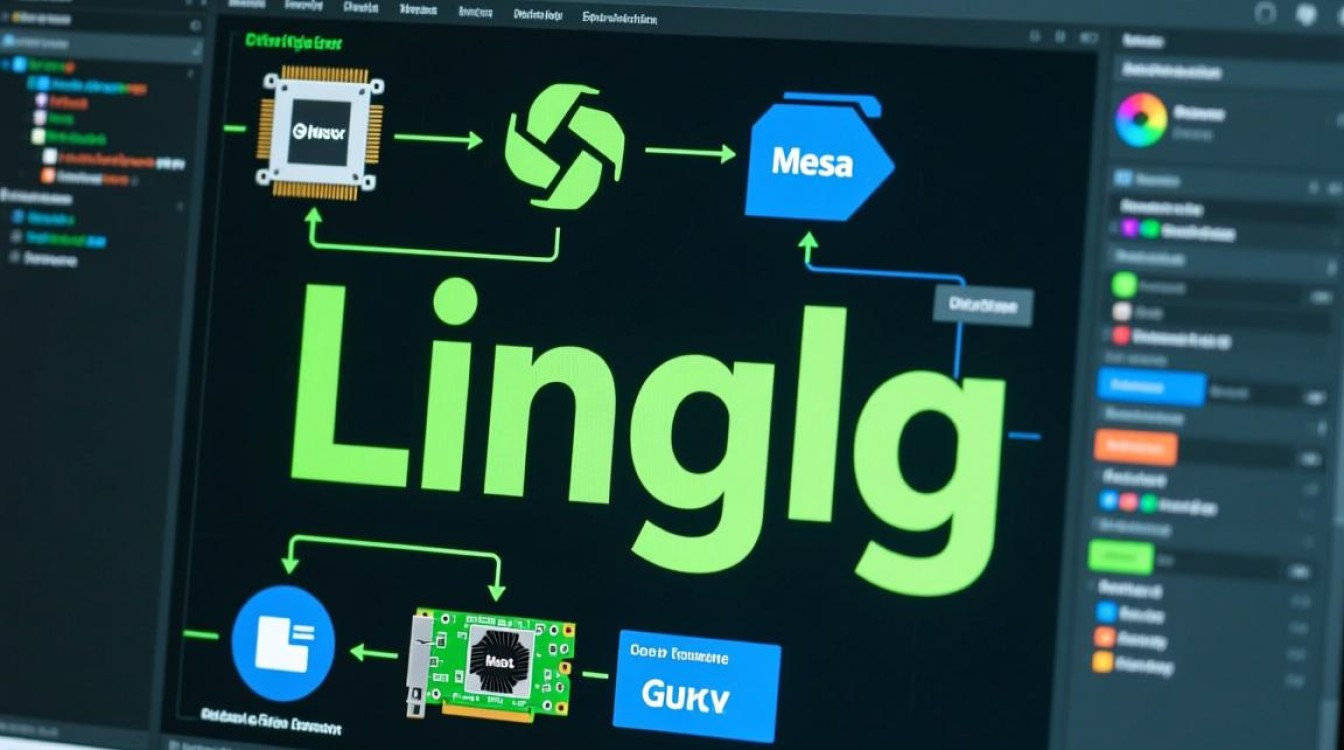
值得注意的是,在企业级Linux环境中,有时会遇到系统自带库版本过旧的问题。 如果项目需要较新的OpenGL特性,可能需要手动从源码编译Mesa库,或者启用EPEL(Extra Packages for Enterprise Linux)仓库来获取更新的软件包,安装完毕后,使用ldconfig -v | grep GL检查动态链接库是否已加载到系统缓存中。
环境验证与专业调试技巧
安装完成后,验证环节至关重要,最直接的方法是安装mesa-utils工具包(Ubuntu)或mesa-demos(CentOS),然后运行glxinfo | grep "OpenGL version",该命令会输出当前系统支持的OpenGL版本号以及渲染供应商信息。如果输出显示“Mesa”且版本较低,或者出现“LLVMpipe”字样,通常意味着硬件加速未生效,系统正在使用CPU进行软件渲染。 这种情况往往是因为显卡驱动未正确安装,需要重点排查/var/log/Xorg.0.log日志文件。
对于开发者而言,编写一个简单的测试程序进行编译验证是更严谨的做法,创建一个包含<GL/gl.h>的源文件,并使用gcc编译,链接时需指定-lGL -lGLU -lglut参数。如果编译器报错提示“fatal error: GL/gl.h: No such file or directory”,则直接说明开发头文件包未安装或路径未包含在/usr/include中;若提示“undefined reference to gl…”,则表示链接阶段找不到库文件,需检查-l参数是否正确。
现代开发的独立见解与最佳实践
传统的Linux OpenGL安装教程往往止步于GLUT,但在现代图形编程中,GLUT已显陈旧。专业的解决方案建议引入GLFW(创建窗口)配合GLAD(管理OpenGL函数指针)。 GLAD是一个在线服务,可以根据所需的OpenGL版本生成加载器,解决了Linux下不同驱动版本函数指针获取繁琐的问题,将GLAD生成的glad.c文件加入项目编译,并链接glfw3,是构建高性能、跨平台现代OpenGL应用的标准范式,对于容器化部署(如Docker),在构建镜像时必须安装libgl1等无头(headless)库,否则即使在服务器端运行渲染任务也会因缺少库文件而崩溃。
常见问题深度解析
在配置过程中,链接错误是最高频的障碍,许多初学者忽略了编译顺序,GCC链接器对参数顺序极其敏感,必须将源文件放在前面,库引用选项(-lGL等)放在后面。 正确的命令是gcc main.c -o app -lGL -lGLU,而非gcc -lGL main.c -o app,这一细节体现了对Linux构建工具链的深入理解。
相关问答
问题1:在Linux上安装OpenGL后,运行程序提示“libGL.so.1: cannot open shared object file”,该如何解决?
解答:这是一个典型的动态链接库找不到的错误,原因通常包括:安装了开发包但未安装运行时库,或者库路径未在系统环境变量中,尝试安装基础运行库,在Ubuntu下执行sudo apt install libgl1,在CentOS下执行sudo dnf install mesa-libGL,如果问题依旧,可能是库安装在非标准路径(如/usr/local/lib),此时需要编辑/etc/ld.so.conf文件添加该路径,或设置环境变量export LD_LIBRARY_PATH=/usr/local/lib:$LD_LIBRARY_PATH,最后运行sudo ldconfig更新缓存。
问题2:如何确认Linux系统当前使用的是独立显卡还是集成显卡进行OpenGL渲染?
解答:可以使用glxinfo工具进行详细查询,在终端执行glxinfo | grep "OpenGL renderer string",输出的结果会明确指出渲染供应商,如果显示包含“NVIDIA”或“AMD”字样,则说明硬件加速已启用,正在使用独立显卡;如果显示“Mesa DRI Intel”或类似字样,则正在使用集成显卡;若出现“Software Rasterizer”或“LLVMpipe”,则说明正在使用CPU进行软件渲染,这是性能最低的状态,通常意味着显卡驱动安装失败或未加载。
希望这份详细的配置指南能帮助您顺利搭建Linux OpenGL开发环境,如果您在特定的发行版或遇到具体的编译错误时仍有疑问,欢迎在评论区留言,我们可以针对具体的日志信息进行深入探讨。