虚拟机iMac声音问题的核心解决方案在于正确配置虚拟声卡驱动、优化主机资源分配以及调整音频输出模式,绝大多数情况下,用户在iMac上运行Windows或其他操作系统虚拟机时遇到的音频故障(如无声、爆音、延迟),并非硬件损坏,而是由于虚拟机软件与macOS底层音频框架之间的冲突或配置不当所致,通过精确调整虚拟机设置中的音频控制器类型、安装官方集成工具以及排除系统层面的服务冲突,可以彻底解决此类问题,实现接近原生系统的音质体验。
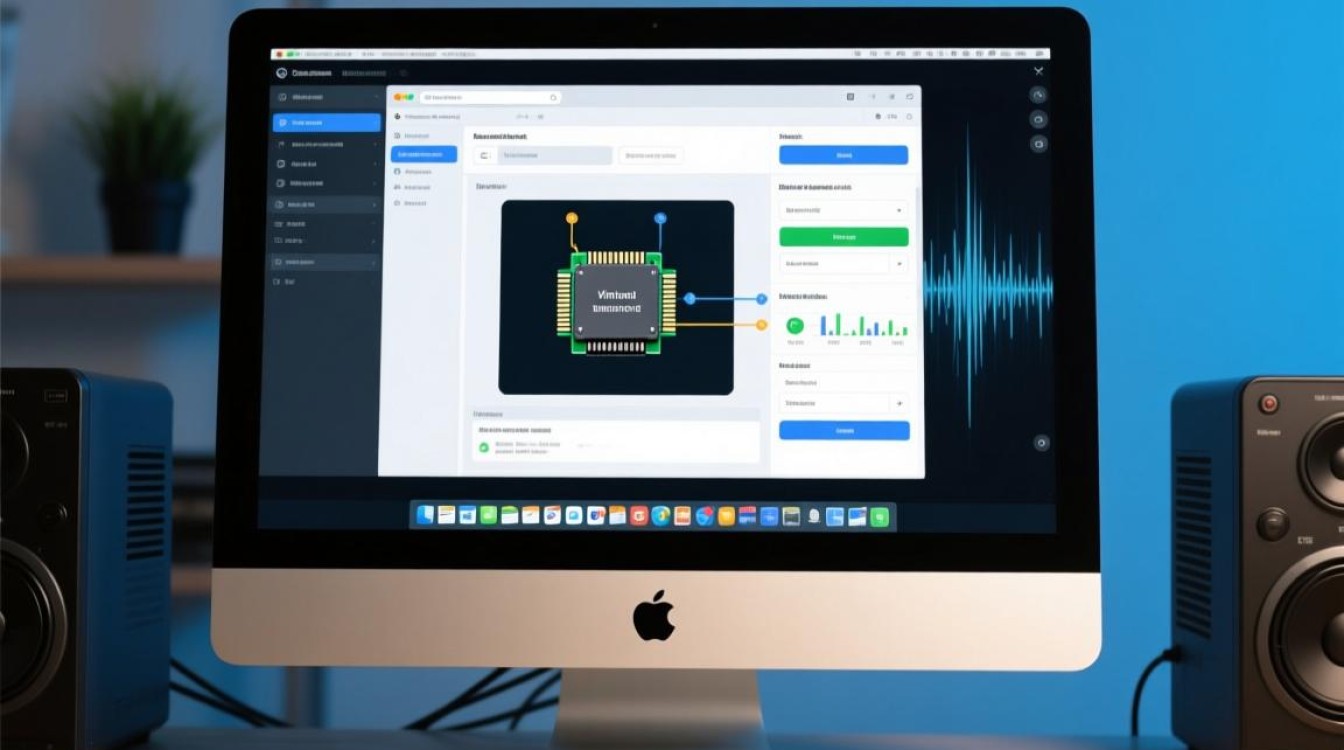
虚拟机音频架构与故障根源分析
要解决问题,首先必须理解虚拟机音频处理的基本逻辑,iMac的物理声卡由macOS直接管理,虚拟机软件(如Parallels Desktop, VMware Fusion, VirtualBox)通过创建一个“虚拟音频设备”来桥接客户机与主机,当你在虚拟机中播放声音时,音频数据流经过客户机操作系统处理,通过虚拟声卡驱动传输给宿主机macOS,最终由物理声卡输出。
导致声音异常的主要原因集中在以下三个方面:
资源竞争导致的音频缓冲欠载,虚拟机默认分配的CPU核心数和内存可能不足以支撑高负载的音频解码,当系统资源紧张时,音频处理优先级被降低,导致声音卡顿或出现爆音,其次是虚拟音频控制器驱动不匹配,不同的虚拟机软件提供了不同的虚拟硬件仿真(如ICH AC97、HD Audio、SoundBlaster 16),若客户机操作系统(如Windows 10/11)未能自动识别或安装最佳驱动,将导致设备无法工作,最后是主机与客户机的采样率冲突,如果macOS系统输出设置为44.1kHz,而虚拟机内部强制输出48kHz,重采样过程会引入明显的延迟和失真。
主流虚拟机软件的音频配置优化方案
针对不同的虚拟机软件,解决方案具有高度的针对性,以下是针对市场上主流软件的专业配置策略。
Parallels Desktop音频配置优化
Parallels Desktop是目前iMac用户最常用的虚拟化软件,其对macOS的集成度最高,但音频配置仍需微调。核心操作在于“硬件配置”与“工具安装”。
进入虚拟机配置界面,找到“硬件”选项卡下的“声卡”。建议将“声卡”类型设置为“默认”,并确保“动态分配”资源选项已勾选,这允许Parallels根据当前负载动态调整音频带宽,如果在Windows虚拟机中遇到声音断续,必须检查是否安装了最新的Parallels Tools。Parallels Tools是连接宿主机与客户机的桥梁,其中包含经过优化的音频驱动程序,安装完成后,重启虚拟机,系统会自动加载正确的高清音频驱动,在Parallels的“操作”菜单中,检查“共享配置”里的“Windows声音”设置,确保其未被静音,且音量滑块与macOS系统音量保持同步。

VMware Fusion音频故障排查
VMware Fusion以其强大的企业级兼容性著称,但在音频处理上有时会出现“设备被占用”的错误。解决此问题的关键在于修改虚拟机配置文件(.vmx)或调整音频设备连接状态。
在VMware Fusion的虚拟机设置中,确保“USB兼容性”设置为“USB 3.0”或更高,这有助于减少音频传输延迟,如果虚拟机内部显示声卡为感叹号状态,需要在“设备”菜单中手动断开并重新连接“声卡”设备,强制系统重新枚举硬件,对于进阶用户,可以尝试关闭虚拟机,编辑.vmx配置文件,添加或修改参数 sound.virtualDev = "hdaudio",强制使用高清音频设备仿真而非传统的AC97,这能显著提升音质并解决兼容性问题,确保VMware Tools已安装并更新至最新版本,这是保证音频通道畅通的基础。
VirtualBox在iMac上的音频调优
VirtualBox作为开源解决方案,配置相对复杂,尤其是在macOS宿主机上。VirtualBox的音频核心在于控制器类型的选择与主机音频驱动的匹配。
在VirtualBox的“设置”->“音频”面板中,“主机音频驱动”必须选择“Core Audio”,这是macOS的原生音频接口,对于“音频控制器”,在Windows 10及以上系统的虚拟机中,强烈建议选择“ICH AC97”或“Intel HD Audio”,虽然“SoundBlaster 16”兼容性极好,但仅适用于老旧系统,音质较差且不支持全双工,如果选择Intel HD Audio,必须在客户机设备管理器中手动安装Intel Display Audio驱动或通过Windows Update自动搜索。针对VirtualBox特有的音频延迟问题,可以在虚拟机设置中启用“音频输入”和“音频输出”,并调整“音频缓冲区”大小,适当增大缓冲区可以减少爆音,但会增加延迟,需根据实际使用场景(听音乐还是视频会议)进行权衡。
进阶音频体验优化与独立见解
除了基础的配置修复,要获得专业级的音频体验,还需要关注独占模式与采样率同步。
在Windows虚拟机的音频属性中,找到播放设备,进入“属性”->“高级”选项卡。取消勾选“允许应用程序独占控制该设备”,这一步非常关键,因为虚拟机的音频层本身并不具备像物理硬件那样稳定的独占中断能力,开启独占模式往往会导致其他系统声音无法播放或当前应用声音中断。确保虚拟机内的默认采样率与macOS系统的“音频MIDI设置”中的采样率完全一致,如果macOS输出为48kHz,虚拟机内部也应设置为48kHz,避免操作系统内核进行有损的重采样转换。

对于音乐制作或对延迟敏感的用户,建议在虚拟机网络设置中关闭“网络适配器”或使用桥接模式而非NAT模式,NAT模式下的网络协议栈有时会占用大量CPU中断,影响音频实时性,在iMac这种高性能硬件上,直接分配更多的CPU核心(如4核或更多)给虚拟机,并开启“hypervisor应用程序”的完全磁盘访问权限,有助于降低音频处理的系统延迟。
相关问答
Q1:为什么在iMac的虚拟机里看视频画面流畅,但声音总是比画面慢半拍?
A: 这种音画不同步通常是由于音频缓冲区设置过大或CPU资源调度不足导致的,尝试在虚拟机设置中增加分配给虚拟机的vCPU数量和内存,如果使用的是VirtualBox,适当减小音频缓冲区大小;如果是Parallels,请确保开启了“硬件加速”图形模式,因为某些视频解码器的音频流与视频流是同步渲染的,图形加速不足会连带影响音频输出时间轴。
Q2:虚拟机里的Windows系统识别不到iMac的内建麦克风怎么办?
A: 这是一个驱动与权限的问题,确保虚拟机软件(如Parallels或VMware)在macOS“系统设置”->“隐私与安全性”中拥有“麦克风”访问权限,进入虚拟机的设置界面,检查“音频输入”设备是否已勾选并连接,在Windows设备管理器中,查看是否有“未知设备”或带有黄色感叹号的音频输入设备,如果有,右键选择“更新驱动程序”,选择“自动搜索驱动程序”,安装好虚拟机自带的集成工具后,内建麦克风会被识别为“Parallels Audio Input”或“VMware Audio Input”。
希望以上方案能彻底解决您在iMac虚拟机中遇到的音频问题,如果您在调整特定参数后仍有疑问,欢迎在评论区分享您的虚拟机软件版本和具体故障现象,我们将为您提供更精准的技术支持。









