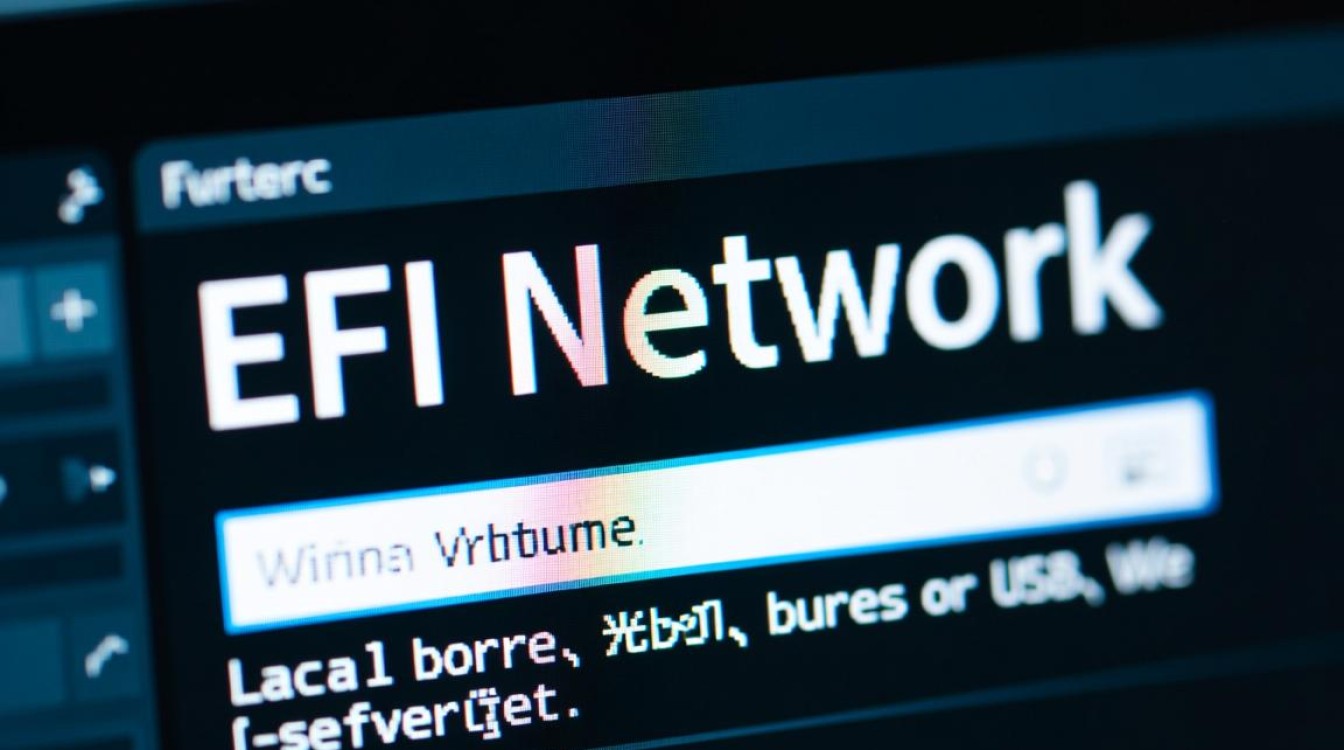
虚拟机启动时出现“EFI Network”提示,本质上是因为虚拟机在启动过程中无法从本地硬盘、光驱或USB设备中找到有效的引导扇区,从而被迫尝试通过网络接口进行PXE启动,这通常不是网络配置问题,而是虚拟机BIOS设置不当、硬盘未正确挂载或操作系统引导记录损坏导致的启动失败,要解决这一问题,核心在于修正虚拟机的启动顺序,确保其优先从安装了操作系统的虚拟硬盘启动,并检查固件类型与操作系统的兼容性。
深入解析“EFI Network”现象
在虚拟化环境(如VMware Workstation、VirtualBox或Hyper-V)中,EFI Network是UEFI固件中内置的网络启动模块,当虚拟机被配置为UEFI启动模式时,固件会按照预设的启动顺序逐一尝试引导设备,如果硬盘没有操作系统、引导文件损坏,或者BIOS设置中网络启动的优先级高于硬盘,虚拟机就会跳过硬盘,直接进入EFI Network模式,试图从DHCP服务器获取IP地址并下载启动文件,由于大多数个人或测试环境并没有配置PXE服务器,虚拟机最终会卡在“EFI Network”界面或提示“Start PXE over IPv4 failed”。
常见成因分析
导致虚拟机陷入EFI Network启动循环的原因主要集中在以下三个维度,准确诊断成因是解决问题的前提。
启动顺序配置错误
这是最常见的原因,用户在调整虚拟机设置或迁移虚拟机后,可能意外将“Network”或“EFI Network”的启动优先级调高,或者将硬盘从启动列表中移除,当固件检测到网络设备排在第一位时,会优先尝试网络启动,即使硬盘上有完好的操作系统。
虚拟硬盘连接异常
虚拟机配置文件(.vmx)中可能存在路径错误,导致虚拟硬盘(.vmdk)未能正确连接到虚拟机控制器上,如果硬盘被设置为“非持久”模式或处于“独立”模式且被意外移除,系统也会找不到启动介质,在VMware中,SATA控制器与IDE控制器的切换有时也会导致系统无法识别原有的硬盘设备编号。
操作系统引导文件损坏或固件类型不匹配
如果虚拟机原本可以启动,突然出现此问题,可能是操作系统内部的引导加载程序(如Windows的BCD或Linux的GRUB2)损坏。UEFI与Legacy BIOS的混用也是重要诱因,在Legacy BIOS模式下安装的Windows系统,如果后续将虚拟机固件改为UEFI,且硬盘分区表不是GPT格式,系统将无法引导,从而回退到EFI Network。

专业解决方案与操作步骤
针对上述成因,以下提供一套经过验证的、分层级的专业解决方案,建议按照顺序逐一排查。
修正BIOS/UEFI启动顺序(首选方案)
这是解决90%此类问题的标准路径。
- 在虚拟机开机界面,迅速按下F2或Esc键(取决于虚拟机类型)进入BIOS Setup界面。
- 使用方向键导航至Boot或启动管理菜单。
- 查看启动顺序列表,EFI Network”排在第一位,使用号或F5/F6键将其下移。
- 确保VMware Virtual Disk或对应的硬盘名称被置顶,或者至少位于网络设备之前。
- 按F10保存并退出,虚拟机将重启并尝试从硬盘引导。
检查虚拟机硬件设置
如果无法进入BIOS或BIOS设置正确但依然报错,需检查虚拟软件层面的配置。
- 关闭虚拟机,进入虚拟机设置(Settings)。
- 点击Options选项卡,查看Firmware Type,如果是UEFI,尝试切换为BIOS;反之亦然,注意,这通常需要操作系统支持(Windows 8+通常支持UEFI)。
- 切换到Hardware选项卡,选中Hard Disk。
- 检查硬盘状态是否为“Connected”,如果硬盘文件丢失或路径错误,这里会显示为空白或报错,需要重新挂载正确的.vmdk文件。
- 确保硬盘连接在正确的控制器上(如SATA控制器0:0),避免设备号冲突。
重建引导记录(针对系统损坏)
如果上述方法无效,说明硬盘上的操作系统可能已损坏。
- 使用Windows安装版ISO镜像挂载到虚拟机的光驱。
- 强制虚拟机从光驱(CD/DVD)启动。
- 进入安装界面后,选择“修复计算机” -> “疑难解答” -> “命令提示符”。
- 执行引导修复命令:
bootrec /fixmbr和bootrec /fixboot(针对MBR磁盘)或使用bcdboot命令重建BCD store。 - 对于Linux系统,需使用Live CD进入Chroot环境重新安装grub引导程序。
预防措施与最佳实践
为了避免“EFI Network”问题反复出现,建议在虚拟化运维中遵循以下原则:

- 规范固件选择:在安装操作系统之初,就明确决定使用UEFI还是Legacy BIOS,并在安装过程中保持一致,现代操作系统推荐使用UEFI配合GPT分区表。
- 利用快照功能:在进行高风险操作(如调整分区、更换内核)前,务必创建虚拟机快照,一旦系统无法启动,可直接回滚,避免重装系统的麻烦。
- 移除无用设备:在虚拟机设置中,如果不需要网络启动,可以直接在BIOS中禁用Network Boot选项,或者在虚拟机配置中移除不必要的网络适配器,从根本上切断PXE启动的路径。
相关问答
Q1:虚拟机出现EFI Network错误是因为中毒了吗?
A: 极大概率不是中毒,EFI Network是一个标准的启动协议提示,意味着虚拟机正在尝试从网络获取操作系统,这通常是由于启动顺序设置错误、硬盘未连接或系统引导文件损坏引起的,属于配置或硬件层面的逻辑故障,而非恶意软件攻击。
Q2:如何彻底禁止虚拟机尝试网络启动?
A: 要彻底禁止,最有效的方法是进入虚拟机的BIOS设置(开机按F2),找到Boot菜单,将所有带有“Network”、“PXE”或“EFI Network”字样的启动项全部禁用(Disable)或移动到列表的最末端,在VMware的虚拟机设置中,将固件类型明确设置为“BIOS”而非“UEFI”有时也能简化启动项列表,减少此类干扰。
希望以上解决方案能帮助您快速恢复虚拟机的正常运行,如果您在操作过程中遇到其他报错代码,欢迎在评论区留言,我们将为您提供进一步的排查建议。