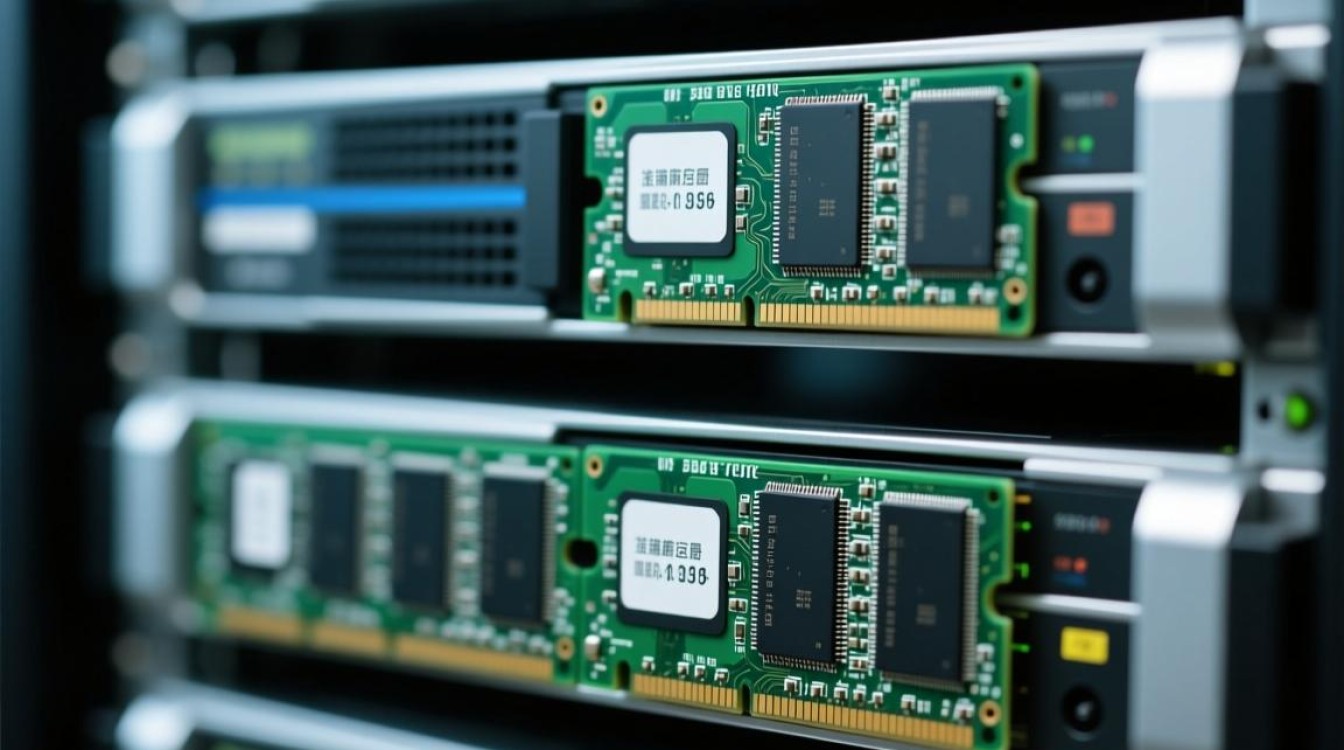
要准确查看服务器有几个内存插槽以及已安装的内存条数量,最有效的方法是结合使用操作系统层面的命令行工具和硬件层面的管理接口。单纯查看总容量是不够的,必须确认物理插槽数量、已用插槽和空余插槽,以便进行精准的扩容规划。 在Linux系统中,dmidecode命令是查看硬件详情的行业标准;在Windows系统中,可以使用WMIC或PowerShell;而对于拥有远程管理卡(如iDRAC、iLO、IPMI)的服务器,通过BMC界面查看则是最直观且不依赖操作系统的方式。
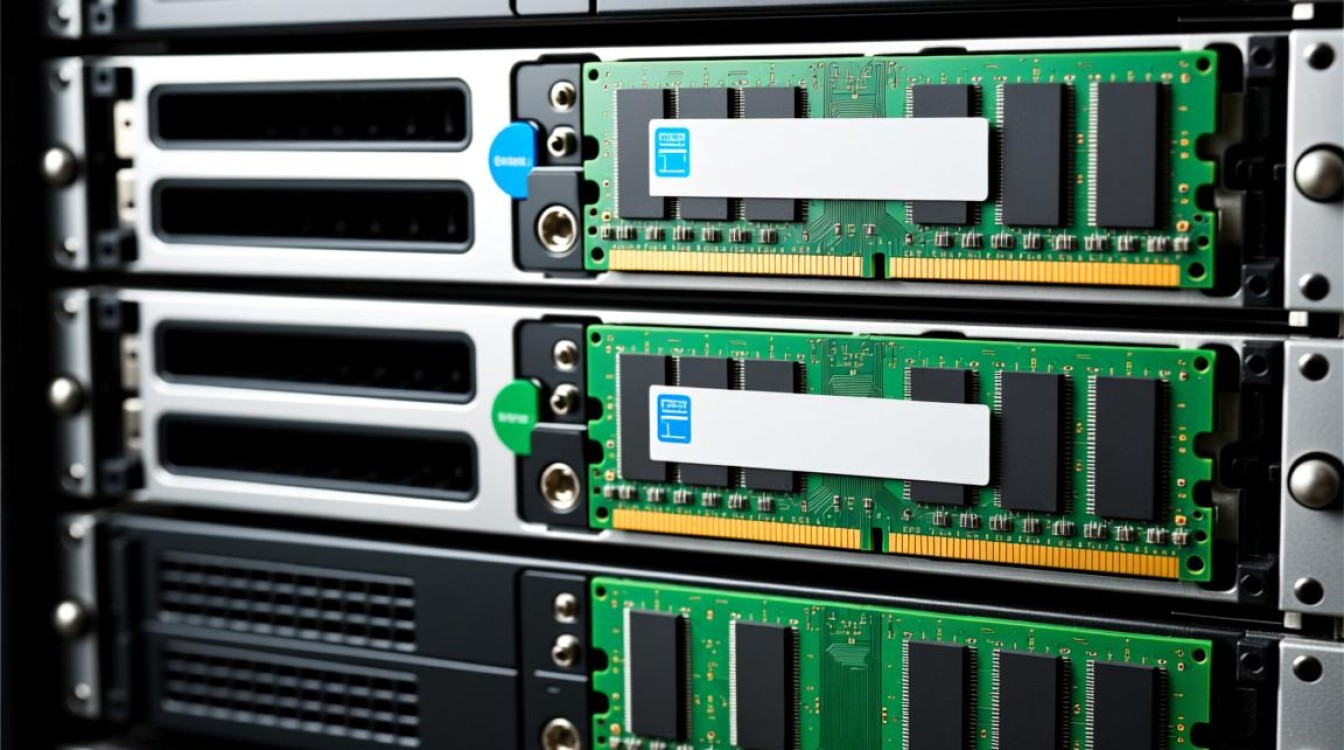
Linux系统下查看内存插槽数量与详情
在Linux服务器运维中,绝大多数服务器都运行着基于RedHat或Debian的发行版,要获取最底层的硬件信息,单纯使用free -h只能看到总内存容量,无法得知插槽数量。dmidecode(Desktop Management Interface)命令是获取内存详细信息的首选工具,它能够直接读取BIOS/DMI表中的硬件数据。
使用dmidecode命令查看详细信息
通过终端输入以下命令,可以过滤出与内存相关的关键信息:
sudo dmidecode -t memory | grep -E "Size:|Locator:"
该命令的输出结果会列出每一个内存插槽的状态。“Size”字段显示该插槽安装的内存容量(如果显示“No Module Installed”则表示该插槽为空),“Locator”字段则显示了该插槽在主板上的物理位置编号(如CPU0_DIMM1、CPU1_DIMM2等),通过统计输出行数,管理员可以迅速计算出当前已安装的内存条数量以及剩余的可用空插槽。
查看内存总数和最大支持容量
若要查看服务器主板支持的最大内存数量和当前已安装的数量,可以使用:
sudo dmidecode -t memory | grep -E "Maximum Capacity|Number Of Devices"
专业建议: 在执行dmidecode时,如果提示权限不足,请确保使用root用户或通过sudo提权,因为读取DMI硬件表需要高权限,对于某些云服务器或虚拟机,DMI信息可能被虚拟化层屏蔽,此时只能看到操作系统分配的虚拟内存,而无法透视物理宿主机的插槽情况。
Windows系统下查看内存插槽数量与详情
在Windows Server环境中,虽然图形化的任务管理器可以提供概览,但为了获取具体的物理插槽分布,使用WMIC(Windows Management Instrumentation Command-line)是最高效的专业手段。
使用WMIC命令行工具
打开CMD或PowerShell,输入以下命令:
wmic memorychip get capacity, deviceLocator

执行后,系统会列出所有物理内存条的信息。“Capacity”列显示每根内存的字节数(需除以1024^3换算为GB),“DeviceLocator”列对应主板的插槽编号。 如果某个插槽为空,则不会在列表中显示对应行,为了统计总插槽数,可以结合系统主板信息进行对比,或者通过systeminfo结合BIOS信息进行推断。
使用PowerShell获取更详细的报告
对于更现代化的Windows Server版本,PowerShell提供了更友好的输出格式:
Get-WmiObject -Class Win32_PhysicalMemory | Select-Object DeviceLocator, Capacity, Speed
专业见解: Windows的任务管理器“性能”选项卡只显示已使用的内存插槽数量(即“插槽使用情况”),要看到空余插槽,通常必须依赖上述命令行工具或第三方系统信息软件(如CPU-Z),但在生产环境中,WMIC是无需安装额外软件的原生解决方案。
利用BMC/iDRAC/IPMI带外管理查看
对于企业级服务器(如戴尔Dell PowerEdge、惠普HPE ProLiant、华为FusionServer等),通过BMC(基板管理控制器)进行带外管理是查看硬件配置最权威、最准确的方法。 这种方法不依赖操作系统,即使服务器处于关机状态或系统崩溃,也能准确读取硬件信息。
戴尔iDRAC界面
登录iDRAC Web管理界面,导航至“System Hardware”或“Memory”选项卡,这里会以拓扑图的形式展示主板上的所有内存插槽。绿色代表已安装且正常,灰色代表空插槽,黄色或红色代表故障。 这种可视化展示对于规划内存扩容路径(如插在哪一个通道以获得最佳性能)至关重要。
HPE iLO与华为iBMC
同理,HPE的iLO和华为的iBMC界面在“System Information”或“Component”页面中提供了详细的内存列表。管理员可以直接看到每个CPU对应的内存通道状态,这是操作系统层面命令无法直观提供的“内存交错”信息。
专业解决方案: 在进行大规模服务器巡检时,建议编写自动化脚本调用IPMI工具(如ipmitool)来批量抓取内存信息,例如使用ipmitool -H IP -U user -P pass fru命令,可以快速获取服务器的FRU(现场可更换单元)信息,其中包含了内存条的部件号和状态。

物理检查与内存扩容原则
当软件手段无法确认,或者需要更换故障内存时,物理检查是最后的步骤。但在打开机箱盖板之前,必须严格遵守防静电操作规范(ESD),佩戴防静电手环。
观察内存插槽布局
服务器主板通常将内存插槽分组,紧邻CPU插座。每个CPU通常拥有4个或更多内存通道,每个通道拥有1到3个插槽。 在物理检查时,应重点观察插槽内的卡扣是否完全扣合,以及内存条上的标签信息(频率、容量、批次)。
内存扩容的专业建议
在增加内存时,不能随意插入空插槽。为了最大化内存带宽性能,必须遵循“平衡配置”原则。 即每个CPU控制的内存总容量应尽量一致,且在每个内存通道中插入的内存条数量应相同(Fill Rules),如果服务器支持四通道内存,最好每通道插满相同容量的内存条,否则内存控制器可能运行在单通道或双通道模式下,导致性能大幅下降。
独立见解: 许多运维人员容易忽视内存频率的降频问题,当混用不同频率或不同代数的内存条时,服务器会自动降频以匹配最慢的那根内存。在查看内存数量时,务必同时核对频率和CL延迟值,确保新加入的内存与现有内存完全匹配,避免因“木桶效应”导致整体性能受损。
相关问答
Q1:为什么我在Linux下用free命令看到的内存总量与物理内存条标注的容量不一致?
A: 这种情况通常由两个原因造成,一是部分内存被内核保留用于特定硬件映射(如集成显卡显存或PCIe设备地址映射),这部分内存操作系统无法使用;二是服务器可能启用了内存镜像或内存热备技术,这种高可用性功能会将一半的内存用于数据备份,导致操作系统可见的可用内存减半,请检查BIOS设置中的Memory RAS特性配置。
Q2:服务器显示内存已插满,但我想扩容容量该怎么办?
A: 如果物理插槽已全部占用,唯一的解决方案是进行“替换升级”,即拔掉现有小容量内存条,更换为大容量内存条,在更换前,务必查阅服务器官方的硬件兼容性列表(HCL),确认主板支持的单条最大容量上限(如是否支持64GB或128GB的RDIMM/LRDIMM),并确保CPU微码版本支持高密度内存颗粒。