在Mac系统上运行Windows或其他操作系统的虚拟机已成为许多开发者和办公人士的常态,Mac键盘与Windows键盘在键位布局和功能定义上存在显著差异,这直接影响了操作效率,解决这一问题的核心在于掌握键位映射逻辑,理解Command与Ctrl键的功能转换,并根据个人习惯在虚拟机软件中进行深度自定义,通过正确的设置,用户完全可以消除跨平台操作的隔阂,实现如同原生系统般的流畅体验。
基础键位映射逻辑与核心差异
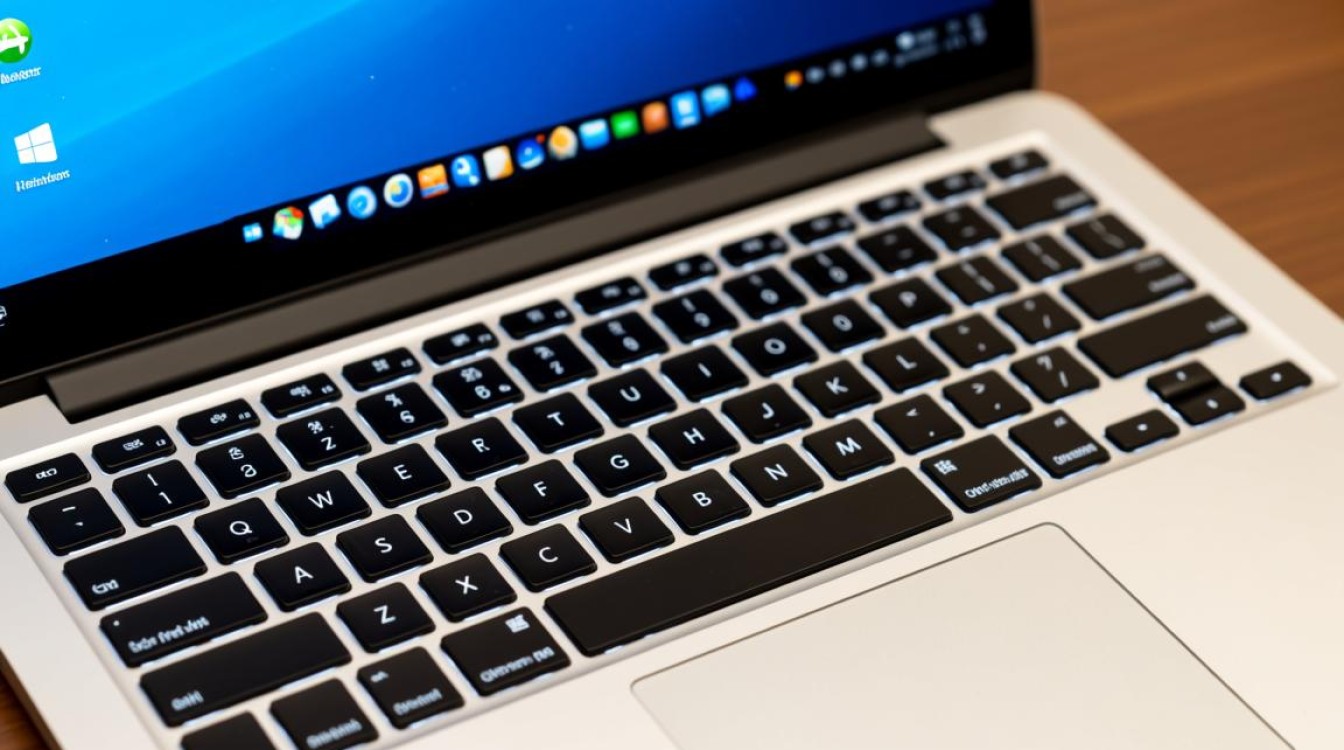
Mac键盘与标准Windows键盘最本质的区别在于修饰键的排列,在默认的虚拟机设置中,Mac的Command键通常对应Windows的Win键,而Mac的Option键则对应Windows的Alt键,这种映射方式对于习惯了Windows快捷键(如Ctrl+C复制)会产生极大的肌肉记忆冲突。
在大多数虚拟机环境(如VMware Fusion或Parallels Desktop)中,系统默认会将Mac的Command键映射为Windows的Ctrl键,以适应Windows下的通用快捷操作,这意味着,当你在虚拟机中按下Mac键盘上的Command+C时,虚拟机内的Windows系统接收到的信号是Ctrl+C,从而执行复制操作,理解这一层映射关系是解决按键混乱的基础。
Delete键的处理是另一个常见的痛点,Mac键盘上的Delete键实际上对应的是Windows的Backspace(退格键),即向左删除字符,如果用户在Windows环境下需要使用向右删除的Delete键(即Del键),通常需要使用组合键Fn+Delete,这一细节在文本编辑和代码编写中至关重要,若不熟悉此逻辑,往往难以完成特定的删除操作。
功能键与特殊符号的处理
除了基础的字符输入,功能键(F1-F12)的使用频率极高,Mac键盘默认将F1-F12键定义为多媒体功能(如亮度调节、音量控制),而Windows系统则将其定义为标准功能键,在虚拟机全屏模式下,这种冲突尤为明显。
为了在虚拟机中正常使用F1-F12功能键(如在Excel中刷新或进入BIOS界面),用户通常需要按住Fn键配合F1-F12使用,或者,可以在Mac系统的“键盘”设置中勾选“使用F1、F2等键作为标准功能键”,这样直接按下F键即为功能键,若需调节亮度则需按住Fn。针对虚拟机场景,建议采用后者设置,因为开发环境和办公软件对功能键的依赖往往高于多媒体调节。
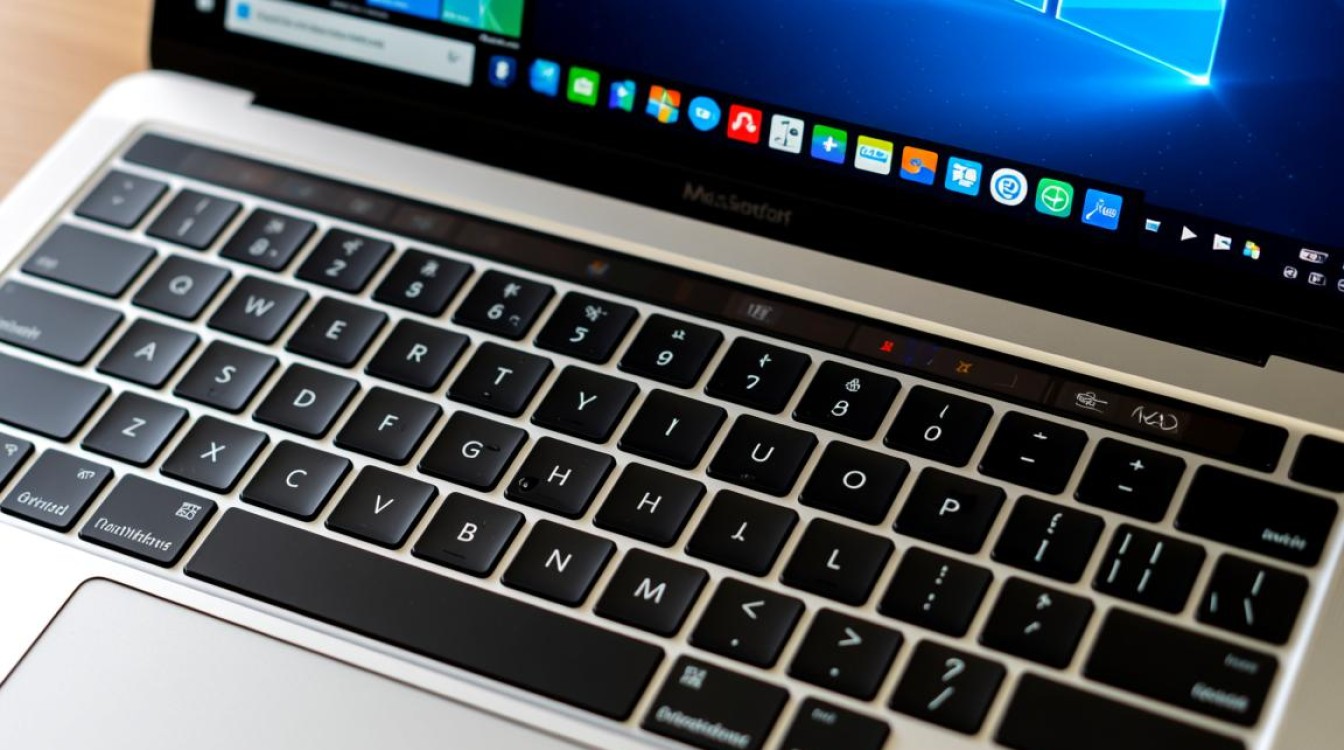
PrintScreen(截屏)、ScrollLock(滚动锁定)和Pause/Break键在Mac物理键盘上是不存在的,虚拟机软件通常通过特定的组合键来模拟这些功能,在Parallels Desktop中,Fn+Shift+F11通常被映射为PrintScreen,Fn+Shift+F12则可能对应ScrollLock,掌握这些隐藏的组合键,是应对特定软件(如远程连接工具或老旧ERP系统)的必要手段。
虚拟机软件中的键盘自定义方案
仅仅依赖默认映射往往无法满足高效工作的需求,利用虚拟机软件提供的键盘自定义功能是提升体验的关键,无论是VMware Fusion还是Parallels Desktop,都允许用户对修饰键进行重新映射。
对于长期使用Mac但需要在虚拟机中频繁操作Windows的用户,建议保持Mac键位习惯不变,即让Command键继续充当“主控键”,在Parallels Desktop的设置中,可以选择“Mac键盘布局”模式,这样Command+C在Windows中依然是复制,Command+V依然是粘贴,这种设置方式能够保持操作逻辑的一致性,减少大脑在不同系统间切换时的认知负荷。
相反,对于主要使用Windows软件,且习惯于Ctrl键操作的用户,则应明确将Command键映射为Ctrl键,更高级的设置包括自定义特定的快捷键组合,可以将Mac上独有的“Mission Control”或“Launchpad”等快捷键屏蔽,防止在全屏操作虚拟机时误触导致跳出Windows界面。专业的解决方案是建立专属的快捷键配置文件,根据当前运行的主程序动态切换键位映射,但这需要较为深入的配置技巧。
外接键盘与混合使用场景
许多用户在使用Mac运行虚拟机时,会选择外接Windows标准的104键键盘,在这种情况下,键位识别通常由Mac系统接管,Mac系统会自动将外接键盘的Windows键识别为Option键,Alt键识别为Command键,这种“错位”映射常常让新手困惑。
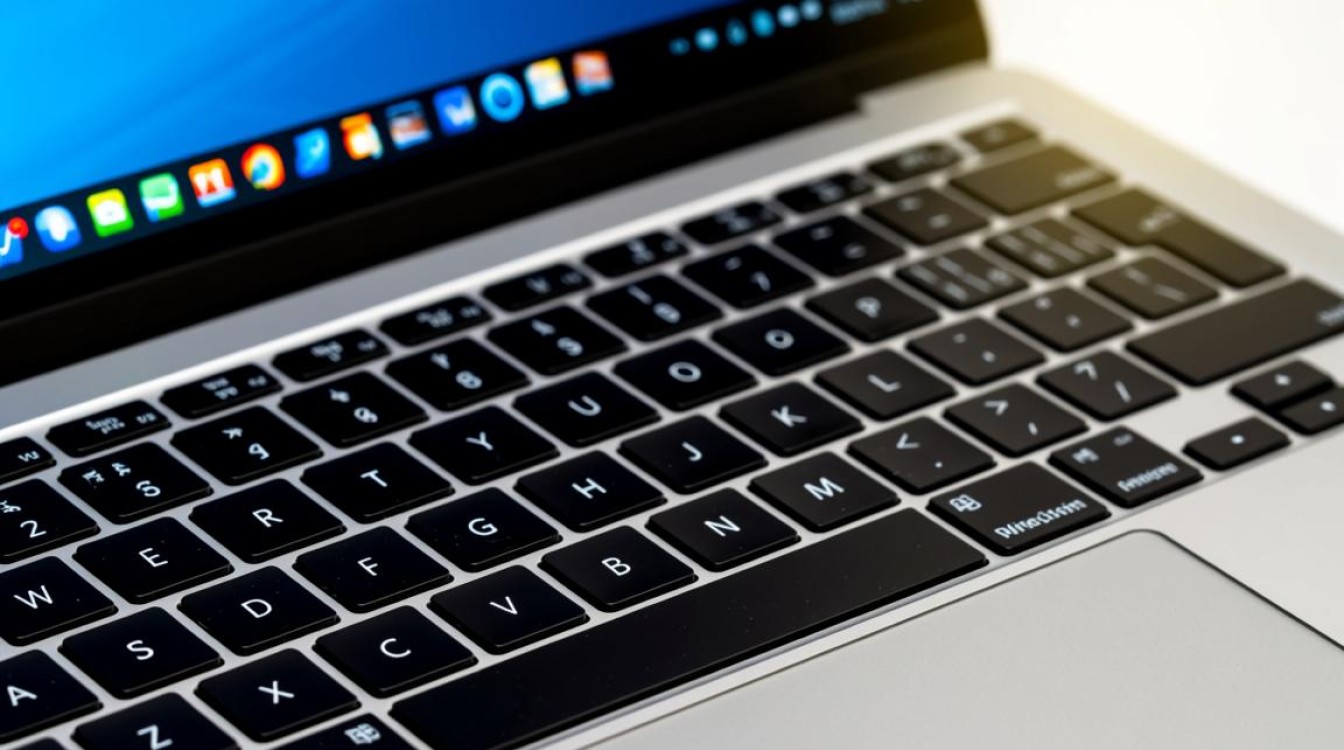
针对外接键盘,最专业的解决方案是使用第三方键盘映射工具(如Karabiner-Elements)或在虚拟机设置中进行“交换键位”操作,通过设置,可以让外接键盘的Windows键真正发挥Windows键的作用,Alt键发挥Alt键的作用,从而实现物理键位与虚拟系统内功能的完美对应。对于需要频繁输入数字的用户,确保小键盘(NumPad)被正确识别也很重要,有时虚拟机默认会锁定小键盘,需要按下“Clear”键或Fn+NumLock来激活数字输入功能。
相关问答
问:在Mac虚拟机中如何调出Windows的任务管理器?
答:在Windows原生系统中,任务管理器的快捷键是Ctrl+Alt+Delete,在Mac键盘运行虚拟机时,由于没有独立的Delete键,操作方式会有所不同,通常情况下,按下Fn+Ctrl+Option(Alt)+Delete(Backspace)组合键即可触发,在Parallels Desktop中,也可以通过点击屏幕顶部的“操作”菜单,选择“发送Ctrl+Alt+Del”来实现,为了避免记忆复杂组合键,建议在虚拟机设置中为该功能绑定一个简单的自定义快捷键。
问:为什么我在虚拟机里按键盘没有反应或输入乱码?
答:这种情况通常是由于键盘输入被“捕获”错误或映射冲突导致的,检查虚拟机软件是否处于前台活动状态,点击虚拟机窗口确保其获取了焦点。检查是否开启了“独占键盘”模式,这会导致某些全局快捷键失效,如果输入乱码,极有可能是输入法冲突,建议在虚拟机内切换为英文输入法,或在虚拟机设置中配置“智能输入法切换”,使其在Mac切换输入法时自动同步虚拟机内的输入状态。
能帮助你更好地掌握Mac虚拟机的按键技巧,如果你在配置过程中遇到了特殊的键位映射问题,或者有更高效的自定义方案,欢迎在评论区分享你的经验和见解。









