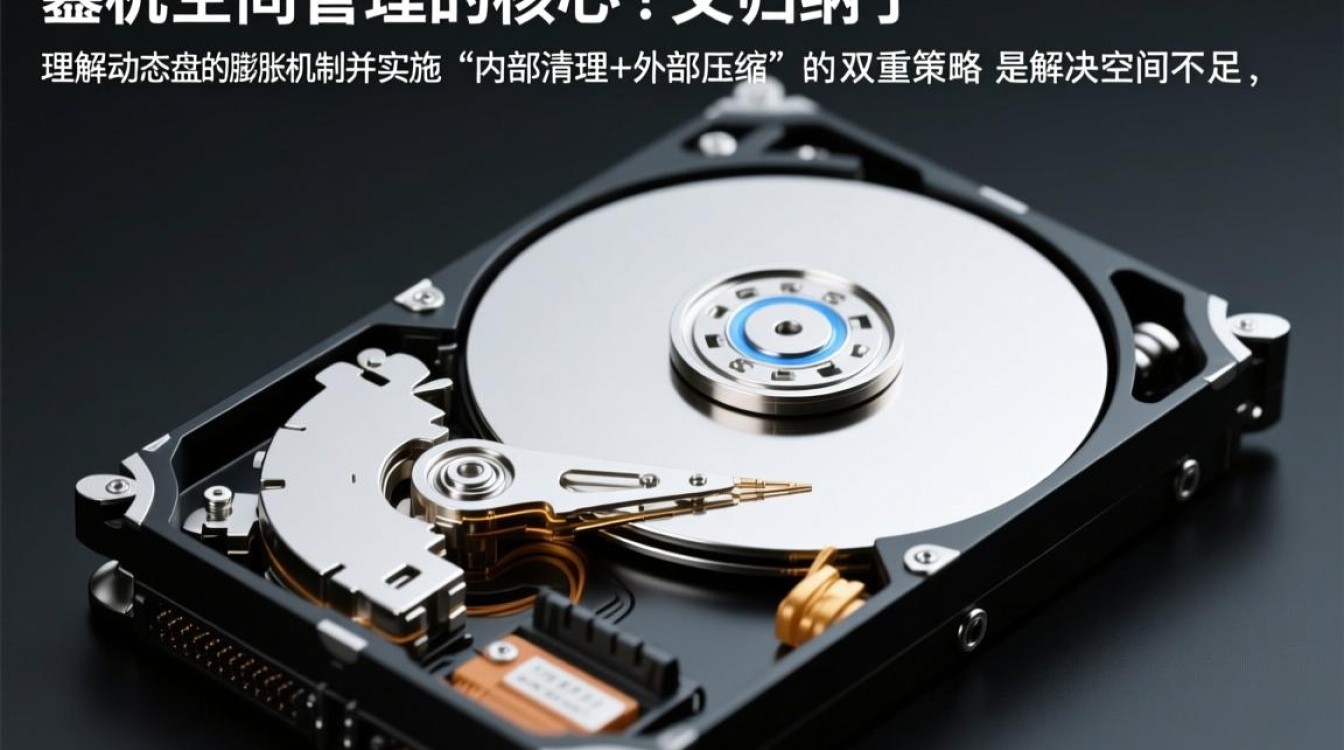
PD虚拟机空间管理的核心上文归纳在于:理解动态磁盘的膨胀机制并实施“内部清理+外部压缩”的双重策略,是解决空间不足、提升Mac系统运行效率的唯一专业路径。 许多用户误以为删除虚拟机内的文件就能自动释放Mac硬盘空间,若不执行特定的压缩操作,虚拟机磁盘文件(.pvm)只会单向膨胀,建立一套包含定期垃圾清理、快照管理以及磁盘回收的系统性维护方案,对于保障PD虚拟机的长期稳定运行至关重要。
深入解析PD虚拟机空间的占用机制
要解决空间问题,首先必须理解Parallels Desktop(PD)虚拟机磁盘的工作原理,PD默认使用“动态磁盘”格式,这意味着,虚拟机刚创建时,其在Mac物理硬盘上占用的空间很小,但随着你在Windows或Linux系统中安装软件、保存文件,虚拟磁盘文件会自动扩容。动态磁盘的特性是“只增不减”,即使你在虚拟机内部删除了50GB的数据,虚拟机在Mac上占用的物理空间依然保持不变,这部分被标记为“空白”的空间实际上仍然被.pvm文件占用,无法被Mac系统自动回收,这种机制导致了大量存储空间的浪费,也是用户感到“空间莫名其妙被占满”的根本原因。
高效回收PD虚拟机空间的核心步骤
针对上述机制,释放PD虚拟机空间必须遵循严格的操作顺序,任何步骤的缺失都可能导致回收失败。
第一步:彻底清理虚拟机内部冗余数据
在进行任何压缩操作前,必须先腾出虚拟机内部的逻辑空间,这不仅仅是把文件拖入回收站,还需要清空回收站,对于Windows系统,建议使用自带的“磁盘清理”工具或专业的第三方清理软件(如CCleaner),彻底清除系统临时文件、缓存和旧的更新日志。只有当虚拟机内部确实存在大量未使用的空白扇区时,后续的压缩操作才能生效。
第二步:执行Parallels磁盘压缩
这是释放空间的关键环节,在PD的虚拟机配置中,虽然存在“回收磁盘空间”的选项,但更专业且彻底的方法是通过控制面板操作,建议在虚拟机关机状态下,打开PD控制面板,找到该虚拟机,右键选择“在Finder中显示”,随后,在PD菜单栏选择“虚拟机”->“管理”->“回收磁盘空间”,系统会自动检测并整理磁盘碎片,将未被占用的物理空间释放回Mac硬盘。对于长期未维护的虚拟机,这一过程可能耗时较长,请务必保持Mac不休眠直至操作完成。
隐形空间杀手:快照管理
除了日常文件占用,快照(Snapshot)是PD虚拟机空间膨胀的隐形杀手,许多用户为了防止系统崩溃,习惯在安装重要软件前创建快照,每一个快照实际上都是虚拟机当前状态的一个完整或增量备份,如果你创建了三个快照,且每个快照之间有大量数据变动,那么虚拟机占用的实际空间可能会翻倍。

专业的管理策略是:定期检查并删除不再需要的快照,在PD的快照管理器中,删除旧的快照后,系统通常会自动合并数据并尝试释放空间,但为了保险起见,删除快照后,建议再次执行一次上述的“回收磁盘空间”操作,除非必要,不建议保留超过两个快照,以免造成磁盘碎片化严重,进而影响虚拟机的读写性能。
进阶解决方案与独立见解
当常规的压缩和清理无法满足需求,或者Mac本身的物理硬盘空间捉襟见肘时,我们需要采用更进阶的解决方案。
将虚拟机迁移至外置高速存储
这是解决Mac内置存储空间不足的最有效方案,由于PD虚拟机文件是一个独立的整体,你可以直接将其剪切或复制到外置硬盘(如Thunderbolt或USB 3.0以上的SSD)中运行。独立的见解在于:使用外置SSD运行虚拟机,其性能损耗几乎可以忽略不计,甚至在某些情况下,外置SSD的连续读写速度能超越Mac内置的机械硬盘或老款闪存。 这样不仅释放了宝贵的Mac内置空间,还便于在不同Mac设备间迁移工作环境。
重置虚拟机或重建
如果一个虚拟机使用了多年,经历了无数次的软件安装卸载,系统盘可能已经充满了无法清理的碎片和注册表垃圾,单纯的压缩效果微乎其微。最专业的做法是备份重要数据后,利用PD的“重置”功能将虚拟机恢复到初始状态,或者直接新建一个干净的虚拟机系统。 虽然这需要重新配置环境,但从长远来看,一个纯净的系统不仅占用空间最小,运行速度和稳定性也能达到最佳状态。
常见故障排查:为何回收按钮是灰色的?
在操作过程中,用户常遇到“回收磁盘空间”按钮不可用(灰色)的情况,这通常由以下原因造成:一是虚拟机处于“挂起”或“运行”状态,必须完全关机;二是虚拟机配置中启用了“启用Undo磁盘”功能,这会锁定磁盘状态;三是虚拟机使用了Boot Camp分区,而非虚拟磁盘文件。针对前两种情况,完全关机并检查虚拟机配置即可解决;若是Boot Camp分区,则需使用Windows自带的磁盘管理工具进行收缩卷操作,而非PD的回收功能。

相关问答
Q1:PD虚拟机文件越来越大,即使删除了文件也没用,该如何彻底清理?
A: 这是因为动态磁盘机制导致删除文件后物理空间未释放,解决方法是:先在虚拟机内部(如Windows)清空回收站并使用磁盘清理工具清除临时文件,然后完全关闭虚拟机,接着打开Parallels Desktop控制面板,点击“虚拟机”菜单下的“管理”,选择“回收磁盘空间”,系统会自动将未使用的物理空间返还给Mac。
Q2:可以将PD虚拟机放在移动硬盘里运行吗?会不会很卡?
A: 可以,且这是节省Mac本机空间的极佳方案,只要移动硬盘的接口速度足够快(如Thunderbolt 3/4或USB 3.1 Gen 2以上),并使用固态硬盘(SSD)而非机械硬盘,运行速度几乎不会有明显感知的延迟,但需注意,在使用外置硬盘时,不要在虚拟机运行过程中突然拔出硬盘,以免造成数据损坏。
希望以上方案能帮助你彻底掌控PD虚拟机的空间管理,如果你在操作过程中遇到了任何特殊的空间占用问题,或者有更高效的清理技巧,欢迎在评论区分享你的经验和见解。









