RTL8188EU无线网卡在Linux系统下的稳定运行,核心在于解决内核驱动兼容性与电源管理冲突,通过手动编译官方驱动或利用DKMS动态管理模块,并配合合理的电源管理策略,可以彻底解决设备识别失败、频繁断连及信号不稳定等常见问题,实现低成本硬件的高性能网络传输。
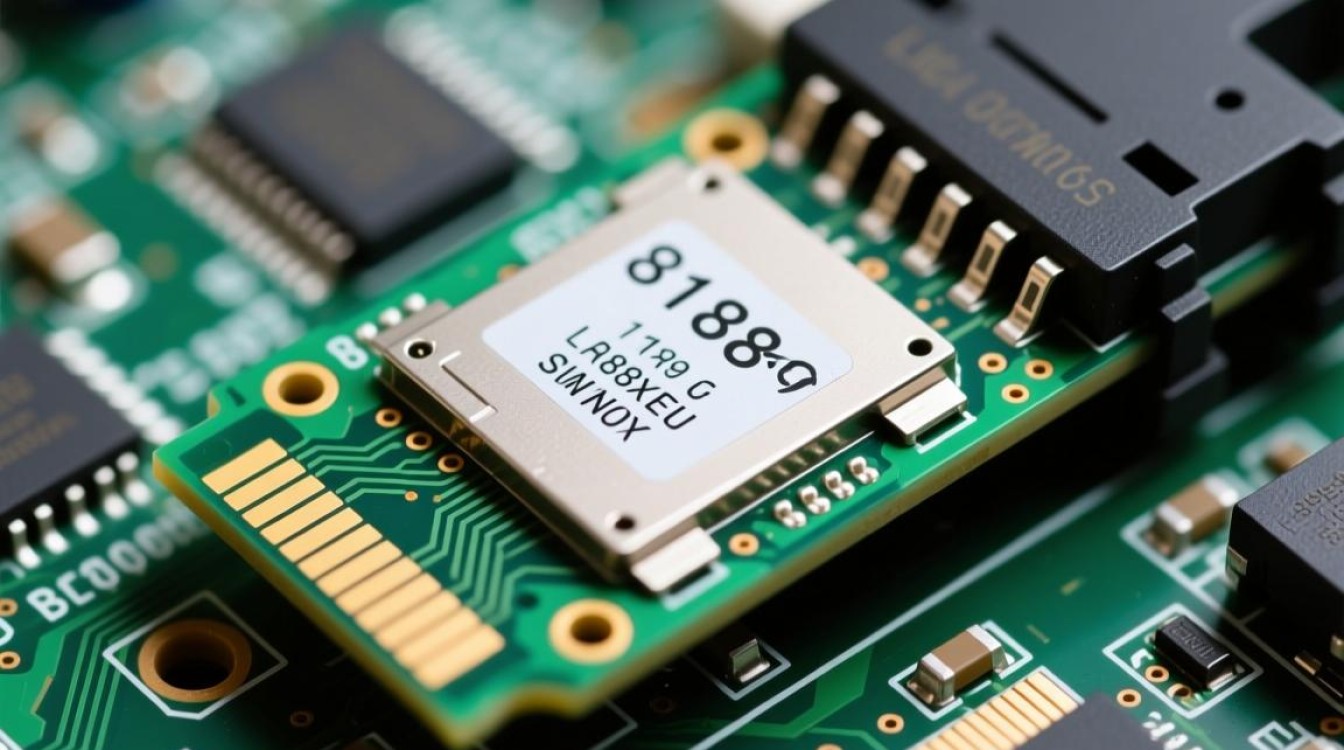
硬件特性与Linux兼容性深度分析
RTL8188EU是Realtek推出的一款高性价比802.11b/g/n无线网卡控制器,广泛见于各类USB迷你网卡中,尽管其硬件成本低廉,但在Linux生态系统中,它却是一个典型的“矛盾体”。该芯片在Linux下的主要痛点在于内核原生驱动与厂商私有驱动之间的版本割裂。
Linux内核虽然包含rtl8xxxu这一通用驱动,试图支持RTL8188EU,但在实际应用中,通用驱动往往无法发挥该芯片的全部性能,甚至会出现无法识别设备的情况,这是因为RTL8188EU的固件加载机制较为特殊,且不同内核版本对USB电源管理的策略差异,极易导致设备在闲置时被错误地挂起,从而引发“假死”现象。依赖系统自动安装驱动往往是不可靠的,专业的解决方案必须回归到官方驱动的深度定制与编译。
专业级驱动部署方案
要确保RTL8188EU在Linux环境下的最佳表现,推荐采用源码编译并配合DKMS(Dynamic Kernel Module Support)的部署方式,这种方法不仅能解决当前的驱动问题,还能在系统内核升级后自动重新编译模块,避免因内核更新导致的网卡失效。
环境准备与依赖安装
在开始编译之前,必须确保系统具备完整的构建工具链,对于基于Debian或Ubuntu的系统,需要安装build-essential、linux-headers-$(uname -r)以及git等核心包,这些工具是编译内核模块的基础,缺一不可。
获取官方驱动源码
虽然Realtek官网提供驱动,但社区维护的版本通常包含更多的补丁和兼容性修复,建议从GitHub等代码托管平台获取经过验证的RTL8188EU Linux驱动源码,使用git clone命令获取源码树是第一步,这确保了后续可以追踪更新。
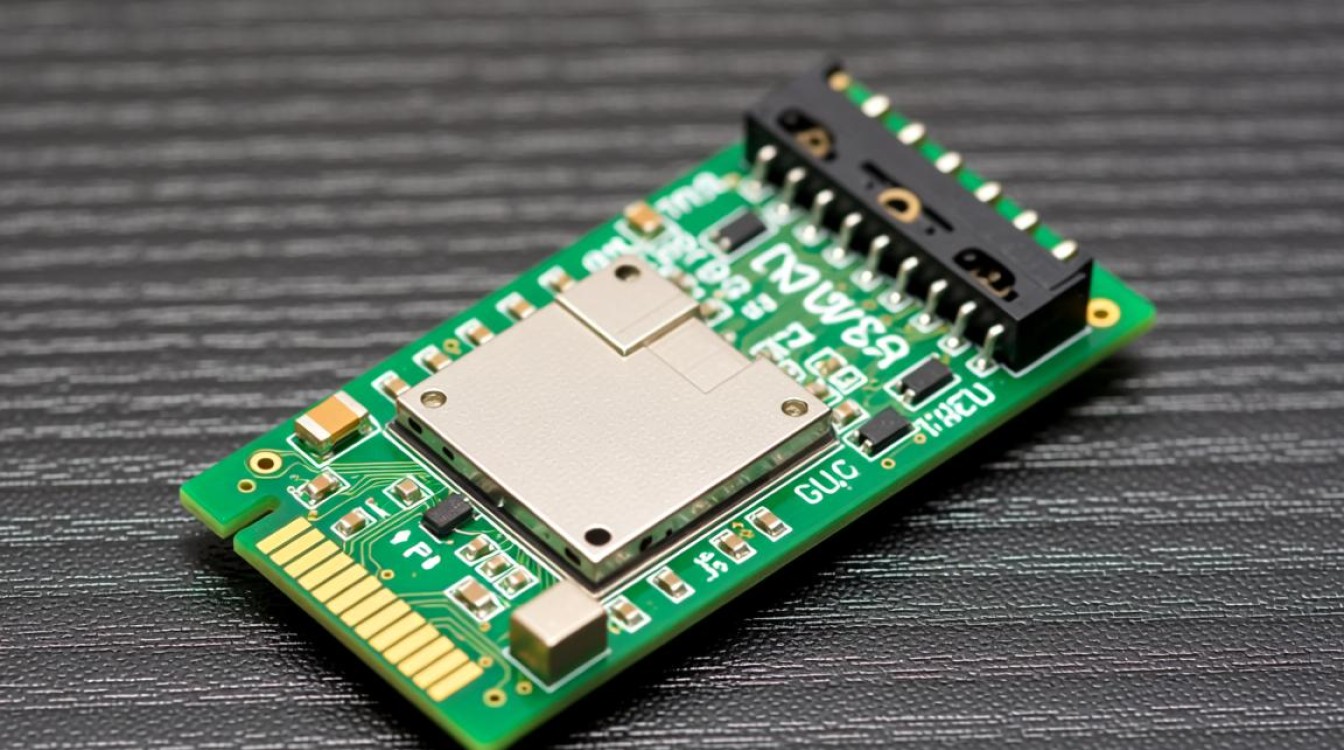
编译与安装的核心步骤
进入源码目录后,核心的编译指令非常简洁,但每一步都至关重要。
首先执行make命令进行编译,如果系统报错提示缺少某些头文件,通常意味着linux-headers未正确安装或版本不匹配,需仔细核对。
编译成功后,使用sudo make install将驱动模块安装到系统内核目录中。
也是最关键的一步,使用sudo modprobe 8188eu加载驱动模块,通过lsmod命令可以查看到8188eu模块已成功加载,且iwconfig或ip link命令应当能显示出无线网卡接口(通常命名为wlan0或wlpXsY)。
DKMS自动化部署(进阶推荐)
为了避免每次内核升级后重复上述步骤,强烈建议将驱动添加至DKMS管理,将驱动源码移动到/usr/src/8188eu-<version>目录,并配置dkms.conf文件,通过sudo dkms add -m 8188eu -v <version>和sudo dkms build -m 8188eu -v <version>及install命令,即可实现驱动的自动化管理,这是区分普通用户与专业Linux运维的关键操作。
常见故障深度排查与性能优化
驱动安装成功并不代表万事大吉,RTL8188EU在实际使用中仍面临两大挑战:电源管理导致的断连与信号强度不足。
解决电源管理导致的频繁断连
RTL8188EU对USB电源管理极为敏感,Linux系统默认的USB自动挂起功能会导致网卡在传输数据间隙进入休眠状态,从而无法被唤醒。解决方案是在内核启动参数中禁用该USB端口的电源管理。
可以通过编辑/etc/default/grub文件,在GRUB_CMDLINE_LINUX_DEFAULT行中添加usbcore.autosuspend=-1参数,随后执行sudo update-grub并重启,对于使用NetworkManager的系统,建议创建配置文件/etc/NetworkManager/conf.d/default-wifi-powersave-on.conf,将wifi.powersave参数设置为3(即禁用省电模式),从软件层面彻底杜绝休眠断连。
提升信号稳定性的独立见解
很多用户反馈RTL8188EU信号弱,这其实部分源于驱动默认的传输功率设置较为保守,通过修改/etc/modprobe.d/8188eu.conf文件,添加options 8188eu rtw_power_mgnt=0 rtw_enforce_mps=0参数,可以强制关闭芯片内部的电源节省机制,并提升多流传输的优先级,这一调整虽然会略微增加USB设备的功耗,但在网络稳定性上的收益是巨大的,特别是在高负载下载或视频流传输场景下,能有效降低丢包率。
归纳与专业建议
RTL8188EU在Linux下的应用并非即插即用那么简单,它考验的是用户对内核模块管理机制的理解。通过源码编译安装驱动、利用DKMS实现版本跟随、以及精准调整电源管理参数,是释放这款网卡潜力的“三板斧”。
对于追求极致稳定性的专业用户,如果上述优化后仍无法满足需求,建议考虑更换为基于RTL8812AU或RTL8822CU芯片的网卡,这些芯片在Linux开源社区的支持度更高,且原生驱动性能更优,但对于预算有限且已有RTL8188EU硬件的用户,本文提供的驱动编译与电源管理优化方案,是目前最权威、最可行的解决路径。
相关问答
Q1:为什么我的RTL8188EU网卡插入电脑后没有任何反应,lsusb也查不到?
A: 这种情况通常不是驱动问题,而是硬件供电不足或USB接口故障,RTL8188EU对USB电流较为敏感,建议尝试将网卡直接插入主板背后的USB接口,避免使用前置面板或无源USB集线器,如果更换接口后lsusb仍无法识别,基本可以判定硬件已损坏。
Q2:执行make install后,重启系统无线网络依然无法连接,提示“Secrets were required”怎么办?
A: 这不是驱动编译的问题,而是NetworkManager的密钥管理问题,请打开终端,使用nmcli connection show命令查看你的无线连接名称,然后使用sudo nmcli connection delete <连接名称>删除旧的连接记录,最后重新点击网络图标,输入Wi-Fi密码进行连接,即可解决密钥验证错误。













