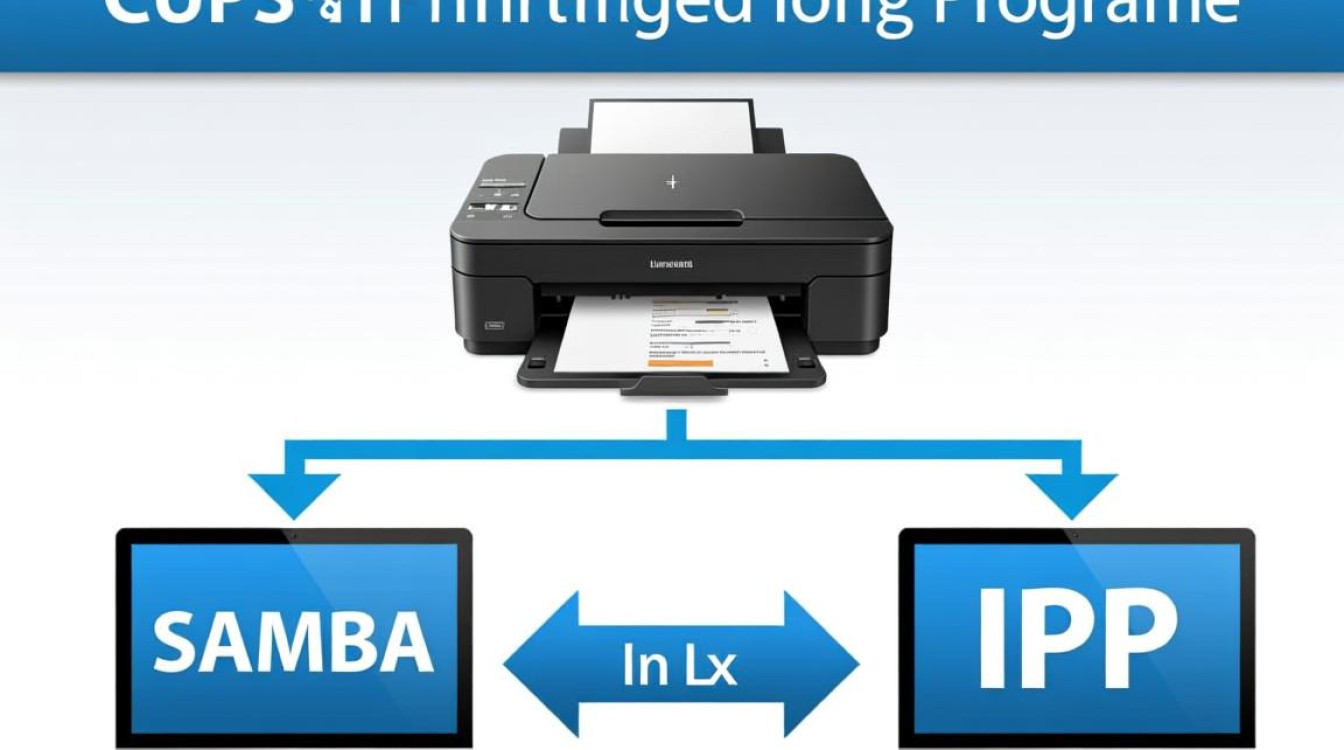
在Linux操作系统中实现打印机共享,核心在于利用CUPS(Common Unix Printing System)作为打印后台程序,并结合Samba服务或IPP协议进行网络发布,通过合理的配置,Linux不仅能高效管理本地打印机,还能作为打印服务器为Windows、macOS及移动设备提供稳定、低成本的打印服务,这种方案不仅具备极高的兼容性和稳定性,还能通过精细的权限控制满足企业级的安全需求。

核心架构:CUPS与Samba的协同工作
实现Linux打印机共享的专业方案,通常采用“CUPS + Samba”的组合架构,CUPS负责处理底层的打印任务、驱动程序管理及打印队列,它是Linux打印服务的基石;而Samba则负责将CUPS管理的打印机资源通过SMB/CIFS协议发布给Windows客户端,或者通过IPP(Internet Printing Protocol)直接服务于现代操作系统。
CUPS默认监听631端口,使用IPP协议进行通信,它支持PostScript Printer Description(PPD)文件,能够兼容绝大多数现代打印机。Samba则充当了Linux与Windows环境之间的桥梁,使得Windows用户可以在“网络邻居”中直接发现并使用连接在Linux主机上的打印机。
基础环境搭建与CUPS配置
在开始共享之前,必须确保Linux服务器已正确安装打印机驱动,并能够完成本地打印任务,这是共享服务稳定运行的前提。
-
安装必要软件包
对于基于Debian/Ubuntu的系统,需要执行sudo apt install cups hplip(如果是HP打印机)或安装对应的驱动包;对于基于RHEL/CentOS的系统,则执行sudo yum install cups system-config-printer,确保CUPS服务已设置为开机自启:sudo systemctl enable --now cups。 -
配置CUPS服务访问权限
编辑CUPS主配置文件/etc/cups/cupsd.conf,为了允许局域网内的其他设备访问打印服务,需要修改监听地址和访问控制列表。
将Listen localhost:631修改为Port 631,允许监听所有网络接口,在<Location />、<Location /admin>等节点中,添加允许局域网网段(例如192.168.1.0/24)访问的配置:Order allow,deny Allow from 192.168.1.0/24重要提示:修改配置后需重启CUPS服务:
sudo systemctl restart cups。 -
添加本地打印机
通过Web界面(访问http://localhost:631)或命令行工具lpadmin添加打印机,确保在添加过程中选择了正确的PPD文件,并设置了默认的打印选项(如纸张大小、分辨率等),测试页打印成功是进入下一步的必要条件。
通过Samba实现Windows客户端共享
这是企业环境中最常见的应用场景,配置Samba服务的核心在于正确设置[printers]共享段以及加载打印驱动。
-
安装与配置Samba
确保已安装Samba:sudo apt install samba,编辑配置文件/etc/samba/smb.conf,在全局设置中,确保工作组名称与Windows网络一致,[global] workgroup = WORKGROUP server string = Linux Print Server load printers = yes printing = cups printcap name = cups -
定义打印机共享参数
在smb.conf末尾添加或修改[printers]和[print$]段:[printers] comment = All Printers path = /var/spool/samba browseable = yes public = yes guest ok = yes writable = no printable = yes create mask = 0600 [print$] comment = Printer Drivers path = /var/lib/samba/printers browseable = yes read only = yes guest ok = yes关键点:
printable = yes表明该共享为打印机,guest ok = yes允许匿名访问(根据安全需求可调整为否,并配置用户验证)。 -
权限管理与服务重启
确保Samba用户对打印目录有读写权限:sudo chown -R root:root /var/spool/samba&&sudo chmod -R 1777 /var/spool/samba,重启Samba服务:sudo systemctl restart smbd nmbd。
客户端连接与驱动分发
对于Windows客户端,连接Linux共享打印机非常简单,在“添加打印机”向导中选择“网络打印机”,浏览器会自动发现Samba发布的打印机。
专业解决方案:为了避免在每台Windows客户端上重复安装驱动,可以利用Samba的驱动上传功能,管理员可以在Windows机器上安装好打印机驱动,然后通过打印机属性中的“共享”选项卡,将驱动上传至Linux服务器的[print$]目录,这样,当其他Windows用户连接该打印机时,驱动会自动下载并安装,极大地降低了运维成本。
对于Linux或macOS客户端,推荐直接使用IPP协议,在添加打印机时,输入ipp://<Linux服务器IP>:631/printers/<打印机队列名称>,这种方式比Samba更高效,且跨平台兼容性更好。
安全性与故障排除
在生产环境中,安全性至关重要,除了在防火墙中开放631(IPP/TCP)和139/445(SMB)端口外,还应严格限制cupsd.conf和smb.conf中的访问范围,仅允许内网IP访问。
常见故障排除:
- Windows无法连接:检查Samba日志
/var/log/samba/log.smbd,确认是否为权限问题或SELinux拦截,如果是SELinux问题,需执行setsebool -P samba_printing_server 1。 - 打印乱码:通常是驱动不匹配,确保服务器端和客户端使用的PPD文件一致,或者在服务器端启用
cups-filter以处理格式转换。 - 作业卡住:检查CUPS错误日志
/var/log/cups/error_log,确认后台程序是否正常运行,使用lpstat -o查看队列状态。
归纳与专业见解
Linux打印机共享不仅仅是连接硬件,更是构建高效办公网络的重要环节,通过CUPS与Samba的深度整合,我们能够构建一个比Windows共享打印更稳定、资源占用更低的打印服务器。独立见解:在云原生时代,对于远程办公场景,建议结合CUPS-over-SSH或VPN技术,避免将631端口直接暴露在公网,从而在保障灵活性的同时杜绝安全风险,对于高并发打印环境,建议在CUPS中配置MaxJobs限制,防止打印队列溢出导致服务器内存耗尽。
相关问答
Q1:为什么Windows客户端连接Linux打印机时提示“访问被拒绝”,即使Samba配置了guest ok?
A1:这通常涉及两个层面的原因,检查Linux文件系统权限,/var/spool/samba目录必须允许Samba用户写入,如果是Windows 10/11系统,可能因为安全策略默认禁止使用Guest用户连接,最专业的解决方案是在Samba中创建专门的打印用户,在[printers]段设置valid users = @printgroup,并在Windows端映射网络驱动器时使用该凭据,既安全又稳定。
Q2:如何在Linux服务器端查看当前有哪些打印任务正在排队或处理?
A2:可以使用CUPS提供的命令行工具lpstat,执行lpstat -o可以显示所有排队的打印任务及其Job ID,如果需要查看更详细的状态(包括任务所属用户、大小等),可以使用lpstat -o -l,若要取消某个卡住的任务,可以使用cancel <Job-ID>命令,这是运维人员快速定位打印瓶颈的必备技能。
互动环节:如果您在配置Linux打印机共享的过程中遇到特定的驱动兼容性问题,或者对于高可用集群打印环境有进一步的架构疑问,欢迎在评论区留言,我们将为您提供更具针对性的技术建议。