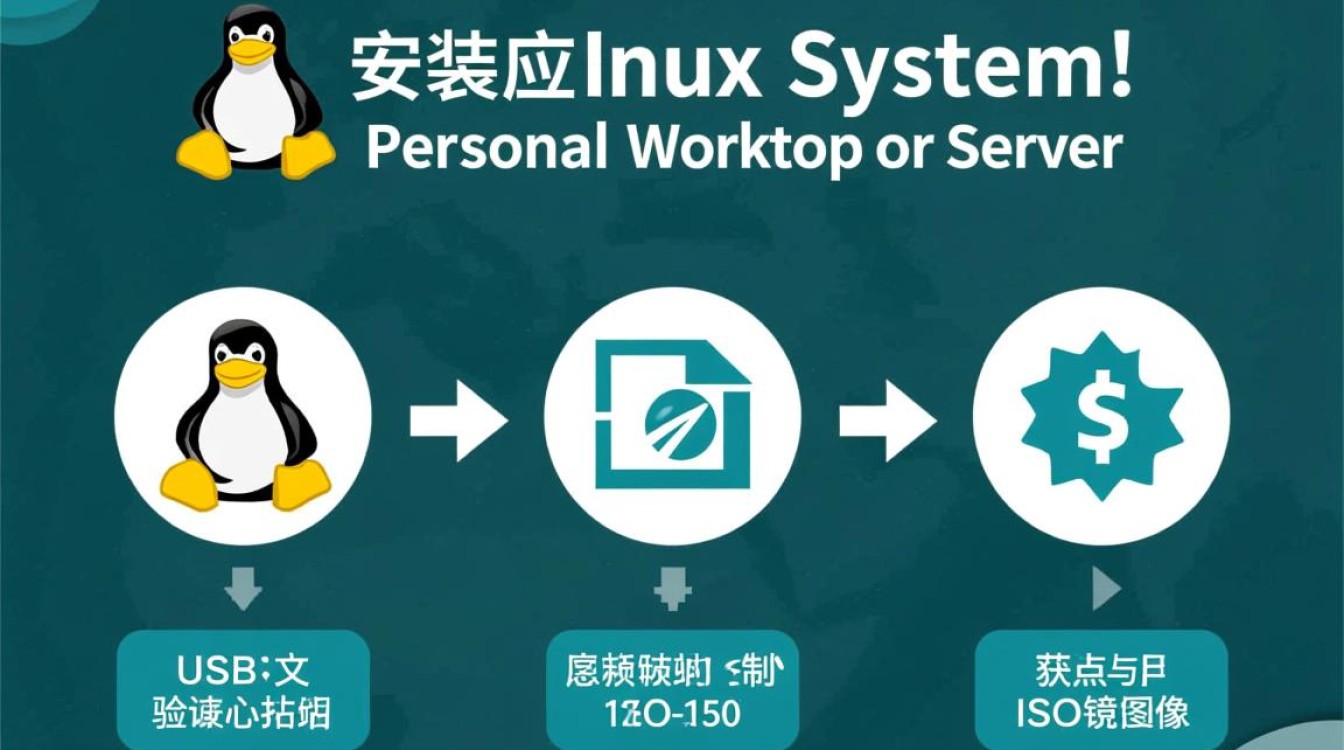
在USB上安装Linux系统的核心在于制作一个兼容性高、引导信息完整的启动盘,并正确设置主板的UEFI启动模式与分区表格式,成功的安装不仅依赖于ISO镜像的写入,更取决于对GPT分区表与UEFI固件的深度理解,以及对硬盘分区策略的合理规划,通过遵循标准化的制作流程与科学的分区方案,用户可以构建一个稳定、高效且易于维护的Linux环境。
准备工作与工具选择
在开始操作之前,确保硬件与软件的准备万无一失是成功的第一步,需要一个容量至少为8GB的USB 3.0或更高版本的U盘,以确保数据传输速度和存储空间足够容纳现代Linux发行版的镜像。必须从官方渠道下载Linux发行版的ISO镜像文件,如Ubuntu、Fedora、Debian或Arch Linux等,并验证文件的SHA256校验和,防止因镜像损坏导致安装失败。
在启动盘制作工具的选择上,推荐使用Rufus(Windows平台)或balenaEtcher(跨平台),Rufus在处理Linux发行版时具有极高的专业度,它能够自动检测ISO镜像并推荐最佳的分区方案和目标系统类型,对于追求极致兼容性的用户,建议在Rufus中选择“DD模式”进行写入,虽然这会覆盖U盘的分区表,但能最大程度地模拟光盘启动环境,有效解决某些老旧主板或特殊硬件无法识别启动盘的问题。
BIOS/UEFI启动配置与引导模式
现代计算机大多采用UEFI固件替代了传统的BIOS,但在安装Linux时,启动模式的混淆是导致“黑屏”或“找不到启动设备”的主要原因。核心原则是保持启动盘与系统硬盘分区表的一致性:若使用UEFI模式启动安装盘,硬盘必须格式化为GPT分区表;若使用Legacy(CSM)模式,则需使用MBR分区表。
进入主板设置界面(通常按Del、F2或F12键),务必关闭Secure Boot(安全启动),虽然大多数主流Linux发行版(如Ubuntu)已通过微软认证,可以兼容Secure Boot,但对于Arch Linux、Gentoo或一些定制版内核,开启此功能会导致签名验证失败而无法引导。将Boot Mode设置为UEFI Only,禁用CSM兼容模式,可以减少启动加载阶段的逻辑判断,提升系统启动速度并规避兼容性陷阱,在启动菜单中,选择带有“UEFI: USB Drive”前缀的选项进入安装环境。
硬盘分区策略与文件系统选择
分区是Linux安装中最具技术含量的环节,合理的分区方案能显著提升系统的性能和数据安全性,对于大多数用户,推荐采用GPT分区表搭配LVM(逻辑卷管理)或标准的Btrfs文件系统。
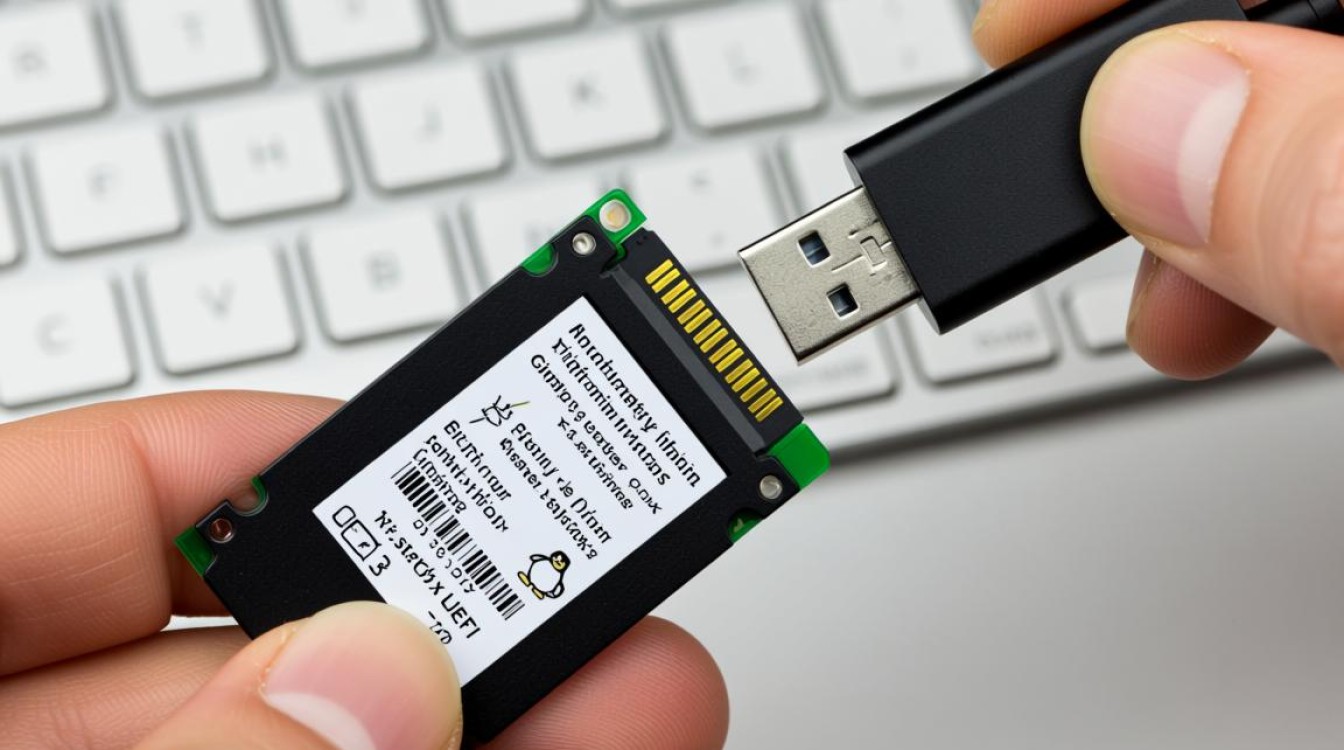
EFI系统分区(ESP)是必须的,建议分配512MB空间,格式化为FAT32,用于挂载至/boot/efi,这是UEFI引导加载程序(如GRUB或systemd-boot)存放文件的位置。Swap交换分区的大小取决于物理内存,若内存小于8GB,建议Swap大小为内存的1.5到2倍;若内存大于16GB,可分配4GB至8GB以满足休眠需求,或直接使用Swap文件代替分区以提升灵活性。
根目录与家目录/home的分离是专业运维的最佳实践。将/home独立分区,意味着在将来系统崩溃或重装发行版时,用户数据可以完好保留,在文件系统的选择上,Ext4依然是稳定性与兼容性的首选,适合服务器和生产环境;而Btrfs则提供了先进的写时复制(COW)功能和快照支持,允许用户在系统更新前自动创建快照,一旦更新失败可瞬间回滚,这对桌面用户极具价值,若追求高性能固态硬盘的寿命管理,F2FS也是一个值得考虑的选项。
安装过程中的常见故障与解决方案
在实际操作中,用户常会遇到“安装程序启动一半卡死”或“安装后无法引导”的问题,若遇到安装中途卡死,通常是因为显卡驱动冲突,在启动界面的内核参数后添加nomodeset,可以禁用显卡的KMS内核模式设置,强制使用基本VESA驱动,从而顺利完成安装。
若安装完成后重启进入Windows或直接黑屏,说明引导加载程序(GRUB)未正确写入EFI分区,这通常是因为安装程序未能识别Windows的启动管理器,解决方法是使用USB启动盘进入“试用模式”,打开终端,使用boot-repair工具或手动挂载分区并重新安装GRUB,具体命令包括sudo mount /dev/sdaX /mnt(X为根分区编号)和sudo grub-install --target=x86_64-efi --efi-directory=/boot/efi --bootloader-id=ubuntu,通过命令行修复引导记录是Linux管理员必须掌握的技能。
相关问答
Q1:为什么在制作Linux启动盘时,有些教程强调必须使用“DD模式”?
A1:DD模式是一种低级别的数据写入方式,它会忽略U盘原有的文件系统结构,将ISO镜像的每一个比特原封不动地复制到U盘上,这种方式制作的启动盘与光盘在数据结构上完全一致,能够最大程度地兼容各种老旧或对硬件检测严格的BIOS/UEFI环境,普通模式虽然方便,有时会因U盘的分区表残留或引导扇区信息不完整,导致某些计算机无法从该U盘启动。
Q2:在安装Linux时,选择手动分区比自动分区有哪些具体优势?
A2:自动分区虽然便捷,但通常采用“根目录全包”的策略,缺乏灵活性,手动分区允许用户根据需求精细控制存储空间:例如将/var(存放日志和缓存)独立分区,可以防止日志文件爆满导致系统死机;将/home独立分区,便于系统重装时保留个人数据;手动分区还能让用户针对不同分区选择不同的文件系统(如用Ext4保稳定,/home用Btrfs做快照),从而在性能和功能上达到最佳平衡。
通过以上步骤与细节把控,在USB上安装Linux系统不仅是一次简单的软件部署,更是一次深入理解计算机启动原理与存储管理的实践过程,希望每一位尝试者都能在探索开源系统的过程中,建立起属于自己的高效工作环境,如果您在安装过程中遇到了特定的硬件兼容性问题,欢迎在评论区分享您的设备型号与错误日志,我们将共同探讨解决方案。