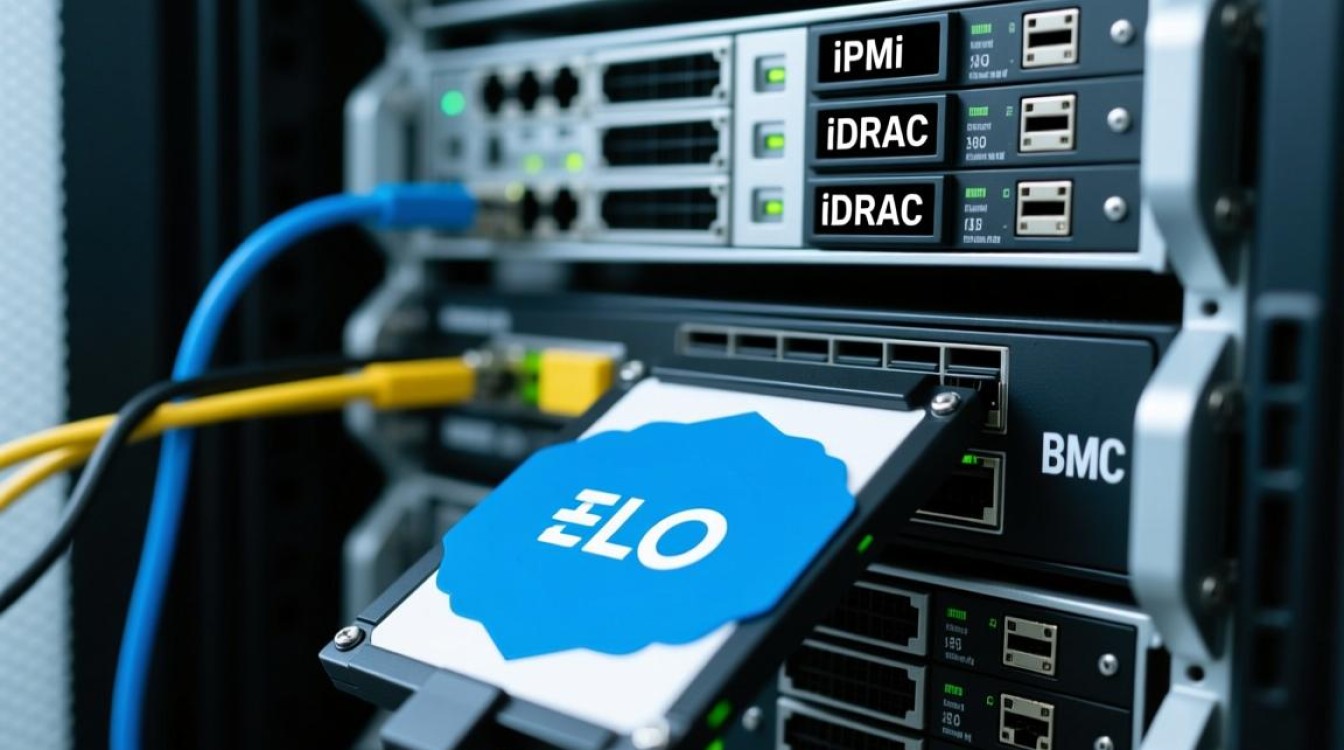
服务器安装系统的核心在于利用BMC管理卡(如iDRAC、iLO、IPMI)进行远程控制,结合硬件RAID配置以确保数据冗余与读写性能,从而实现操作系统的稳定部署,这一过程不同于普通PC系统的安装,它更强调硬件层面的初始化、网络环境的规划以及系统分区的专业性,是保障服务器长期稳定运行的基石。

前期准备与硬件环境检查
在正式开始安装之前,充分的准备工作是避免后续返工的关键,需要确认服务器的硬件兼容性,特别是RAID卡驱动是否被目标操作系统支持,对于新购入的服务器,必须先更新BIOS和BMC固件至最新版本,这能解决已知的硬件兼容性bug,提升安装成功率。
准备好操作系统的安装镜像(ISO文件),对于生产环境,建议使用经过长期验证的LTS(长期支持)版本,例如CentOS 7.9、Ubuntu 20.04 LTS或Windows Server 2019/2022,如果是远程安装,需要将ISO镜像上传到管理控制台的虚拟介质中,或者搭建一套PXE网络安装环境,确保服务器的管理端口(IPMI端口)网络通畅,这是进行远程安装的生命线。
硬盘RAID配置:数据安全的第一道防线
服务器安装系统绝不能在直通模式下直接进行,除非是使用软件RAID,但硬件RAID是生产环境的标准配置,RAID(独立磁盘冗余阵列)不仅提供数据保护,还能显著提升I/O性能。
- RAID级别的选择:对于Web前端等读取性强的应用,推荐RAID 10,它兼顾了读写速度和数据安全,但硬盘利用率较低(50%),对于存储服务器或大容量数据备份,RAID 5或RAID 6是常见选择,它们利用校验算法实现了较高的磁盘利用率,但写性能相对较弱。
- 配置流程:在服务器启动自检(POST)阶段,根据屏幕提示进入RAID卡配置界面(通常是Ctrl+R或Ctrl+C),创建Virtual Drive(虚拟驱动器),选择RAID级别,选中物理硬盘,并设置Read Policy和Write Policy。建议将Write Policy设置为Write Back(回写)并配备BBU(电池备份单元)或超级电容,以大幅提升写入性能。
- 初始化:创建完RAID阵列后,需要进行初始化,如果是新硬盘,建议选择Fast Initialization以节省时间。
利用BMC管理界面进行远程安装
现代服务器基本都配备了BMC(基板管理控制器),如戴尔的iDRAC、惠普的iLO或通用的IPMI,这是服务器安装系统的“专业通道”,无需显示器和键盘即可完成安装。

- 挂载镜像:通过浏览器登录BMC管理界面,找到“虚拟控制台”或“虚拟介质”选项,将本地下载好的ISO镜像文件挂载到服务器的虚拟光驱中。
- 重启引导:在BMC界面中强制重启服务器,并设置下一次启动项为“虚拟光驱”或“CD-ROM”。
- 控制台操作:启动后,BMC的Java控制台或HTML5控制台会显示安装界面,操作体验与本地操作几乎一致。注意保持网络连接稳定,防止控制台中断导致安装失败。
系统分区与文件系统规划
操作系统安装向导中的分区环节至关重要,切忌使用“自动分区”,合理的分区策略能避免因日志暴涨或数据填满导致系统死锁。
- 分区建议:
- /boot:独立分区,大小500MB-1GB,存放内核与启动文件。
- swap:交换分区,建议大小为内存的1-2倍,当内存大于16GB时可设为8-16GB或不设(视应用场景而定)。
- 根分区,建议50GB-100GB,存放操作系统文件和应用程序。
- /data(或/home):数据分区,将剩余所有空间分配给此目录,用于存放业务数据。
- 文件系统选择:对于Linux系统,XFS是当前的首选,它在处理大文件和高并发I/O方面表现优异,且支持动态扩展,Ext4虽然稳定,但在超大文件和单卷容量上不如XFS,对于Windows Server,建议使用NTFS格式。
操作系统安装与驱动部署
在分区完成后,进入系统安装阶段,对于Linux系统,安装过程相对简单,只需选择“Minimal Install”(最小化安装)以减少安全漏洞和资源占用,并设置root密码。
关键点在于驱动的安装,服务器硬件(特别是网卡、RAID卡)往往需要厂商提供的私有驱动。
- Linux系统:主流发行版通常内置了常见服务器硬件的驱动,但如果是新发布的硬件,可能需要在安装时加载驱动盘或使用内核参数,安装完成后,务必安装
Open-VM-Tools(如果是虚拟机)或厂商提供的工具包(如hp-health,dell-openmanage)以便监控硬件健康状态。 - Windows Server:Windows安装程序往往不包含服务器专用硬件的驱动,安装完成后,设备管理器中会有大量未知设备,需要去厂商官网下载对应型号的驱动包(通常是一个可执行程序),解压并手动安装。网卡驱动必须优先安装,否则无法激活网络进行后续更新。
安装后的初始化加固
系统安装完毕并重启进入桌面或命令行后,工作并未结束。第一时间进行网络配置,编辑/etc/sysconfig/network-scripts/(CentOS)或/etc/netplan/(Ubuntu)配置静态IP地址。

随后,进行系统安全加固:
- 更新内核与软件包:执行
yum update或apt update && apt upgrade,修复已知的安全补丁。 - 关闭不必要的服务:使用
systemctl禁用postfix、telnet等不常用的高风险服务。 - 配置防火墙:启用
firewalld或ufw,仅放行SSH(22)、HTTP(80)、HTTPS(443)等必要端口,并修改SSH默认端口以防御暴力破解。 - 时间同步:配置NTP服务,确保服务器时间准确,这对日志审计和集群协作至关重要。
相关问答
Q1:服务器安装系统时,选择UEFI引导还是Legacy BIOS引导?
A1: 建议优先选择UEFI引导,UEFI(统一可扩展固件接口)是取代传统BIOS的新标准,它支持启动分区大于2TB,启动速度更快,且提供了更安全的启动机制(Secure Boot),目前主流的操作系统(Windows Server 2016+、CentOS 7+、Ubuntu 18.04+)都对UEFI提供了完美支持,只有在运行非常老的旧版操作系统(如Windows Server 2003)时,才需要退回到Legacy模式。
Q2:为什么服务器安装完Linux后,无法识别到所有的硬盘?
A2: 这种情况通常由三个原因导致,第一,未配置RAID,硬盘处于JBOD(直通)状态,操作系统直接识别物理硬盘,需要使用lsblk或fdisk -l查看;第二,RAID卡驱动未安装,某些高端RAID卡在Linux内核中无原生驱动,需要加载厂商提供的驱动模块;第三,硬盘文件系统不兼容或未分区,新硬盘在分区和格式化前,通常不会显示在文件管理器中,需要手动挂载使用。