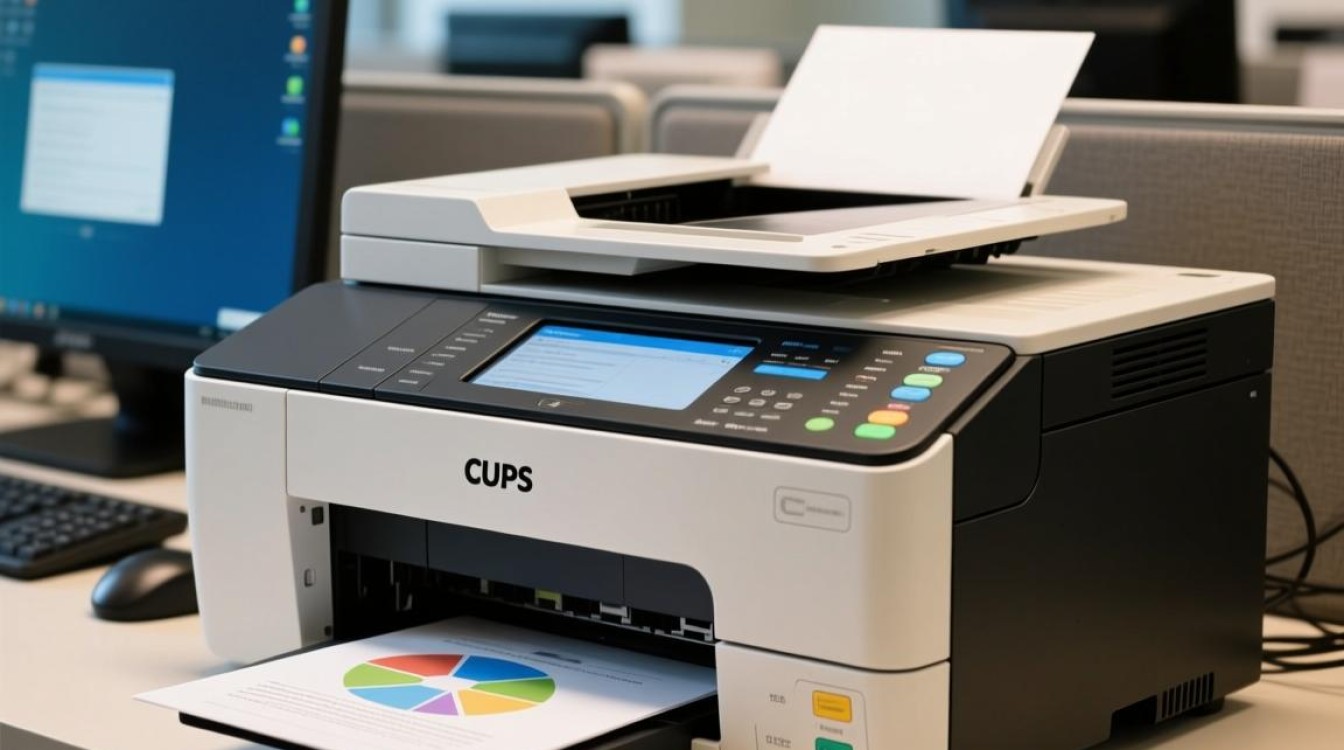
在Linux环境下构建共享打印机服务器,是企业实现低成本、高稳定性打印服务的核心解决方案。核心上文归纳在于:利用CUPS(Common Unix Printing System)作为打印后台处理程序,结合Samba服务实现SMB协议通信,可以完美解决Linux与Windows、macOS等异构操作系统之间的打印机共享难题。 这种架构不仅能够充分发挥Linux服务器的高可用性,还能通过精细化的权限管理,实现比传统共享打印更安全、更灵活的输出控制。
核心架构解析:CUPS与Samba的协同机制
要实现Linux共享打印,必须理解其背后的两大支柱,CUPS是Linux及Unix-like系统的标准打印系统,它基于IPP(Internet Printing Protocol)协议,负责管理打印队列、处理打印任务以及与打印机硬件进行底层通信,而Samba则是在Linux上实现SMB/CIFS协议的软件包,它充当了Linux与Windows网络之间的桥梁。
当Windows客户端发起打印请求时,Samba接收该请求并将其转化为CUPS能够识别的格式,随后CUPS将任务发送至目标打印机,这种分离式的架构设计,使得管理员可以独立优化打印处理逻辑(如色彩管理、水印添加)和网络访问权限,极大地提升了系统的可维护性,对于专业运维而言,理解这一数据流转路径是排查故障的基础。
服务端部署与配置实战
在服务端部署过程中,建议采用主流的Linux发行版,如Ubuntu Server或CentOS,必须确保系统中安装了cups和samba两个核心软件包,安装完成后,配置工作的重点在于权限的开放与协议的对接。
-
CUPS配置优化:默认情况下,CUPS仅监听本地回环地址(localhost),为了允许网络访问,需要编辑
/etc/cups/cupsd.conf文件,将Listen localhost:631修改为Listen 0.0.0.0:631或指定服务器IP,必须在<Location />、<Location /admin>等节点中配置Allow @LOCAL或指定允许访问的子网,以确保局域网内客户端可以访问管理页面和打印服务,配置完成后,务必重启CUPS服务使设置生效。 -
Samba打印共享配置:Samba的配置文件
/etc/samba/smb.conf是实现Windows共享的关键,在[global]段中,需设置load printers = yes和printing = cups,确保Samba加载CUPS定义的打印机,更为关键的是创建[printers]共享段,设置path = /var/spool/samba、browseable = yes以及guest ok = no(建议关闭匿名访问以提升安全性),这里的专业建议是,通过valid users参数指定特定的用户组,实现基于用户的打印审计。 -
驱动程序分发策略:为了避免在每台Windows客户端上重复安装驱动程序,可以利用CUPS的Web管理界面(
http://server_ip:631)上传打印机驱动程序(PPD文件),并在Samba中配置[print$]共享段来自动分发驱动,这一步骤虽然繁琐,但能极大提升终端用户的体验,实现“即插即用”般的网络打印体验。
客户端连接与跨平台兼容性
对于Windows客户端,连接Linux共享打印机非常直观,通过“网络”位置找到Linux服务器,或直接通过\\服务器IP访问,右键点击目标打印机选择“连接”即可,如果服务端正确配置了驱动分发,Windows会自动下载并安装驱动。
对于macOS客户端,由于其原生支持IPP协议,可以直接在系统设置中通过IP地址添加打印机,协议选择“Internet Printing Protocol (ipp)”,这通常比通过SMB连接更稳定,这种跨平台的兼容性验证了Linux作为打印服务器的通用价值。
故障排查与性能调优
在实际运维中,最常见的问题是Windows客户端提示“访问被拒绝”或打印乱码,前者通常源于Samba的用户权限配置错误,需确保Linux系统用户已通过smbpasswd -a命令添加到Samba数据库中,后者则往往是驱动程序不匹配或数据格式转换错误,建议在CUPS中尝试使用“Generic”模型进行原始打印测试,以排除驱动干扰。
性能调优方面,对于高并发打印场景,可以调整CUPS的MaxJobs参数限制最大并发任务数,防止服务器过载,利用Linux的nice命令调整CUPS进程的优先级,确保打印任务不会占用过多的系统资源影响核心业务,定期检查/var/log/cups/error_log是保持系统健康的专业习惯。
安全加固建议
打印机往往是内网中被忽视的安全漏洞,除了关闭Guest访问外,还应通过防火墙限制仅允许内网特定IP段访问631(IPP)和445(SMB)端口,对于敏感文档,建议在CUPS中启用SSL加密传输,防止打印内容在网络传输过程中被嗅探,通过Browsing和BrowseOrder参数,还可以控制打印机在网络中的可见性,实现“隐形”打印服务,仅对授权用户可见。

相关问答模块
Q1:为什么Windows客户端连接Linux打印机时提示“无法连接打印机,操作无法完成(错误0x000006d9)”?
A: 这是一个典型的RPC服务或防火墙问题,首先检查Linux服务器防火墙是否放行了SMB所需的UDP 137、138端口和TCP 139、445端口,确保Windows计算机上的“Function Discovery Resource Publication”服务已启动,该服务负责网络资源的发现,如果问题依旧,尝试在Windows中通过IP地址直接访问Samba服务器,绕过NetBIOS名称解析的环节。
Q2:如何在Linux服务器端限制特定用户的打印配额,防止滥用?
A: CUPS本身不直接提供复杂的配额管理,但可以通过脚本结合lpadmin命令实现,一种专业的解决方案是使用pykota或quota类工具,更简单的方法是编写一个Wrapper脚本,在/etc/cups/cupsd.conf中配置JobSheets,利用后端过滤器检查用户名和页数,超过阈值则拒绝作业,也可以通过Linux层的磁盘配额管理/var/spool/cups目录的空间,间接限制打印任务的大小。
互动环节
如果您在配置Linux共享打印机的过程中遇到了驱动兼容性难题,或者对于高可用环境下的打印服务器冗余设计有独到见解,欢迎在评论区分享您的实际案例或提出疑问,我们可以共同探讨更优的解决方案。








