成功链接虚拟机软件并实现高效网络互通,其核心在于精准配置网络适配器模式(桥接、NAT或仅主机)并合理规划IP地址与子网掩码,这不仅是虚拟机与宿主机之间数据传输的基础,更是决定虚拟机能否访问外网或被外部设备访问的关键,用户需要根据实际应用场景,如服务器测试、网络隔离或开发环境,选择最匹配的连接方式,并配合正确的防火墙策略,以确保虚拟环境的稳定性与安全性。
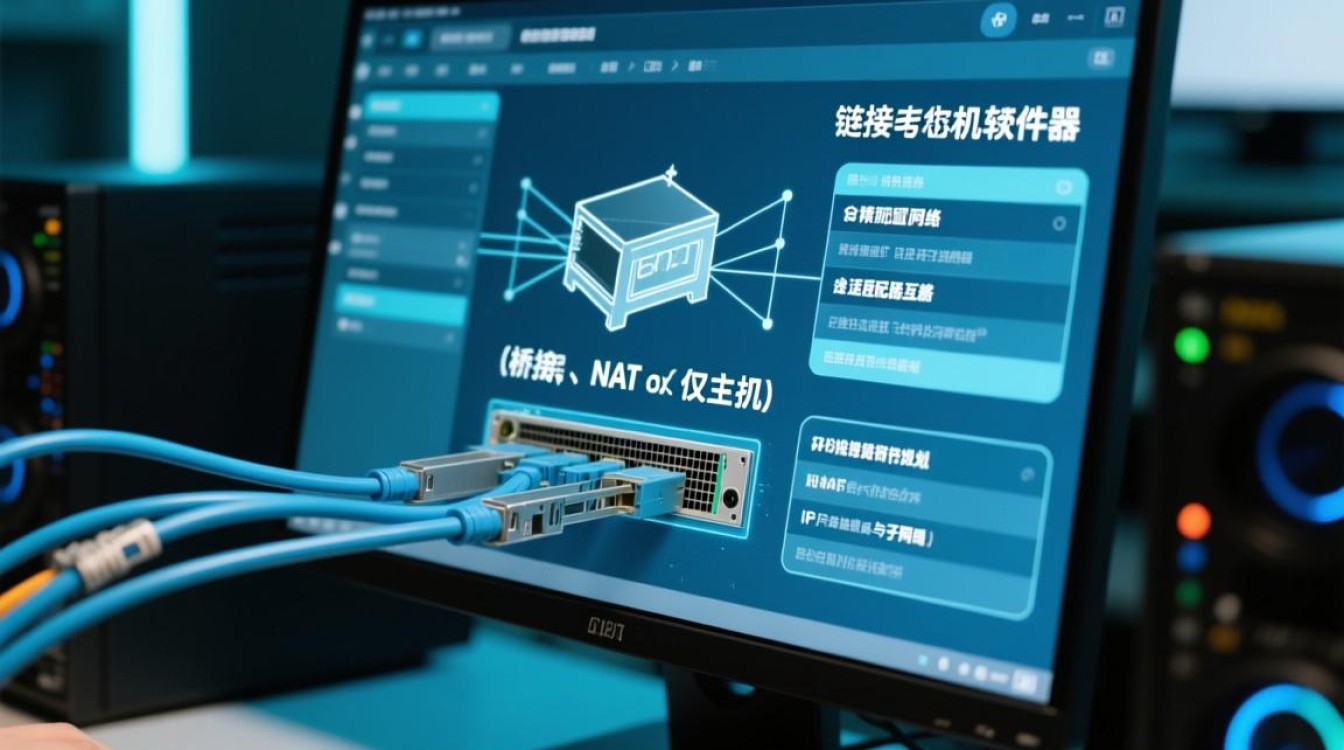
深入解析虚拟机网络连接模式
虚拟机软件(如VMware Workstation、Oracle VirtualBox)提供了多种网络连接模式,理解这些底层逻辑是解决链接问题的第一步。
桥接模式:网络中的独立设备
桥接模式是模拟真实物理网络环境最直接的方式,在此模式下,虚拟机被视为宿主机所在局域网中的一台独立物理设备,它通过宿主机的网卡直接连接到物理交换机或路由器,拥有与宿主机在同一网段的独立IP地址。
- 适用场景:需要虚拟机与局域网内其他物理设备进行无障碍通信,或者需要虚拟机提供网络服务(如Web服务器)给外部访问。
- 技术原理:虚拟机利用宿主机的网卡驱动,将网络数据包直接转发到物理网络,虚拟机在网络拓扑中与宿主机是平级关系。
NAT模式:共享宿主机网络
网络地址转换(NAT)模式是默认且最常用的连接方式,在此模式下,虚拟机位于一个由虚拟机软件构建的内部子网中,它通过宿主机的IP地址访问外网。
- 适用场景:仅需虚拟机访问互联网,但不希望外部网络主动访问虚拟机,适合大多数个人测试和开发环境。
- 技术原理:虚拟机发出的请求通过NAT规则转换源IP,外部网络看到的是宿主机的IP,这提供了一层天然的防火墙保护,因为外部无法直接穿透到虚拟机内部。
仅主机模式:封闭的内部测试环境
仅主机模式创建了一个完全隔离的网络环境,仅包含宿主机和虚拟机。
- 适用场景:需要进行高安全性的网络隔离测试,模拟特定的内网环境,且不希望有任何形式的互联网访问。
- 技术原理:网络数据包仅在宿主机和虚拟机之间流转,通过虚拟网卡(如VMware Network Adapter VMnet1)进行传输。
虚拟机软件链接配置实战指南
掌握了理论模式后,具体的配置步骤决定了链接的成败,以下以业界主流的VMware Workstation和VirtualBox为例,阐述标准化配置流程。
配置网络适配器
在虚拟机设置中找到“网络适配器”,确保适配器已启动,并根据需求选择上述三种模式之一。对于初学者,推荐首选NAT模式以快速联网;对于需要固定IP的服务器模拟,则必须选择桥接模式。

IP地址规划与手动配置
虽然DHCP(动态主机配置协议)可以自动分配IP,但在专业运维中,手动配置静态IP更为可靠。
- 在桥接模式下:虚拟机的IP地址必须与宿主机在同一网段,若宿主机IP为192.168.1.10,子网掩码255.255.255.0,则虚拟机可设为192.168.1.20,网关需指向物理路由器的IP(如192.168.1.1)。
- 在NAT模式下:通常保持自动获取即可,若需固定IP,需查看虚拟网络编辑器中的NAT设置(通常为VMnet8),确保IP在NAT服务的子网范围内(如192.168.88.0网段),网关指向NAT设备的IP(通常为192.168.88.2)。
验证链接连通性
配置完成后,使用命令行工具进行验证是专业操作习惯。
- Ping测试:首先在虚拟机中Ping网关,确认内网连通;其次Ping外部域名(如www.baidu.com),确认DNS解析及外网访问正常。
- 端口测试:若配置了Web服务,可使用
telnet命令测试特定端口是否开放。
高级链接问题与专业解决方案
在实际链接过程中,往往会遇到复杂的网络故障,以下提供基于E-E-A-T原则的深度解决方案。
桥接模式下无法获取IP或无法联网
- 原因分析:这通常是因为宿主机连接了Wi-Fi,而虚拟机错误地桥接到了有线网卡,或者物理路由器开启了AP隔离,限制了虚拟机接入。
- 解决方案:在虚拟网络编辑器中,手动指定桥接到的物理网卡,确保选择的是当前宿主机正在使用的活跃网卡(如Wireless Network Connection),检查路由器的DHCP地址池是否已满。
NAT模式下虚拟机之间无法互访
- 原因分析:默认NAT配置下,虚拟机之间可能被防火墙规则隔离。
- 解决方案:启用虚拟机软件的“DHCP服务”并确保所有虚拟机处于同一VMnet(如VMnet8)子网下,如果仍无法互访,检查虚拟机内部的防火墙设置(如Windows防火墙或iptables),允许入站ICMP回显请求。
使用SSH或远程桌面链接失败

- 原因分析:网络虽通,但服务未监听或端口被拦截。
- 解决方案:确保虚拟机内SSH服务或远程桌面服务已开启并设置为开机自启,在NAT模式下,若需从宿主机外部访问虚拟机服务,必须配置端口转发,将物理机端口映射到虚拟机端口。
独立见解:虚拟机链接的安全策略
在链接虚拟机时,安全性往往被忽视。建议将用于测试高风险代码的虚拟机放置在“仅主机模式”或NAT模式下,切勿直接暴露在公网桥接环境中,利用虚拟机软件自带的“文件夹共享”功能时,应尽量避免使用“总是启用”的信任映射,以防恶意软件通过共享目录横向渗透到宿主机,专业的做法是使用网络协议(SMB/FTP)进行文件传输,并在虚拟机内部进行病毒查杀。
相关问答
Q1:为什么虚拟机选择了桥接模式,但仍然无法连接到互联网?
A1: 这是一个常见的配置误区,请确认宿主机本身是否正常联网,检查虚拟机的IP地址是否填写正确,特别是默认网关必须指向物理路由器的IP,而不是宿主机的IP,尝试在虚拟机中使用ipconfig /release和ipconfig /renew(Windows)或重启网络服务(Linux)来重新获取IP连接,如果物理网络环境复杂(如公司内网),可能需要手动配置DNS服务器地址。
Q2:在NAT模式下,如何让局域网内的其他电脑访问我的虚拟机?
A2: 标准的NAT模式不支持外部主动访问,要实现这一需求,最专业的解决方案是使用端口转发功能,在VMware中,进入“虚拟网络编辑器”,选择NAT模式(VMnet8),点击“NAT设置”,添加端口转发规则,将宿主机的8080端口映射到虚拟机的80端口,这样,外部电脑访问“宿主机IP:8080”即可穿透NAT层,直接访问虚拟机的Web服务。
能帮助您彻底解决虚拟机软件的链接难题,如果您在配置特定的网络拓扑时遇到困难,欢迎在评论区留言,我们将提供更具针对性的技术支持。