在服务器管理中,添加系统D盘本质上是一个从物理硬件识别到逻辑存储空间分配的过程。核心上文归纳是:要成功添加D盘,必须依次完成硬件安装与识别、磁盘初始化、新建分区以及格式化四个关键步骤。 无论是物理服务器还是云服务器,操作逻辑基本一致,但在Windows Server环境下,最安全且推荐的方式是结合“磁盘管理”控制台与DiskPart命令行工具进行操作,以确保数据安全与系统稳定性。
硬件层面的准备与识别
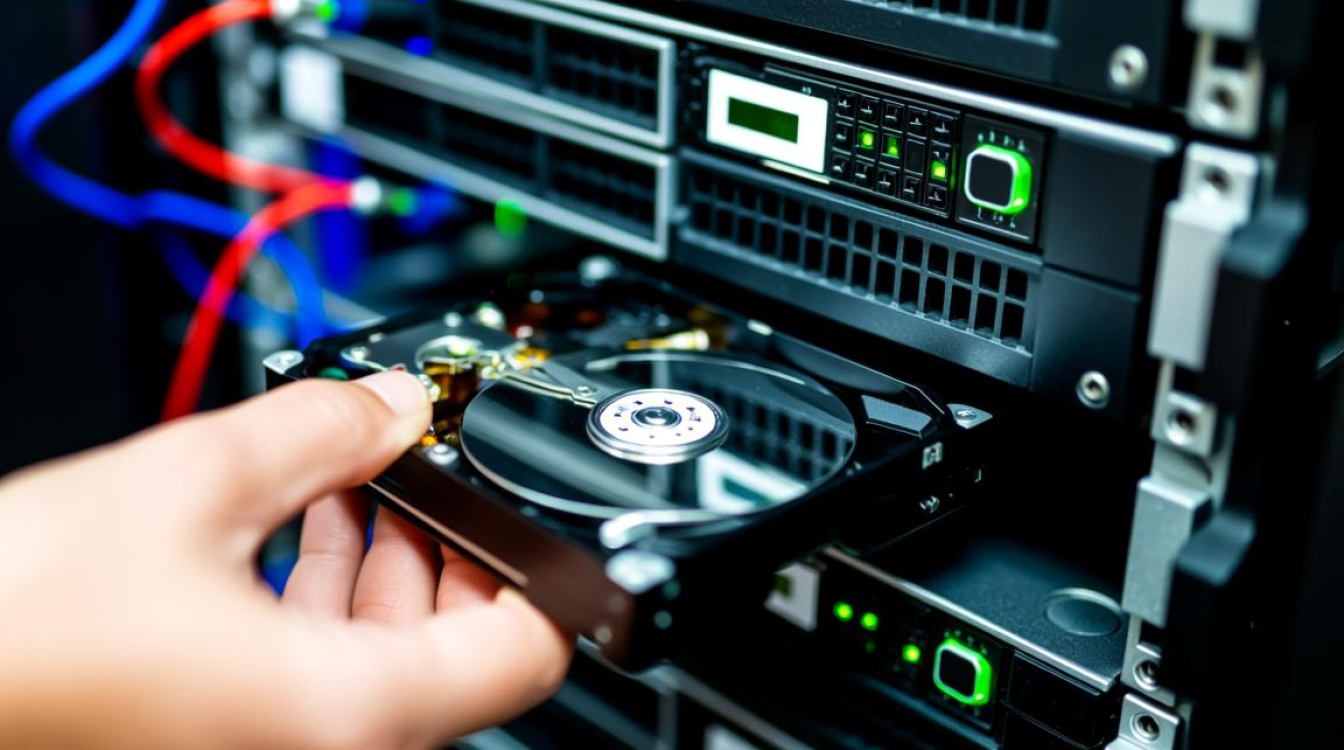
在进入操作系统进行分区之前,确保硬件被正确识别是首要前提,对于物理服务器,这通常涉及硬盘的物理安装及RAID配置。
物理安装与RAID配置
如果是新购入的机械硬盘(HDD)或固态硬盘(SSD),首先需要将其接入服务器并正确供电,对于企业级服务器,通常配备有RAID卡(如戴尔的PERC系列、惠普的Smart Array系列)。在开机自检阶段进入RAID配置界面(通常按Ctrl+R或类似快捷键),将新硬盘配置为RAID 0(用于单盘扩容)或加入现有的RAID阵列。 只有当RAID控制器完成配置并初始化虚拟磁盘后,操作系统才能看到“未分配的磁盘空间”,这一步至关重要,若跳过RAID配置,操作系统可能无法识别硬盘,或者识别为独立的物理磁盘而非预期的逻辑卷。
操作系统层面的识别
进入Windows Server系统后,首先打开“服务器管理器”,点击“文件和存储服务”下的“磁盘”选项,或者直接运行diskmgmt.msc打开磁盘管理工具。你应该能看到一块状态显示为“未初始化”或“离线”的磁盘。 如果磁盘显示为“离线”,右键点击该磁盘盘符,选择“联机”,系统将尝试读取磁盘签名,若提示“写入磁盘签名”,请确认操作,这是系统识别新硬盘的必要动作。
使用磁盘管理工具进行可视化分区
对于大多数管理员来说,图形化界面(GUI)是最直观的操作方式,适合处理常规的分区需求。
磁盘初始化(MBR与GPT的选择)
在磁盘管理中,右键点击新硬盘前面的条形区域,选择“初始化磁盘”,此时会面临分区形式的选择:MBR(主引导记录)或GPT(GUID分区表)。 这是一个具有技术深度的选择点,MBR是旧式标准,最多支持2TB的分区,且只能有4个主分区;而GPT是现代标准,支持大容量硬盘(远超2TB),且具有更好的数据恢复能力。对于现代服务器环境,强烈建议选择GPT分区形式,除非服务器需要安装极旧版本的操作系统或必须使用Legacy BIOS启动模式。
新建简单卷与分配盘符
初始化完成后,磁盘状态会变为“未分配”,右键点击未分配的空间,选择“新建简单卷”,按照向导提示,点击“下一步”,在“分配盘符驱动器号”步骤中,从下拉菜单中选择“D”,如果D盘已被其他设备(如光驱或U盘)占用,建议先修改占用设备的盘符,腾出D盘符,以符合企业运维的标准命名规范,随后,在“格式化分区”步骤中,文件系统务必选择NTFS,NTFS提供了文件级的安全权限设置、磁盘配额和压缩功能,是服务器环境的唯一标准选择,勾选“执行快速格式化”以节省时间,点击完成即可。
使用DiskPart命令行进行高级管控
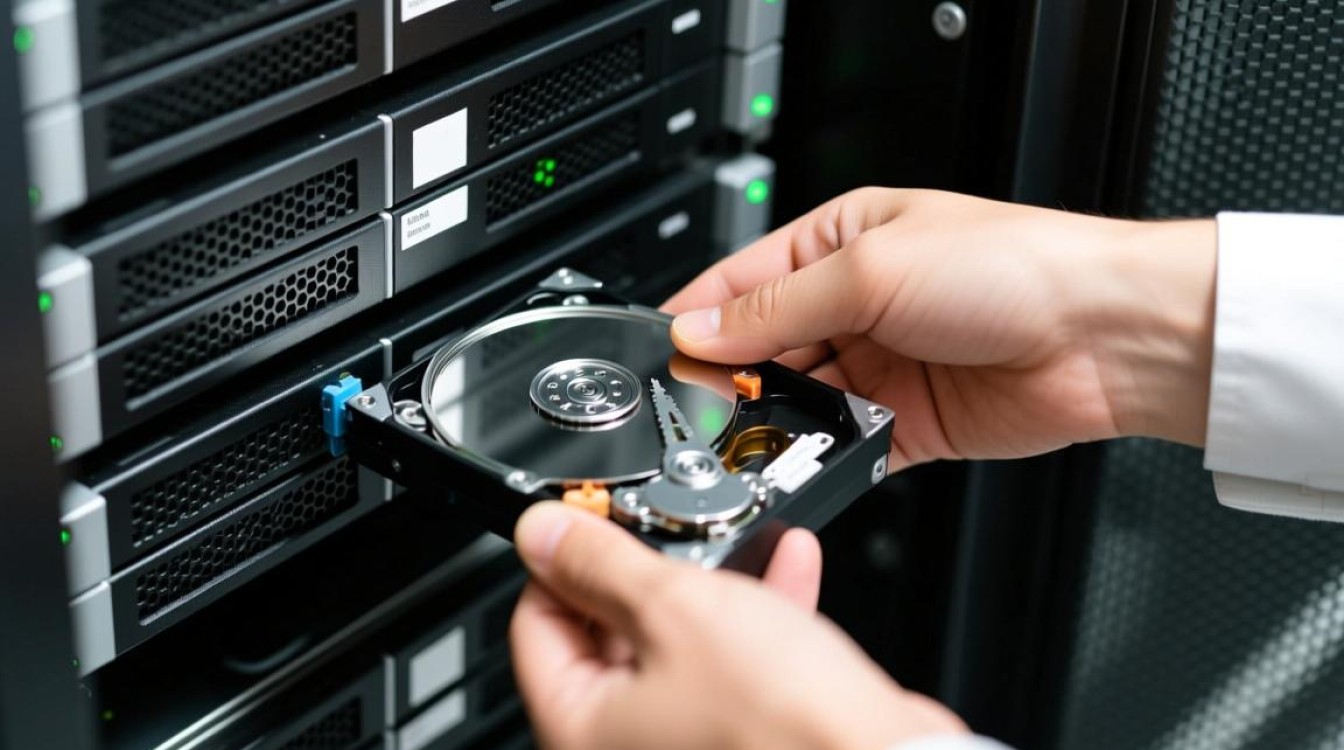
在脚本化运维或图形界面卡死的情况下,DiskPart命令行工具提供了更底层、更高效的解决方案,且能处理一些GUI无法解决的顽固分区问题。
命令操作流程
以管理员身份运行CMD或PowerShell,输入diskpart进入专用工具界面,依次执行以下命令:
list disk:列出系统中所有磁盘,通过容量大小确认新硬盘的编号(如磁盘1)。select disk 1:选中目标磁盘。此步骤需极度谨慎,选错磁盘将导致数据彻底丢失。create partition primary:创建主分区。format fs=ntfs quick:执行快速格式化为NTFS格式。assign letter=D:强制分配D盘符。
命令行的优势
DiskPart的优势在于其强制性和确定性,当磁盘管理工具因残留分区信息报错时,DiskPart可以使用clean命令(慎用)清除所有分区信息,彻底重置磁盘状态,在批量部署多台服务器时,将上述命令保存为.bat脚本,可以实现一键自动化分区,极大提升运维效率。
云服务器与特殊场景的处理
对于阿里云、腾讯云或AWS等云服务器,添加D盘的逻辑略有不同,主要体现在“挂载”环节。
云硬盘的挂载与初始化
在云控制台购买云盘后,必须在控制台将云盘“挂载”到目标实例,挂载成功后,登录云服务器内部,操作流程与物理服务器一致:打开磁盘管理,通常云盘会自动显示为“脱机”状态,右键选择“联机”后即可进行初始化。需要注意的是,如果该云盘是从其他实例释放后重新挂载的,且包含旧数据,请勿进行初始化或格式化,直接分配盘符即可读取数据。
扩展现有卷与新建D盘的区别
很多管理员容易混淆“扩容C盘”和“添加D盘”,如果服务器原本只有C盘,且新硬盘空间未被利用,按照上述步骤添加D盘是正确的,但如果新空间被识别为C盘末尾的“未分配空间”,且希望将其合并到C盘,则操作完全不同(需要扩展卷)。明确业务需求是关键:如果需要隔离系统与数据,必须新建D盘;如果是为了解决C盘空间不足,则应选择扩展卷。 遵循“系统与数据分离”的最佳实践,即便C盘空间充足,也强烈建议添加D盘用于存放业务数据、日志和数据库文件,以便于备份和灾难恢复。
常见问题与专业建议
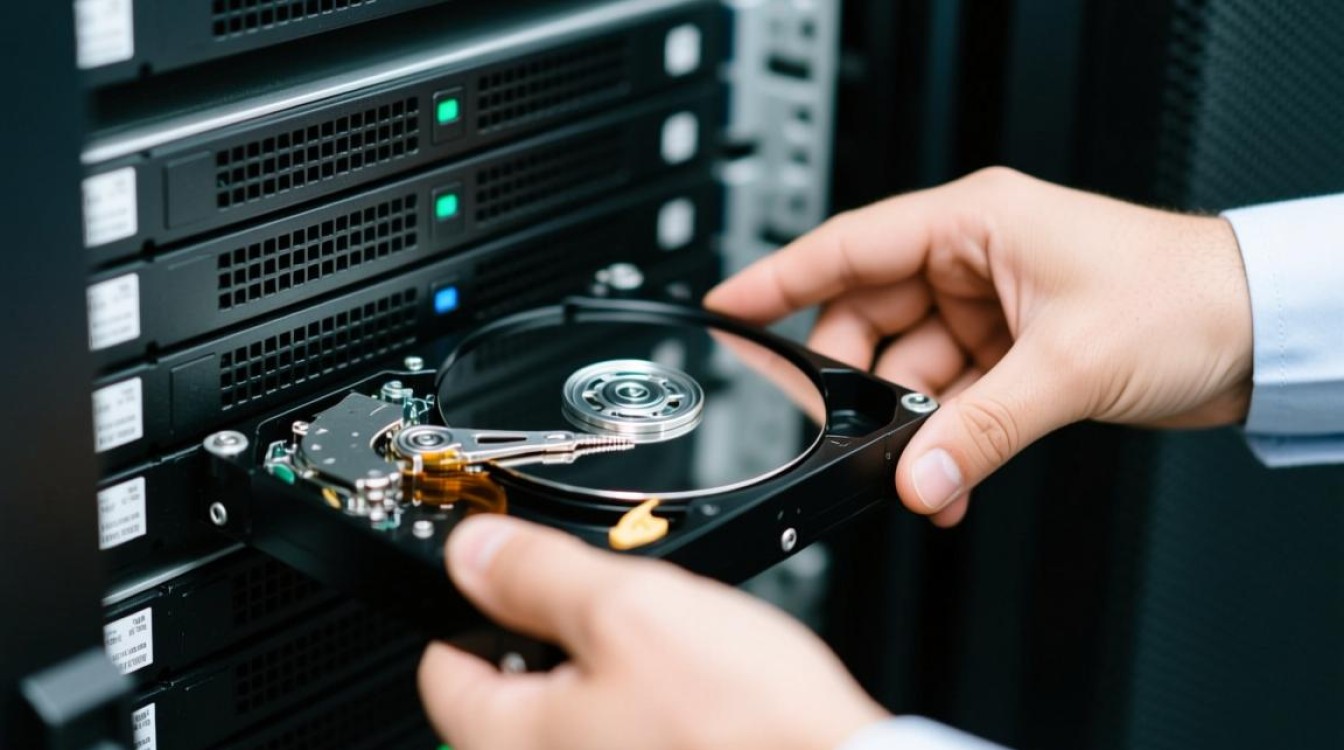
在实际操作中,可能会遇到盘符冲突或分区表错误,如果D盘盘符被占用,可以在磁盘管理中右键点击“更改驱动器号和路径”进行修改,如果新硬盘在磁盘管理中显示为“只读”或“受保护”,通常是因为该硬盘曾在其他服务器上设置为动态磁盘或带有加密属性,使用DiskPart执行attributes disk clear readonly命令通常可以解决只读问题。
数据安全是服务器运维的生命线。 在进行任何分区、格式化操作前,如果磁盘上可能存在旧数据,必须先进行备份,对于生产环境的关键服务器,建议在业务低峰期进行操作,并在操作前创建系统快照(云环境)或完整镜像备份(物理环境),确保一旦操作失误可以秒级回滚。
相关问答
Q1:服务器初始化磁盘时选择GPT还是MBR有什么区别?如果硬盘超过2TB该怎么办?
A: GPT(GUID分区表)和MBR(主引导记录)是两种不同的磁盘分区架构,MBR较老,最多支持4个主分区,且单个分区容量不能超过2TB;GPT是UEFI启动的标准,支持几乎无限数量的分区和超大容量(远超2TB)。如果你的新硬盘容量超过2TB,必须选择GPT分区形式,否则超出2TB的部分将无法使用。 即使硬盘小于2TB,也建议优先选择GPT,因为它具有更好的分区表冗余和崩溃恢复能力,更符合现代服务器的高可用性要求。
Q2:为什么在磁盘管理中看不到新添加的硬盘?
A: 这种情况通常由三个原因导致,第一,硬件未识别:检查物理连接或RAID卡配置,确保在BIOS/RAID界面能看到硬盘,第二,磁盘处于脱机状态:在磁盘管理下方查看是否有磁盘条显示为“脱线”,右键点击选择“联机”,第三,磁盘未初始化:新硬盘在Windows中必须经过初始化才能显示分区信息,右键点击磁盘条选择“初始化磁盘”即可解决,如果以上均无效,可能需要更新主板或RAID卡驱动程序。
希望以上详细的操作步骤和专业建议能帮助您顺利完成服务器D盘的添加,如果您在操作过程中遇到任何报错代码或特殊情况,欢迎在下方留言,我们将为您提供进一步的故障排查思路。