开启服务器远程桌面是一项基础但关键的运维操作,其核心上文归纳在于:要成功实现远程连接,必须完成系统权限配置、防火墙策略放行以及网络端口映射的三位一体设置,并在此过程中高度重视端口安全与账户权限管理,这三者缺一不可,任何一环的缺失都会导致连接失败或服务器面临安全风险,以下是针对这一核心上文归纳的详细分层展开与专业解决方案。

Windows Server 系统层面的远程配置
对于绝大多数企业级应用而言,Windows Server 是最主流的操作系统环境,开启远程桌面的第一步是在系统内部进行授权设置。
需要通过服务器管理器或系统属性界面进行配置,右键点击“此电脑”,选择“属性”,进入“远程桌面”设置界面,在较新的 Windows Server 版本中,设置选项更为直观,必须选择“允许远程连接到此计算机”,在此过程中,建议取消勾选“仅允许运行使用网络级别身份验证的远程桌面的计算机连接”,除非客户端环境非常老旧且不支持 NLA,否则勾选该选项能提供更安全的握手验证,防止中间人攻击。
用户权限的分配至关重要,默认情况下,管理员组的成员拥有远程桌面权限,但如果出于安全考虑需要为特定普通用户开放权限,必须通过“本地安全策略”(secpol.msc)中的“本地策略”->“用户权限分配”,找到“允许通过远程桌面服务登录”,将目标用户或用户组添加进去,这遵循了最小权限原则,避免了因管理员账户密码泄露导致服务器完全沦陷的风险。
防火墙与安全组策略的精准放行
配置完系统权限后,服务器默认的防火墙通常会拦截外部传入的流量,这是导致“无法连接”最常见的原因,也是安全防护的第一道防线。
在服务器内部,必须确保 Windows Defender 防火墙的高级设置中,“远程桌面 用户模式 (TCP-In)”和“远程桌面 用户模式 (UDP-In)”这两条入站规则处于启用状态,UDP 协议主要用于支持现代的远程桌面连接体验,能够降低延迟,建议同步开启。
对于部署在公有云(如阿里云、腾讯云、AWS)上的服务器,除了系统内部防火墙,还必须配置云厂商的安全组规则,安全组作用于虚拟化层,优先级高于系统防火墙,必须在安全组入站方向添加规则,放行 TCP 协议的 3389 端口(默认端口),为了提高安全性,建议不要将源 IP 设置为“0.0.0.0/0”(即允许所有 IP 访问),而是将其限制为管理员办公地的固定公网 IP 地址段,这样能有效阻断绝大多数来自互联网的暴力破解扫描。
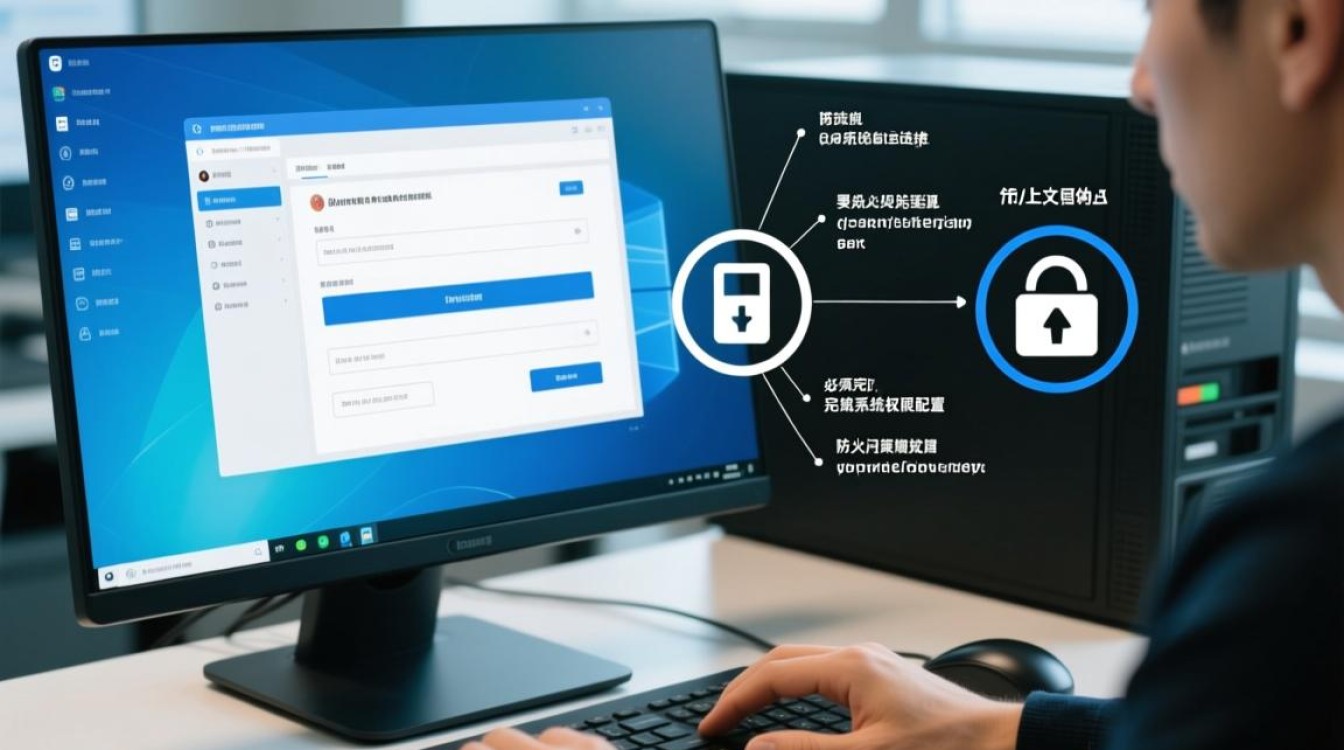
网络环境与端口映射的穿透实现
如果服务器位于内网环境(如公司机房内部),需要从外网访问,则涉及路由器的 NAT 端口映射配置。
路由器需要将外网的某个端口(建议不使用默认的 3389,以增加隐蔽性)映射到内网服务器的 IP 地址及 3389 端口,可以将路由器的 33389 端口 映射到内网服务器的 3389 端口,这样,在远程桌面连接客户端中,输入地址时需使用格式:“公网IP:33389”。
这一步的核心在于路由器的虚拟服务器设置或端口转发规则,配置完成后,必须确保服务器获取了固定的内网 IP 地址(静态 IP),避免因 DHCP 分配导致 IP 变更后映射失效,若服务器通过网关连接,还需确保网关设备没有开启针对 3389 端口的禁用策略。
安全加固与专业优化方案
仅仅“能连”是不够的,专业运维必须确保“连得安全”,默认的 3389 端口是黑客攻击的重灾区,因此修改远程桌面默认监听端口是强烈推荐的专业操作。
这需要修改注册表:定位到 HKEY_LOCAL_MACHINE\SYSTEM\CurrentControlSet\Control\Terminal Server\Wds\rdpwd\Tds\tcp 和 HKEY_LOCAL_MACHINE\SYSTEM\CurrentControlSet\Control\Terminal Server\WinStations\RDP-Tcp,将 PortNumber 的值修改为自定义的五位数端口(如 53988),修改后需重启服务器或 Remote Desktop Services 服务生效,并同步更新防火墙和安全组规则。
强制实施账户策略也是 E-E-A-T 原则中体现专业性的关键,应设置复杂的密码策略,启用账户锁定策略(例如输错 5 次密码锁定 10 分钟),防止暴力破解,对于高安全性需求的环境,应摒弃直接通过公网暴露 RDP 端口的方式,转而部署VPN(虚拟专用网络)或堡垒机,用户先通过 VPN 拨入内网,再通过内网 IP 访问服务器桌面,这样 RDP 端口完全不暴露在公网,安全性将呈指数级提升。
相关问答
问题 1:为什么配置了远程桌面,连接时却提示“内部错误”?
解答: 这种提示通常比较模糊,原因可能多种多样,请检查服务器端的“Remote Desktop Services”服务是否正在运行;验证网络连通性,使用 Ping 命令测试服务器是否在线;最常见的原因是网络层数据包过大被 MTU(最大传输单元)限制导致,在远程桌面连接客户端的“显示”选项卡中,将“颜色质量”调低(如设为 15 位),或在“体验”选项卡中取消选择“桌面背景”、“菜单和窗口动画”等带宽占用高的选项,通常能解决此类因网络质量或 MTU 问题导致的连接中断。
问题 2:如何通过命令行快速查看远程桌面当前的监听端口?
解答: 可以使用 PowerShell 或 CMD 命令来快速查询,无需打开注册表,以管理员身份运行 PowerShell,输入命令 Get-ItemProperty -Path "HKLM:\SYSTEM\CurrentControlSet\Control\Terminal Server\WinStations\RDP-Tcp" -Name "PortNumber",系统将直接返回当前 RDP 服务监听的端口号数值,这是运维人员快速排查端口配置是否正确的有效手段。
如果您在配置服务器远程桌面的过程中遇到了特定的报错代码或网络环境难题,欢迎在评论区详细描述您的具体情况,我们将为您提供更具针对性的技术支持。