在Hyper-V虚拟机环境中实现高效、稳定的打印功能,核心上文归纳在于必须摒弃传统的物理端口直连思维,转而利用虚拟化层面的设备重定向技术或标准化的网络共享协议,由于Hyper-V架构的硬件隔离特性,虚拟机无法像宿主机那样直接识别连接在物理端口上的USB打印机,解决打印问题的最佳路径是启用增强会话模式(Enhanced Session Mode)以实现宿主机打印机资源的自动映射,或者配置TCP/IP网络打印以满足企业级的高可用性需求。
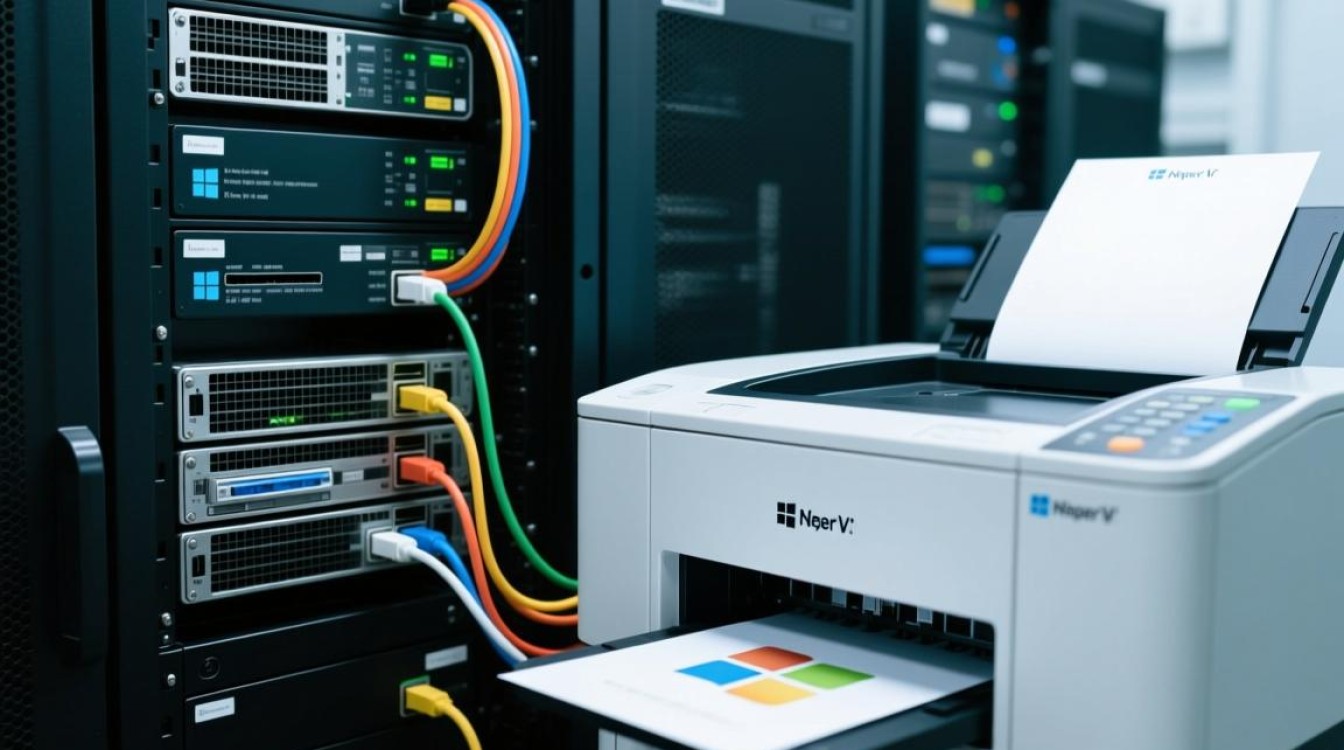
Hyper-V打印的底层逻辑与挑战
理解Hyper-V的打印机制,首先要明确其虚拟化架构对硬件资源的处理方式,Hyper-V通过Hypervisor层将物理硬件与虚拟机操作系统(Guest OS)进行了逻辑隔离,这种隔离机制虽然极大提升了安全性和资源分配效率,但也切断了虚拟机对宿主机物理USB端口或LPT端口的直接访问权限。
许多用户在初次配置时遇到“虚拟机内无法发现打印机”的问题,根本原因在于试图在虚拟机设备管理器中寻找物理硬件。在虚拟化环境中,打印机不再被视为一种“物理硬件”,而被视为一种需要通过软件协议进行“重定向”或“共享”的资源,驱动程序的兼容性也是一大挑战,宿主机与虚拟机操作系统版本不一致(如宿主机为Windows 10,虚拟机为Windows 7)时,往往需要分别安装对应的驱动程序才能正常工作。
启用增强会话模式实现资源直通
对于大多数使用Windows作为Guest OS的用户,增强会话模式是解决打印问题最便捷、成本最低的方案,该模式基于远程桌面服务(RDP)协议,能够将宿主机的本地资源(包括磁盘驱动器、剪贴板、打印机)动态映射到虚拟机中。
实施此方案的关键在于Hyper-V主机的配置,需要在Hyper-V管理器中打开“Hyper-V设置”,在“增强会话模式策略”和“增强会话模式”选项中均选择“允许”,配置完成后,断开虚拟机连接并重新连接,在连接设置界面中,点击“显示选项”,切换到“本地资源”标签页,确保“打印机”选项已被勾选。
连接进入虚拟机后,系统会自动加载宿主机的打印驱动。在虚拟机的设备和打印机列表中,会出现以“重定向打印机”命名的设备,用户可以直接在虚拟机的应用程序中选择该打印机进行打印,打印任务将通过虚拟化通道发送回宿主机,由宿主机物理打印机完成输出,这种方式无需复杂的网络配置,非常适合开发测试环境或单机办公场景。
构建网络打印环境(企业级首选)
虽然增强会话模式简单易用,但在企业生产环境中,它依赖于虚拟机的会话连接状态,且在性能上可能存在轻微延迟。对于追求高稳定性和多用户共享打印的企业环境,构建基于TCP/IP协议的网络打印环境是更专业的解决方案。

该方案的实施步骤分为两种情况:如果打印机本身支持网络连接(具备RJ45接口或Wi-Fi功能),应将其接入交换机并配置静态IP地址,随后,在虚拟机中添加“TCP/IP打印机”,输入打印机的IP地址即可完成部署,这种方式完全绕过了宿主机,虚拟机直接与打印机通信,效率最高。
对于仅支持USB连接的普通打印机,则需要利用宿主机作为打印服务器,具体操作是在宿主机上安装好驱动并共享该打印机,记录下宿主机的IP地址和打印机共享名,在虚拟机中,通过“运行”输入\\宿主机IP访问SMB共享,找到打印机并连接。此方案的核心优势在于打印任务不依赖虚拟机窗口的连接状态,且支持局域网内多台虚拟机同时使用同一台打印设备。
USB重定向与第三方工具应用
在某些特殊场景下,例如虚拟机运行的是非Windows系统(如Linux),或者需要使用打印机的特殊高级功能(如扫描、传真状态监控),增强会话模式和SMB共享可能无法完全满足需求。USB重定向技术成为了必要的补充手段。
原生Hyper-V并不支持对USB设备的精细级直通,因此通常需要借助专业的USB over Network软件(如USB Network Gate),这类软件在宿主机和虚拟机中分别安装服务端和客户端组件,能够将宿主机的USB端口虚拟化成网络设备,透传给虚拟机,虚拟机操作系统会认为这是直接连接在其上的本地USB设备,从而能够原生支持打印机的所有高级功能。
这种方案虽然增加了软件成本和配置复杂度,但提供了最接近物理直连的兼容性,特别适用于对打印功能完整性要求极高的专业设计或排版领域。
驱动程序兼容性与故障排除
无论采用上述哪种方案,驱动程序的匹配始终是打印成功的决定性因素,在增强会话模式下,宿主机的驱动版本必须能够被虚拟机操作系统识别;在网络共享模式下,虚拟机端必须安装对应型号的驱动程序。

常见的故障排除思路应遵循“由软到硬”的原则,首先检查虚拟机网络连接是否正常(针对网络打印),其次确认Hyper-V增强会话服务是否开启,如果出现“无法打印”错误,建议在虚拟机中删除打印机驱动,重新从官方渠道下载与虚拟机系统版本完全匹配的驱动进行安装。特别注意,对于Type 4驱动程序(现代驱动),在某些旧版Windows虚拟机中可能不兼容,此时应尝试安装Type 3驱动。
相关问答
Q1:为什么开启了增强会话模式,虚拟机里依然看不到打印机?
A1:这通常是由三个原因导致的,请检查宿主机的Hyper-V服务是否完全重启,设置更改后需要重启服务才能生效;确认宿主机本身已经安装了打印驱动并能正常工作;也是最常见的原因,虚拟机内的防火墙或组策略可能阻止了即插即用设备的重定向,建议暂时关闭防火墙测试。
Q2:在Hyper-V虚拟机中打印速度很慢,如何优化?
A2:如果使用的是增强会话模式,打印数据需要经过RDP协议压缩传输,速度较慢属于正常现象,建议改用网络打印方案(TCP/IP打印),让虚拟机直接与打印机通信,如果必须使用USB重定向,请确保使用千兆或更高速率的虚拟网络交换机,并减少宿主机与虚拟机之间的网络延迟。
互动
您目前在Hyper-V的使用过程中,是更倾向于使用便捷的增强会话模式,还是为了稳定性搭建了网络打印环境?欢迎在评论区分享您的配置经验或遇到的疑难杂症。









