虚拟机开机顺序是一个从物理硬件抽象层到客户操作系统的分层启动过程,其核心逻辑在于宿主机资源确认、Hypervisor调度、虚拟硬件模拟、固件引导及内核加载的紧密协作,这一过程并非简单的物理复制,而是通过虚拟化技术将物理指令映射为虚拟操作,理解这一底层机制对于排查虚拟机启动故障及优化I/O性能至关重要,整个启动流程严格遵循金字塔式的依赖关系,底层物理资源的稳定是上层虚拟环境运行的前提,而虚拟固件的正确引导则是操作系统内核加载的基石。
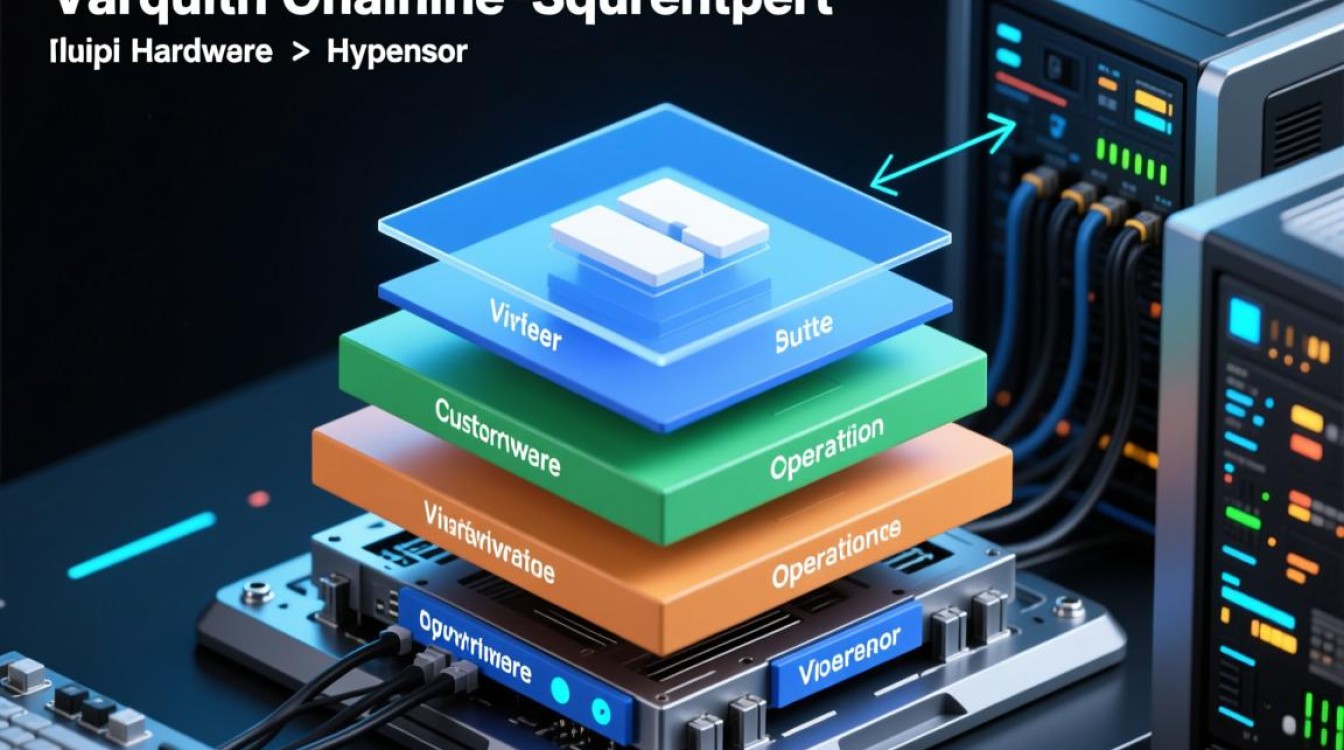
宿主机环境与Hypervisor层的初始化
虚拟机启动的第一步并非发生在虚拟机内部,而是始于宿主机操作系统或裸金属 Hypervisor,当用户发出启动指令时,管理工具(如 VMware Workstation、KVM/QEMU 或 VirtualBox)首先向宿主机内核申请计算资源。硬件辅助虚拟化技术(如 Intel VT-x 或 AMD-V) 被激活,CPU 进入 VMX root operation 模式,为虚拟机创建安全的隔离上下文。
紧接着,Hypervisor 负责在宿主机内存中划分出一块受保护的区域,作为虚拟机的物理内存(Guest Physical Memory),这一步涉及内存映射表的建立,将虚拟机的物理地址翻译为宿主机的线性地址,如果配置了虚拟 CPU 的亲和性绑定,Hypervisor 还会指定特定的物理核心来执行该虚拟机的 vCPU 线程,这一阶段的核心任务是确保物理资源(CPU 周期、内存页、I/O 端口)已预留且处于就绪状态,任何物理资源的不足都会导致虚拟机在启动初期报错或挂起。
虚拟硬件环境的构建与模拟
在资源分配完成后,Hypervisor 开始构建虚拟硬件环境,对于全虚拟化场景,Hypervisor 会模拟一套标准的 PC 硬件拓扑,包括北桥、南桥芯片组、BIOS/UEFI 固件、时钟源以及各类 I/O 控制器,这一过程类似于组装一台“软件定义”的电脑。
在此阶段,虚拟磁盘文件(如 .vmdk 或 .qcow2)被挂载到虚拟的 IDE 或 SCSI 控制器上,网络适配器的 TAP 或 VBridge 设备也被初始化,准备拦截虚拟机的网络数据包。关键点在于,虚拟硬件的型号选择直接影响启动速度,使用 Virtio 类型的半虚拟化设备比模拟传统的 IDE 网卡或 E1000 网卡能提供更高的 I/O 吞吐量,因为 Virtio 减少了 CPU 在用户态和内核态之间的上下文切换开销,虚拟机的屏幕上通常会出现厂商 Logo,这实际上是模拟的 VGA 显卡开始工作的标志。
系统固件执行与自检(POST)
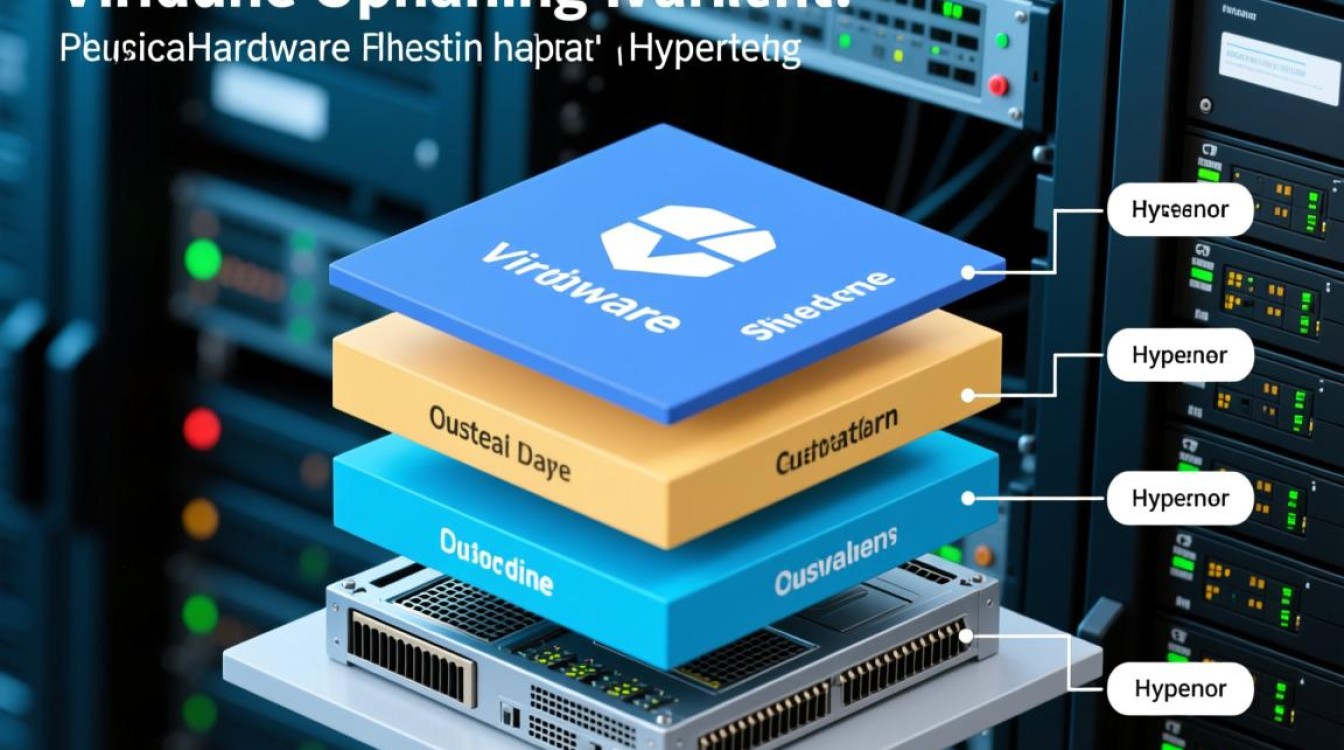
当虚拟硬件环境就绪后,vCPU 开始执行位于内存地址 0xFFFF0 处的指令,这标志着虚拟 BIOS 或 UEFI 固件的启动,虚拟固件首先执行上电自检(POST),检测已连接的虚拟设备是否可用,与物理机不同,虚拟机的 POST 过程通常非常快,因为内存检测等耗时操作往往被简化或跳过。
随后,固件会根据启动顺序设置,扫描引导设备,它读取虚拟磁盘的主引导记录(MBR)或 GUID 分区表(GPT),如果使用的是 UEFI,它会加载 .efi 引导程序;如果是传统 BIOS,则会将 MBR 中的引导加载程序代码加载到内存中并移交控制权。这一阶段是启动故障的高发区,例如引导扇区损坏或磁盘连接接口类型不匹配(如将 Virtio 磁盘挂载到了 IDE 控制器驱动未加载的配置中),都会导致操作系统无法找到引导分区。
引导加载程序与内核加载
引导加载程序(如 GRUB2 或 Windows Boot Manager)接管控制权后,负责解压并加载操作系统内核到内存中,屏幕上通常会显示操作系统的选择菜单或加载进度条,引导程序会读取配置文件,确定根文件系统所在的位置,并加载必要的初始内存盘。
initramfs 中包含了启动阶段必需的内核模块,特别是磁盘驱动程序和文件系统驱动,对于虚拟机而言,如果内核镜像中没有内置对应的虚拟磁盘驱动(如 Virtio-blk 或 LSILogic),而 initramfs 中也缺失这些驱动,系统将在挂载根文件系统时发生 Kernel Panic,这是很多用户在 P2V(物理转虚拟)迁移后遇到蓝屏或启动失败的根本原因,一旦内核成功加载并初始化内存管理、进程调度等核心子系统,控制权最终移交给用户空间的 init 进程(如 systemd),操作系统启动完成,用户即可登录使用。
专业见解与优化方案
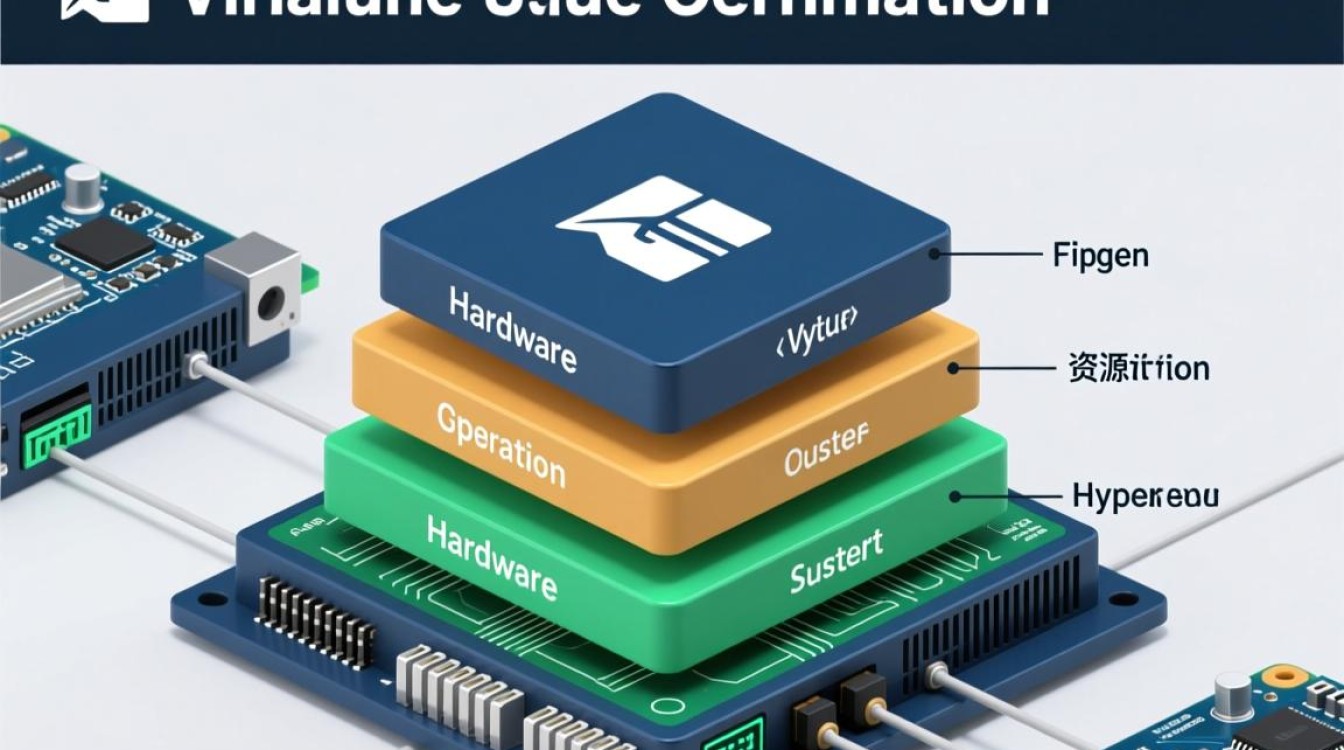
深入理解虚拟机开机顺序后,我们可以提出针对性的优化方案。优先使用 UEFI 固件而非传统 BIOS,UEFI 初始化硬件的速度更快,且支持大容量磁盘和 Secure Boot,能显著缩短从冷启动到引导加载程序的时间。全面采用 Virtio 驱动栈,在 Linux 环境下确保内核内置了 Virtio 模块,在 Windows 环境下安装 Virtio 驱动程序,这能消除模拟硬件带来的性能瓶颈,使磁盘 I/O 和网络性能接近物理机水平。预分配虚拟内存,在创建虚拟机时,如果选择“置备所有磁盘空间”并锁定内存,可以避免运行时动态分配带来的延迟,从而获得更稳定的启动体验和运行性能。
相关问答
问题 1:为什么虚拟机启动时卡在 BIOS 画面或自检阶段?
解答:这种情况通常由硬件资源冲突或配置错误引起,首先检查宿主机的虚拟化技术(VT-x/AMD-V)是否在 BIOS 中被禁用,确认虚拟机配置的内存大小未超过宿主机的物理内存上限,如果是挂载了 ISO 镜像,还需检查光驱连接状态,若使用了 PCI 直通设备,可能是该硬件未正确绑定到 VFIO 驱动,导致 Hypervisor 无法在初始化阶段模拟该设备。
问题 2:如何通过修改启动顺序来解决虚拟机无法进入系统的问题?
解答:当虚拟机因系统崩溃或引导配置错误无法启动时,可以进入 BIOS/UEFI 设置界面(通常在启动画面出现时快速按 F2 或 Del 键),将启动顺序优先级调整为 CD-ROM 或网络启动(PXE),通过挂载 Live CD 镜像(如 GParted 或系统安装盘),可以进入救援模式修复磁盘错误或重建 GRUB 引导记录,这是修复虚拟机操作系统层面启动故障最有效的专业手段之一。
如果您在调整虚拟机配置或优化启动速度的过程中遇到任何疑难杂症,欢迎在评论区分享您的具体环境配置,我们将为您提供更精准的技术支持。