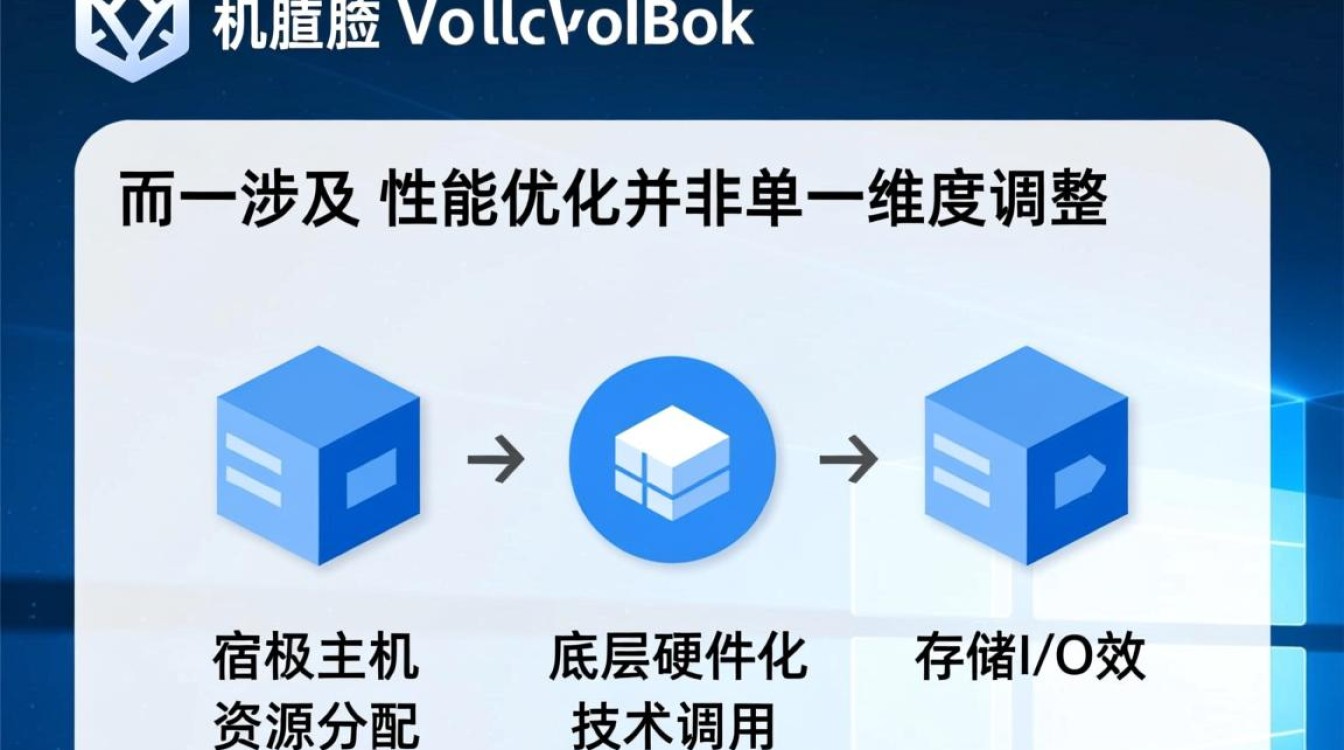
VirtualBox虚拟机的性能优化并非单一维度的调整,而是一个涉及宿主机资源分配、底层硬件虚拟化技术调用、存储I/O效率以及系统内核级协同工作的系统工程。核心上文归纳在于:通过合理配置半虚拟化接口、启用硬件辅助虚拟化特性、精准分配内存与CPU资源以及安装来宾增强工具,可以将虚拟机的运行效率提升至接近原生硬件水平的90%以上,彻底解决卡顿与响应延迟问题。

要实现这一目标,必须从系统设置、硬件加速、存储优化三个核心层级进行深度调优。
基础资源分配与硬件虚拟化架构
资源分配是优化的基石,错误的分配策略会导致宿主机与虚拟机争抢资源,造成双重卡顿,在CPU设置方面,必须启用“启用VT-x/AMD-V”和“启用嵌套分页”,这是硬件辅助虚拟化的核心,能够让虚拟机指令直接在物理CPU上执行,大幅减少二进制翻译带来的开销,对于处理器数量,建议设置为宿主机物理核心数减去1,保留至少一个核心给宿主机操作系统,确保宿主机在处理I/O请求时不会阻塞。
内存分配遵循“宁少勿多”的动态平衡原则。切勿将虚拟机内存设置得过大,导致宿主机频繁使用页面文件,最佳实践是为宿主机预留至少2GB至4GB的内存空间,其余部分分配给虚拟机,勾选“使用主机I/O APIC”可以显著提升多核处理器的中断处理效率,减少系统在高负载下的延迟。
图形显示与视频输出加速
图形性能往往是用户体验卡顿的直接来源,在显存控制器设置中,将显存拉升至128MB或更高,这是启用3D加速的前提条件,对于运行Windows 10/11或现代Linux发行版的虚拟机,务必勾选“启用3D加速”,并将图形控制器设置为“VBoxSVGA”,这一设置能够利用宿主机的GPU进行图形渲染,大幅降低窗口拖动、视频播放和UI动画的掉帧现象。
禁用不必要的视频输出特性也能节省资源,如果不需要远程显示,可以关闭远程桌面服务器;在2D视频加速方面,VirtualBox的支持有限,主要依赖3D加速管线,因此确保来宾系统内的显卡驱动程序正确安装至关重要。
存储I/O与半虚拟化接口优化
磁盘读写速度是虚拟机性能的短板,传统的SATA控制器在虚拟化环境下会产生大量的CPU中断和上下文切换。专业的解决方案是使用“SCSI”控制器并配合“VirtIO SCSI”半虚拟化驱动,或者在Linux环境下直接使用“VirtIO”网络和磁盘驱动,这种半虚拟化接口让虚拟机知道自己是运行在虚拟环境中,能够直接与VirtualBox的存储堆栈通信,绕过模拟硬件层的开销,从而将I/O吞吐量提升数倍。
对于虚拟磁盘文件格式,强烈建议使用动态分配的VDI格式,而非固定大小或VMDK,动态分配不仅节省物理磁盘空间,而且在宿主机支持SSD的情况下,配合“禁用宿主机I/O缓存”选项,可以让数据直接写入物理磁盘,避免双重缓存带来的写入放大和延迟。
系统内核级协同:来宾增强工具
任何硬件层面的优化,如果缺乏软件层面的协同,都无法发挥最大效能。安装“来宾增强工具”是VirtualBox优化中不可或缺的一步,这套工具包包含了针对特定操作系统的定制化驱动程序,主要实现三大功能:集成鼠标指针(无需按Host键释放鼠标)、共享文件夹(实现文件高速拖拽传输)以及时间同步。
更重要的是,来宾增强工具能够启用“无缝模式”和共享剪贴板,极大地提升了宿主机与虚拟机之间的交互效率,在性能层面,它能够优化视频播放的内存使用,并调整虚拟机的定时器以匹配宿主机的时钟频率,减少系统时钟漂移带来的卡顿。
网络与电源管理微调
网络性能同样影响整体流畅度。将网络适配器设置为“virtio-net”半虚拟化网卡,可以获得比Intel PRO/1000模拟网卡更高的吞吐量和更低的CPU占用率,在NAT网络模式下,VirtualBox的网络堆栈已经过高度优化,足以应对大多数Web浏览和下载需求。
在电源管理方面,建议在虚拟机内部将电源计划设置为“高性能”,防止操作系统因为检测到“虚拟CPU”而降低频率或进入休眠状态,对于宿主机,确保其未进入睡眠模式,因为宿主机的休眠会直接切断虚拟机的供电。

通过上述五个维度的精细化调整,VirtualBox虚拟机将不再是性能的“软肋”,而是能够高效运行开发环境、测试软件甚至轻度图形工作的强大工具,优化的本质在于减少模拟层的损耗,让虚拟机尽可能直接地调用物理硬件资源。
相关问答
Q1:为什么我的VirtualBox虚拟机安装了来宾增强工具后,依然无法调节分辨率?
A: 这通常是因为虚拟机的显存分配不足,请关闭虚拟机,在设置中将“显存大小”手动增加到至少128MB,并确保“图形控制器”选项选为“VBoxSVGA”(适用于Windows来宾)或“VMSVGA”(适用于Linux来宾),调整后重新启动虚拟机,分辨率调节功能即可正常生效。
Q2:在VirtualBox中使用SSD作为宿主机,还需要开启虚拟机的“使用主机I/O缓存”吗?
A: 不建议开启,在SSD环境下,关闭“使用主机I/O缓存”通常性能更好,开启该缓存意味着数据先写入宿主机内存,再由宿主机操作系统写入SSD,这增加了一层延迟,对于SSD,直接让虚拟机通过禁用缓存的方式直接写入物理磁盘,既能利用SSD的高随机读写速度,又能降低数据丢失的风险(除非为了极端的写入性能牺牲安全性)。
互动环节
您在配置VirtualBox时遇到过最棘手的性能瓶颈是什么?是磁盘I/O过慢还是图形渲染卡顿?欢迎在评论区分享您的配置参数,我们一起探讨更极致的优化方案。









