实现虚拟机分开显示是提升多系统操作效率的关键技术,通过配置无缝模式或多显示器独占,用户可以将虚拟机应用直接集成到宿主机桌面,或将其锁定在特定物理屏幕上,从而消除窗口切换的繁琐,实现跨系统的高效协同,这一过程依赖于虚拟化软件的底层图形渲染技术以及宿主机与客户机之间的精准通信机制,正确配置不仅能优化视觉体验,更能显著降低系统资源占用,提升工作流的连贯性。
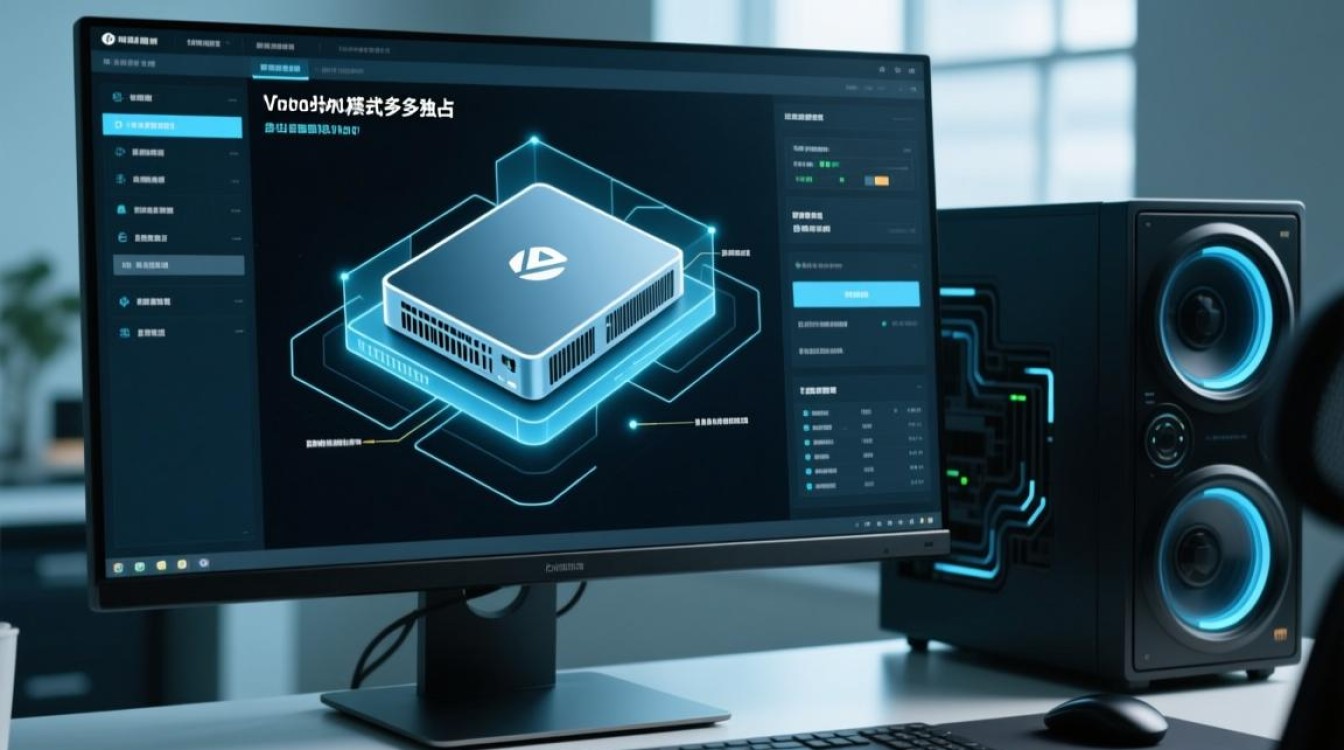
无缝模式:打破虚拟与物理的视觉边界
无缝模式是实现虚拟机分开显示的高级形态之一,它允许虚拟机内的应用程序窗口脱离虚拟机本身的边框,直接显示在宿主机的操作系统中,就像运行本地原生软件一样,这种模式的核心价值在于统一操作界面,用户无需在两个桌面环境之间反复切换,极大降低了认知负荷。
要实现这一功能,首要前提是安装增强型工具,在VMware中对应的是VMware Tools,在VirtualBox中则是Guest Additions,这些工具包包含了显卡驱动、鼠标指针集成以及文件共享代理,是实现图形界面无缝融合的基石,安装完成后,用户只需在虚拟机菜单栏中选择“进入统一模式”或“无缝模式”,虚拟机的桌面背景将自动隐藏,仅保留应用程序窗口在宿主机桌面上浮动。
对于开发人员而言,这种分开显示方式极为实用,可以在Windows宿主机上使用IDE编写代码,同时在Linux虚拟机的无缝窗口中运行脚本或查看日志,两者并排显示,逻辑互不干扰,视觉浑然一体。
多显示器独占策略:构建专属工作区
除了无缝融合,将虚拟机全屏绑定到特定的物理显示器是另一种主流的“分开显示”方案,这种方案特别适合需要全屏沉浸式操作的场景,如运行特定的CAD软件或进行跨平台测试,其核心原理是利用虚拟化软件的多监视器检测功能,将虚拟机的显示输出映射到宿主机的第二块屏幕上。
在配置过程中,首先需要确保宿主机正确识别了多台显示器,随后,在虚拟机的设置中,将显存分配调整至至少128MB,并启用3D图形加速功能,启动虚拟机后,进入全屏模式,此时虚拟机通常会自动占满主屏幕,若要将其分开至副屏,需在虚拟机软件的视图设置中,禁用“自动调整客户机显示大小”,并手动指定显示器输出,或利用系统快捷键将虚拟机窗口拖拽至副屏并再次全屏。
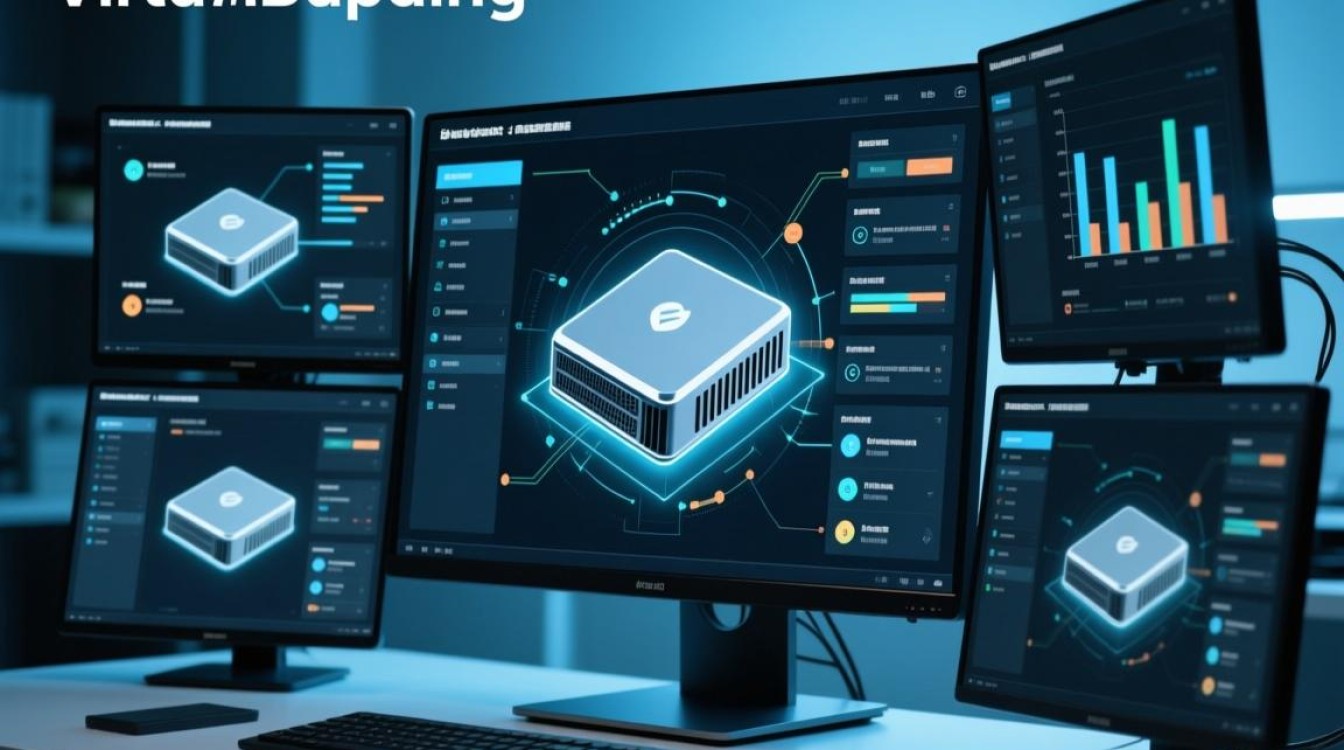
这种物理上的“分开显示”能够最大化利用硬件资源,通过将Windows环境留在主屏处理办公事务,将macOS或Linux环境锁定在副屏处理多媒体或服务器运维,实现了物理硬件与逻辑任务的一对一精准匹配。
性能优化与图形渲染的专业调优
无论是无缝模式还是多显示器独占,流畅的显示体验都离不开底层的性能调优,许多用户在开启分开显示时遇到卡顿或花屏,往往是因为图形渲染策略配置不当。
专业的解决方案涉及对虚拟显卡的深度设置,应确保虚拟机的图形控制器类型选择为最新的标准,如VirtualBox推荐使用VBoxSVGA,而VMware Workstation Pro则支持更高级的SVGA 3D适配器。显存大小直接决定了分辨率和色彩深度的上限,对于4K分辨率或双屏输出,建议将显存预留提升至256MB甚至更高。
更为进阶的优化涉及GPU直通技术,虽然这通常需要硬件支持(如Intel VT-d或AMD-Vi)以及企业级虚拟化软件,但通过将宿主机的物理显卡直接透传给虚拟机,虚拟机将获得接近原生的图形性能,这种配置彻底解决了虚拟化层带来的图形转换延迟,是解决高负载图形应用分开显示卡顿的终极方案。
常见显示异常的权威排查
在实施分开显示的过程中,分辨率无法自适应或鼠标错位是最常见的问题,这通常是因为客户机操作系统未正确加载增强工具的显卡驱动,解决此类问题,不能仅依赖自动安装,有时需要进入虚拟机设备管理器,手动更新显卡驱动并指向虚拟光驱。
若遇到分开显示后窗口无法置顶或焦点丢失,这往往是宿主机窗口管理器与虚拟机输入捕获冲突所致,专业的处理方式是在虚拟机设置中,禁用“输入捕获”相关的快捷键,或修改宿主机的系统快捷键,避免两者冲突,确保虚拟机始终以管理员权限运行,可以避免因权限不足导致的UI渲染异常。
相关问答
Q1:为什么开启了虚拟机的无缝模式,但应用程序窗口没有出现在宿主机桌面上?
A: 这通常是因为未正确安装或未运行增强型工具,请确保在虚拟机中已安装VMware Tools或VirtualBox Guest Additions,并且安装后已重启虚拟机,某些Linux发行版需要手动运行特定的启动脚本才能加载无缝模式组件,请检查虚拟机窗口下方的状态栏提示。
Q2:在多显示器环境下,如何让虚拟机全屏显示在第二个显示器上,而不影响宿主机的操作?
A: 在虚拟机软件中,首先进入“视图”或“显示”设置,确保禁用了“自动调整客户机显示大小”,将虚拟机窗口拖动到第二个显示器区域,按下全屏模式快捷键(通常是Ctrl+Alt+Enter或Host+F),虚拟机将独占第二个显示器,而宿主机保留在第一个显示器上,实现物理隔离。
通过以上配置与优化,虚拟机分开显示将不再是一个简单的显示选项,而是成为提升多系统协作效率的专业工作流工具,如果您在配置过程中遇到了特定的显示问题,欢迎在评论区分享您的操作系统版本和虚拟化软件型号,我们将为您提供更具针对性的解决方案。









