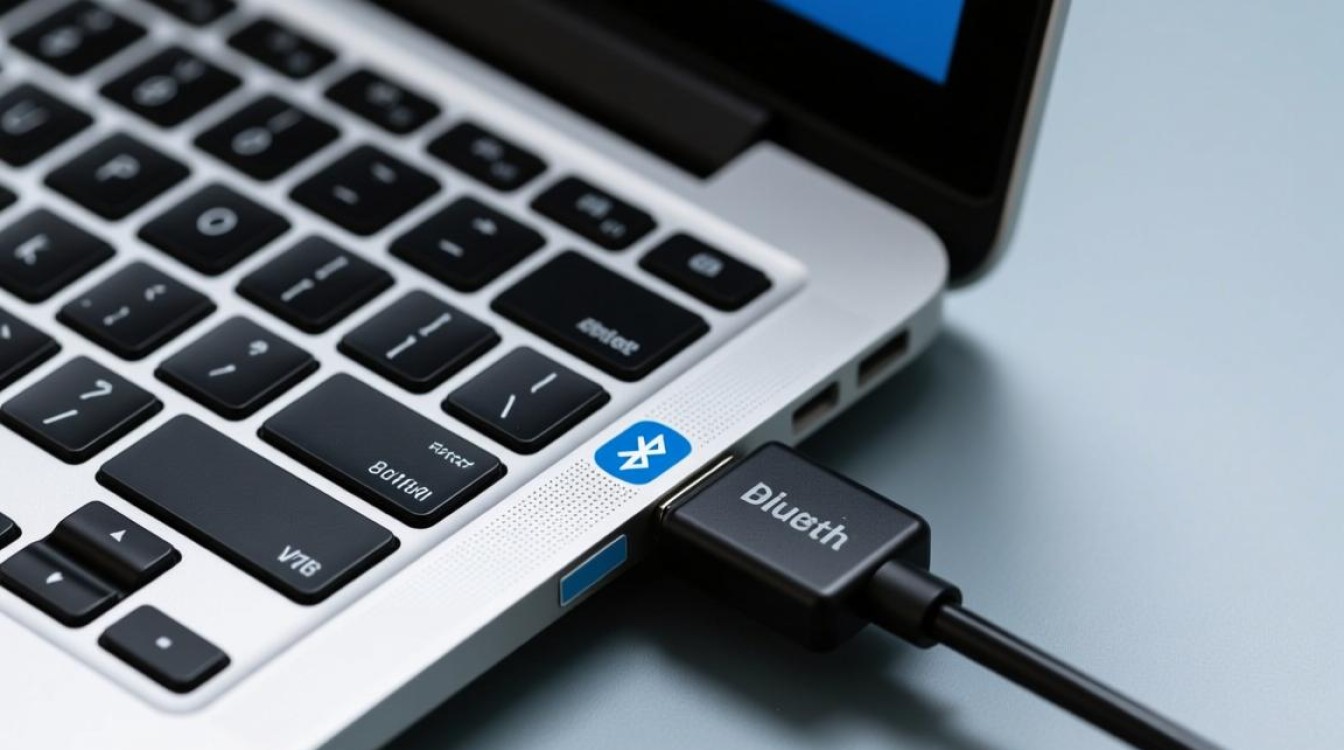
虚拟机使用蓝牙键盘键盘的核心解决方案在于绕过宿主机对蓝牙协议栈的独占控制,通过USB设备直通技术将蓝牙接收器直接挂载到虚拟机系统中,或者利用虚拟化软件的输入信号捕获机制实现跨系统输入,对于追求低延迟和原生体验的用户,USB直通是唯一的专业级选择;而对于追求便捷性的用户,优化后的虚拟机工具则是最佳折中方案。
虚拟机蓝牙连接的技术原理与障碍
在虚拟化环境中,蓝牙键盘无法被虚拟机直接识别,这并非硬件故障,而是由虚拟化架构的资源隔离机制决定的,宿主机操作系统在启动时会加载蓝牙驱动程序,并独占蓝牙控制器的使用权,虚拟机作为运行在宿主机之上的应用层软件,其看到的硬件通常是虚拟化后的标准设备,而非物理硬件的直连映射。
当用户按下蓝牙键盘时,信号由蓝牙接收器捕获,宿主机系统优先处理该中断请求,并将其转化为宿主机的输入事件,虚拟机系统处于“黑盒”状态,无法感知底层的蓝牙射频信号,要让虚拟机识别并使用蓝牙键盘,必须打破这种隔离,将物理输入设备以某种形式“注入”或“透传”给虚拟机。
USB蓝牙接收器直通(专业级方案)
这是解决虚拟机蓝牙键盘问题最彻底、性能最优的方案,尤其适用于外接USB蓝牙 dongle(接收器),该方案的核心思想是利用虚拟化软件的USB透传功能,将物理USB设备的控制权完全从宿主机移交给虚拟机。
在VMware Workstation或VirtualBox等主流软件中,操作逻辑基本一致,用户需要在虚拟机设置中找到“USB控制器”选项,确保其已启用并支持USB 2.0或3.0,随后,在虚拟机运行状态下,点击菜单栏中的“虚拟机” -> “可移动设备” -> 找到对应的蓝牙USB接收器 -> 选择“连接(断开与宿主机的连接)”。
执行此操作后,宿主机将失去对该蓝牙接收器的控制权,宿主机上的蓝牙图标通常会显示异常或设备消失,而虚拟机系统内会自动识别并安装蓝牙驱动,键盘将直接与虚拟机系统通信,延迟几乎为零,且支持所有高级蓝牙功能,如多媒体热键、电源管理等,这种方案完全模拟了物理机环境,是开发者和测试人员的首选。
虚拟机工具输入捕获(便捷级方案)
对于笔记本电脑用户或使用内置蓝牙模块的用户,无法进行USB设备直通,依赖虚拟化软件自带的Guest Tools(如VMware Tools或VirtualBox Guest Additions)是唯一可行的路径。
该方案并非真正让虚拟机识别了蓝牙硬件,而是通过安装在宿主机和虚拟机内的代理软件,实现输入信号的转发,当虚拟机窗口获得焦点(即鼠标点击进入虚拟机界面)时,宿主机捕获的键盘敲击事件会被拦截,并通过内部通信通道直接发送给虚拟机操作系统。

为了优化体验,用户需要在虚拟机设置中调整“输入捕获”策略,建议设置为“输入已捕获时,自动抓取输入”,并配置快捷键(如默认的Host+Ctrl)用于在宿主机和虚拟机之间释放鼠标和键盘控制权,虽然这种方法存在极微小的软件转发延迟,但在日常办公和文本处理中几乎无法感知,其优势在于无需拔插设备,且支持内置蓝牙,但缺点是虚拟机失去焦点时,键盘输入会自动回流至宿主机,可能导致误操作。
网络级输入重定向(远程级方案)
在服务器虚拟化或无界面访问场景下,可以通过远程桌面协议(RDP)或VNC实现蓝牙键盘的映射,这种方案将蓝牙键盘视为宿主机的网络输入源,通过RDP协议将按键事件编码传输给虚拟机。
在配置Microsoft Remote Desktop Connection时,用户需要在“本地资源”选项卡中勾选“键盘”和“应用于此连接的更多设置”,确保组合键(如Ctrl+Alt+Del)被正确重定向,此方案适用于云服务器管理,但在本地高性能需求场景下,网络开销和编码压缩会导致明显的输入滞后感,不建议用于游戏或高精度实时操作。
常见连接故障与深度排查
在实施上述方案时,用户常遇到“设备被占用”或“连接不稳定”的问题,这通常源于USB电源管理或驱动冲突。
针对USB直通失败的情况,必须在宿主机设备管理器中,将蓝牙USB接收器的“电源管理”选项卡下的“允许计算机关闭此设备以节约电源”取消勾选,许多现代主板默认启用USB节能,这会导致虚拟机在尝试接管USB设备时因设备休眠而失败。
如果虚拟机内安装了蓝牙驱动但无法配对,建议在虚拟机设备管理器中卸载现有的蓝牙驱动,勾选“删除此设备的驱动程序软件”,然后重启虚拟机,让系统重新通过Windows Update或厂商官网获取原生驱动,对于Linux虚拟机,确保内核版本较新,并正确加载了btusb内核模块。
性能优化与最佳实践
为了获得极致的输入体验,建议用户优先使用USB 3.0接口连接蓝牙接收器并进行直通,USB 3.0拥有更高的带宽和中断处理优先级,能有效消除多键无冲时的丢包现象。

在虚拟机配置文件中(.vmx文件),可以添加高级参数以提升USB响应速度,添加 usb.autoConnect.device0 = "uuid:xxx" 可以实现虚拟机启动时自动接管特定蓝牙设备,省去每次手动连接的繁琐,对于游戏玩家或程序员,务必在虚拟机内关闭“鼠标集成”功能,强制使用原始输入模式,以确保光标移动和键盘响应的绝对线性。
相关问答
Q1:为什么我的虚拟机直通蓝牙接收器后,宿主机还能收到键盘输入?
这种情况通常意味着直通未完全成功,请检查虚拟机右下角的状态栏,确认USB设备图标是否已显示为“已连接”,如果显示已连接但宿主机仍有响应,可能是该USB设备被识别为复合设备(如集成了蓝牙和Wi-Fi),导致部分接口未被正确移交,尝试在虚拟机USB过滤器设置中,选择该设备的特定接口(Interface)而非整个设备,或者更换一个单功能蓝牙接收器。
Q2:在MacOS宿主机上运行Windows虚拟机,如何解决蓝牙键盘延迟问题?
MacOS对蓝牙硬件的控制极为严格,普通的USB直通可能受限,建议使用Parallels Desktop或VMware Fusion特有的“共享蓝牙”模式,在设置中启用“将Mac蓝牙设备共享给Windows”,这并非简单的透传,而是经过优化的驱动层桥接,若仍有延迟,请尝试在Windows虚拟机中关闭“游戏模式”以外的所有后台动画效果,并使用有线连接作为对比基准,以排除虚拟机显卡渲染滞后带来的输入感知延迟。
希望以上技术方案能帮助您在虚拟机环境中完美配置蓝牙键盘,如果您在具体的虚拟机软件版本(如VMware Workstation Pro 17或VirtualBox 7.0)操作中遇到细节问题,欢迎在评论区留言,我们将提供针对性的配置指导。









