利用虚拟机进行视频录制是构建高安全性、高稳定性及环境可复现性视频制作工作流的专业解决方案,通过合理的硬件资源分配、显卡穿透技术以及专业的编码设置,虚拟机不仅能隔离录制环境对宿主机的干扰,还能在保证画质的同时提供极致的灵活性,是技术教程、软件测试演示及安全分析场景下的最佳实践。
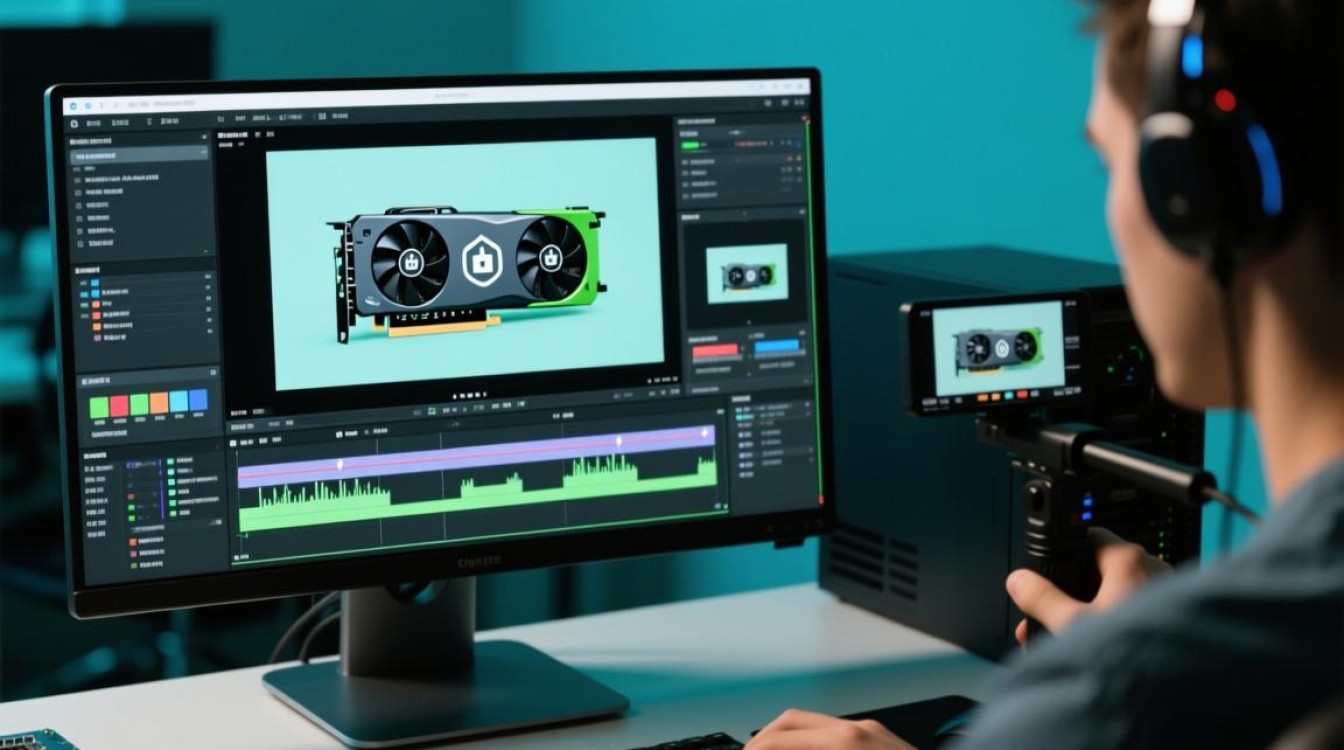
虚拟机录制的核心优势与战略价值
在专业的视频制作与软件开发领域,录制视频虚拟机不仅仅是一个技术选项,更是一种工作流管理的战略升级。核心优势在于环境隔离与资源解耦,当我们在宿主机上直接进行高负载的软件操作或游戏录制时,系统崩溃、弹窗干扰或资源争用往往会导致录制失败,而虚拟机提供了一个独立的沙盒环境,即便内部系统崩溃或出现严重错误,也不会影响宿主机的正常运行,极大地降低了录制风险。
环境的一致性复现是其另一大杀手锏,对于制作软件教程或系统演示视频而言,虚拟机支持快照与回滚功能,创作者可以在录制前建立一个“干净”的快照,无论录制过程中系统状态变得多么复杂,一键恢复即可回到初始状态,这种能力确保了多段视频录制时界面、配置和数据的绝对统一,极大提升了后期剪辑的效率和视频的专业度。
硬件加速与资源配置的专业调优
要实现流畅的虚拟机视频录制,必须解决虚拟化环境下的图形性能瓶颈,默认的虚拟显卡配置往往无法满足高清视频录制的帧率需求,启用3D图形加速是基础操作,对于VMware Workstation或VirtualBox等主流虚拟化软件,建议将显存预分配调至最大值,并开启“加速3D图形”选项。
更深层次的优化在于GPU直通技术,对于追求极致画质或需要录制3A游戏/大型渲染场景的用户,利用宿主机的物理显卡直接透传给虚拟机是专业级方案,这需要宿主机CPU支持VT-d或AMD-Vi技术,并在虚拟机设置中配置PCI设备,通过GPU直通,虚拟机内的图形处理能力将接近原生系统,能够轻松支撑4K分辨率、60FPS甚至更高帧率的实时编码,彻底告别画面卡顿与渲染延迟。
在资源分配上,遵循“预留宿主机余量,按需分配虚拟机”的原则,建议为虚拟机分配至少4个物理CPU核心和50%以上的可用内存,并确保虚拟磁盘使用SSD存储,高速I/O能有效防止因磁盘读写速度滞后而导致的视频丢帧现象,这是保证录制流畅度的硬件基石。

编码策略与软件工具链的深度解析
在软件层面,OBS Studio是虚拟机录制的首选工具,其强大的插件生态和编码控制能力无可替代,关键的决策在于编码器的选择,如果启用了GPU直通,应优先使用NVENC(NVIDIA)或AMF(AMD)硬件编码器,硬件编码能够将繁重的视频压缩工作从CPU转移至GPU,从而释放CPU资源用于运行被录制的应用程序,实现性能的最佳平衡。
对于未使用GPU直通的配置,x264软件编码器是可靠的选择,但需要精细调整参数,建议使用“veryfast”或“superfast”预设,并在CBR(固定码率)模式下,根据输出分辨率设定合适的码率(1080P建议6000-8000Kbps)。务必在OBS的高级设置中开启“心理视觉调整”和“多线程优化”,这能在有限码率下显著提升画面的主观清晰度。
一个常被忽视的专业技巧是音频路由方案,为了在视频中同时收录虚拟机内部声音和宿主机的解说麦克风声音,推荐使用虚拟音频线缆软件(如VB-Audio Cable),将虚拟机的音频输出重定向到虚拟输入,再在OBS中同时采集该虚拟输入和物理麦克风,通过混音实现完美的音画同步,这种方法比单纯使用系统自带录音设备更稳定,且能精确控制各轨道音量。
常见痛点与专业解决方案
在实际操作中,鼠标光标捕获问题是常见的痛点,在默认设置下,虚拟机内的鼠标移动可能显得滞后或与宿主机光标冲突,解决方案是在虚拟机设置中禁用“相对鼠标”模式,并在客户机操作系统中安装增强工具(如VMware Tools),这能实现光标的无缝集成和绝对定位,使录制画面中的操作跟手性极佳。
针对画面撕裂现象,通常是因为虚拟机显示刷新率与录制帧率不匹配,务必将虚拟机内部的显示刷新率锁定为录制帧率的整数倍(例如录制60FPS,则系统刷新率设为60Hz或120Hz),并在OBS源属性中开启“去交行”或“帧率整除”选项,这种细节上的微调,往往决定了最终视频是否具备广播级的视觉观感。

相关问答
Q1:为什么在虚拟机中录制视频时,画面偶尔会出现短暂的卡顿或花屏?
A1: 这种现象通常由资源争用或显存不足引起,首先检查宿主机的CPU和内存占用率,确保没有后台进程抢占资源,如果是使用虚拟显卡,尝试增加分配给虚拟机的显存大小,并确保虚拟机内的显卡驱动已更新至最新版本,如果是使用OBS录制,尝试将编码器从x264(CPU)切换为硬件编码器(如NVENC),以减轻处理压力。
Q2:如何在虚拟机录制中实现“绿幕”效果,以便后期抠像?
A2: 要在虚拟机内实现绿幕,最简单的方法是使用OBS Studio的“色度键”滤镜,在虚拟机内运行OBS,添加需要录制的窗口或屏幕源,然后右键点击该源,选择“滤镜”,添加“色度键”滤镜,并选择关键颜色类型为“自定义”,选择绿色作为背景色,调整相似度、平滑度等参数直到背景完全透明,这样,虚拟机输出的画面就是带透明通道的,可以直接作为素材叠加到其他视频上。
希望以上关于录制视频虚拟机的专业解析能为您的视频制作工作流带来实质性的提升,如果您在具体的配置过程中遇到疑难杂症,或者有更独特的录制需求,欢迎在评论区留言探讨,让我们共同优化这一高效的生产力工具。









