虚拟机实现物理开机,本质上是利用Hypervisor(虚拟机监视器)层对底层硬件资源的抽象与映射,通过磁盘直通或物理设备映射技术,让虚拟机直接加载物理磁盘的引导扇区,从而绕过虚拟磁盘文件,实现与物理机一致的启动环境,这种技术不仅保留了物理操作系统的原始配置和数据完整性,还能利用虚拟化的快照、迁移等高级特性,是构建混合云环境、进行系统级灾难恢复及旧系统利旧的核心解决方案。
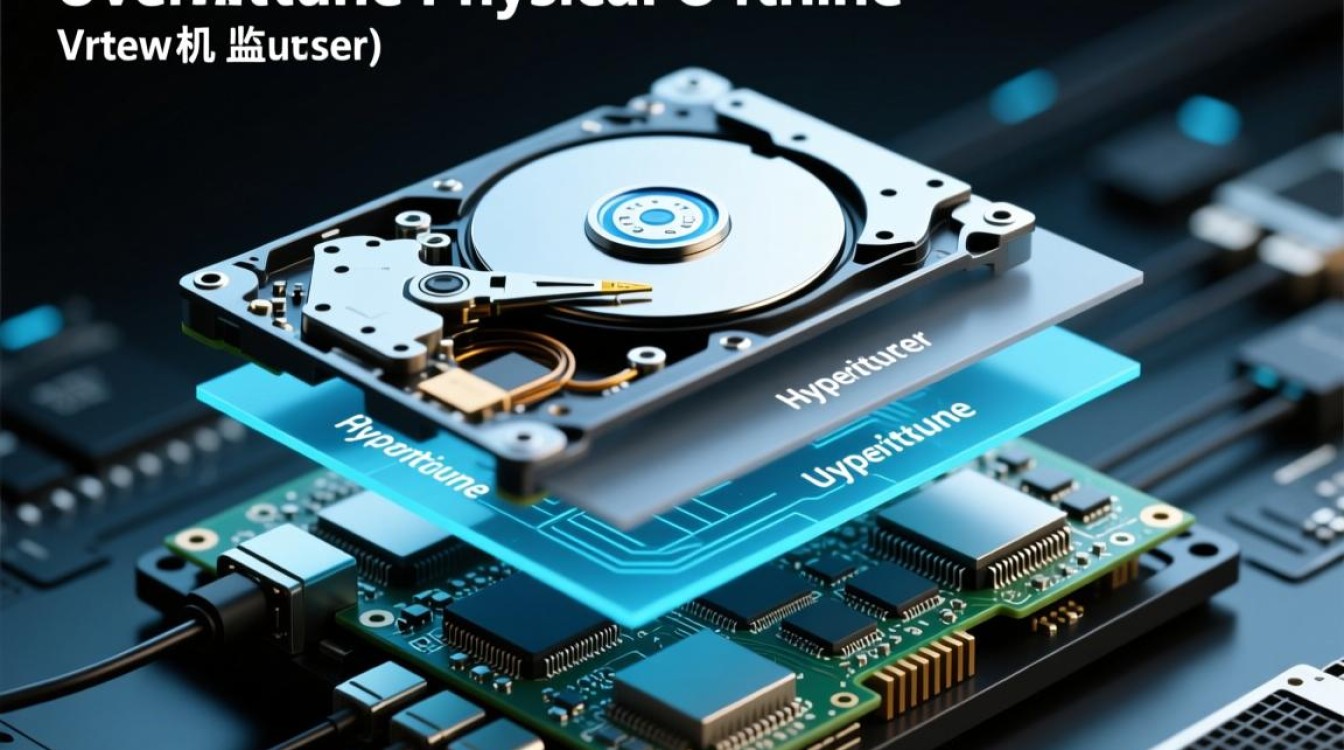
虚拟化环境下的启动机制解析
要理解虚拟机如何实现物理开机,首先需要厘清虚拟机与物理机在启动流程上的异同,物理机的启动过程遵循BIOS/UEFI初始化、POST自检、引导加载程序(如GRUB或Windows Boot Manager)读取、操作系统内核加载的标准化流程,而在虚拟化环境中,这一流程由软件模拟。
虚拟BIOS/UEFI的作用至关重要,当虚拟机启动时,Hypervisor会模拟出主板硬件信息,包括显卡、网卡和存储控制器,对于物理开机而言,关键在于存储控制器的模拟,如果虚拟机仅仅使用普通的虚拟磁盘(如VMDK或VHD),它读取的是宿主机文件系统中的一个文件,而要实现物理开机,必须让虚拟机直接识别并访问宿主机的物理LUN(逻辑单元号)或物理分区,这要求Hypervisor能够将物理设备通过PCI总线直接透传给虚拟机,或者在底层将物理磁盘映射为虚拟机可见的“原始设备”。
实现物理磁盘直接启动的核心方案
实现虚拟机从物理磁盘启动,主要有两种成熟的技术路径:原始设备映射(RDM)和物理磁盘直通。
原始设备映射(RDM)是企业级虚拟化平台(如VMware vSphere)中常用的技术,RDM允许虚拟机直接访问物理存储设备上的特定LUN,同时保留该设备在虚拟化层的管理能力,在这种模式下,虚拟机能够直接读取物理磁盘的MBR(主引导记录)或GPT(GUID分区表),就像物理机访问本地硬盘一样,RDM模式又分为“虚拟兼容模式”和“物理兼容模式”,前者允许快照和虚拟机文件级备份,后者则几乎零开销地将SCSI指令直接传递给硬件,性能极高,常用于集群应用如MSCS。
物理磁盘直通则常见于KVM、Xen或VirtualBox等环境,通过配置文件将宿主机的物理磁盘设备(如/dev/sdb)直接作为块设备挂载给虚拟机,这种方式配置相对简单,但在安全性上需要严格把控,因为虚拟机拥有对物理磁盘的完全读写权限,一旦虚拟机内的操作系统出现分区表错误,将直接破坏物理磁盘的数据,在实施前,必须对物理磁盘进行完整备份,并确保虚拟机内的操作系统驱动与虚拟化模拟的控制器芯片组(如LSI Logic SAS或IDE)兼容。
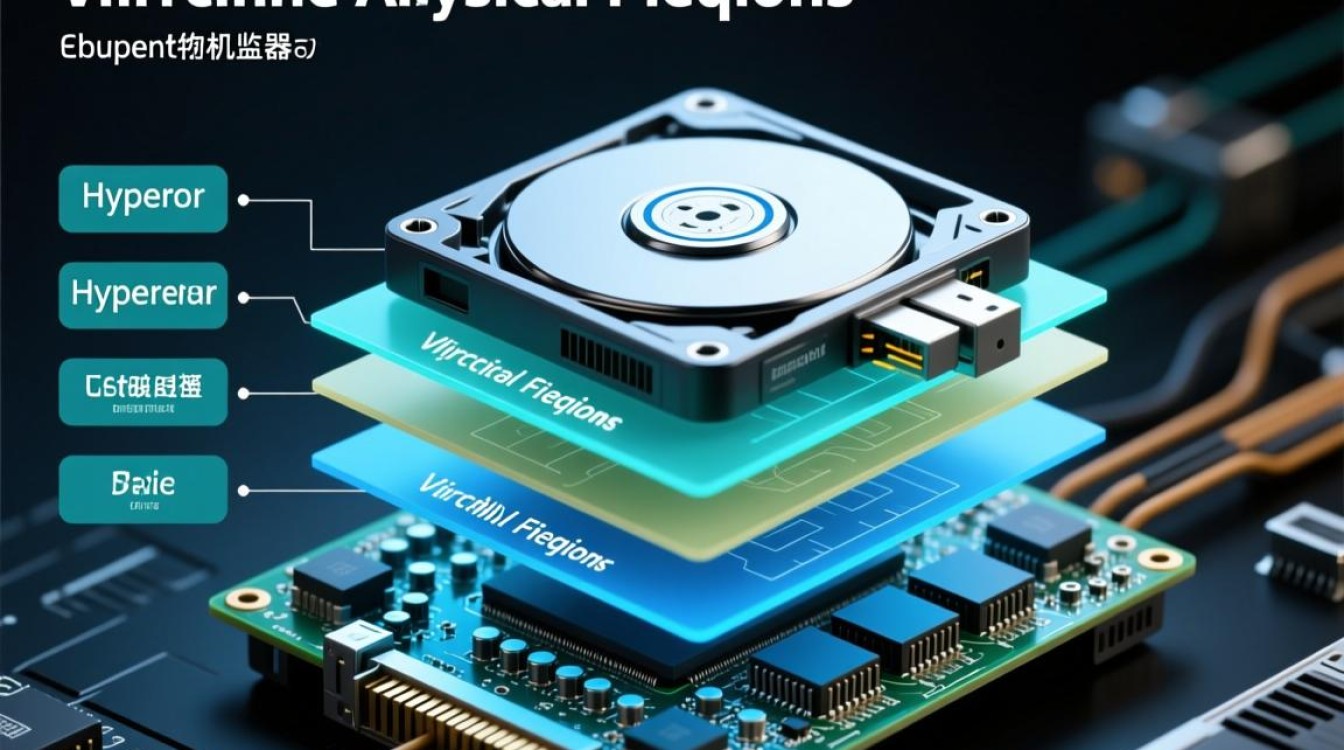
驱动适配与系统兼容性挑战
将物理操作系统迁移到虚拟机中直接启动,最大的技术障碍在于硬件抽象层(HAL)的变更,物理机通常配备特定的硬件驱动,如专用的显卡、网卡或RAID卡驱动,当该物理磁盘被挂载到虚拟机启动时,操作系统会发现底层硬件发生了剧烈变化——从物理网卡变成了虚拟E1000或VMXNET3网卡,从物理RAID控制器变成了虚拟SCSI控制器。
如果操作系统是Windows,这种剧烈的硬件变动极易引发0x0000007B(INACCESSIBLE_BOOT_DEVICE)蓝屏故障,解决这一问题的核心方案是“注入驱动”,在Windows环境中,可以使用DISM命令或工具包,将通用的存储控制器驱动(如标准AHCI驱动)注入到物理系统的启动镜像中,对于Linux系统,由于其内核通常集成了更广泛的驱动支持,问题相对较小,但可能需要重新生成initramfs以确保能够挂载根文件系统,调整操作系统的引导加载程序配置,确保其能够识别虚拟磁盘的UUID或设备名称,也是成功启动的关键步骤。
性能优化与数据安全考量
虽然物理开机带来了极大的便利,但在性能和安全性上需要权衡,在I/O性能方面,使用物理直通模式通常比使用虚拟磁盘文件(VMDK/VHD)具有更低的CPU开销,因为减少了宿主机文件系统的转换层,这种优势在现代SSD和高性能NAS存储上可能并不明显,因为虚拟化层对缓存的优化极其出色。
在数据安全方面,物理开机模式存在“单点故障”风险,如果虚拟机被误删或配置损坏,物理磁盘上的数据可能难以通过常规虚拟化手段恢复,建议采用“只读直通”用于数据取证,或者配合定期快照(如果使用RDM虚拟兼容模式)来保障数据安全,对于生产环境,更推荐的做法是先通过P2V(物理转虚拟)工具将数据迁移到高性能的虚拟存储中,而非长期依赖物理磁盘直通,以获得更好的高可用性(HA)和动态迁移支持。
相关问答
Q1:虚拟机物理开机后,原有的物理机还能正常使用该硬盘吗?
A: 通常情况下不能,在大多数直通配置中,物理磁盘被宿主机完全移交给虚拟机控制,宿主机操作系统将无法再挂载该磁盘,否则会造成文件系统元数据冲突导致数据损坏,如果需要双系统共享数据,建议使用网络文件系统(NFS/SMB)而非磁盘直通。
Q2:为什么我的Windows系统物理磁盘挂载到虚拟机后一直蓝屏?
A: 这是因为Windows启动时检测到存储控制器发生了变化(从物理RAID卡变为虚拟SCSI/SATA控制器),导致无法加载系统分区,解决方案是进入Windows恢复环境,加载对应的虚拟存储控制器驱动,或者使用DISM工具在物理机阶段提前注入通用AHCI驱动。
希望以上技术解析能帮助您更好地理解和实施虚拟机的物理开机方案,如果您在配置过程中遇到具体的报错代码或驱动兼容性问题,欢迎在评论区留言,我们将提供针对性的故障排查建议。