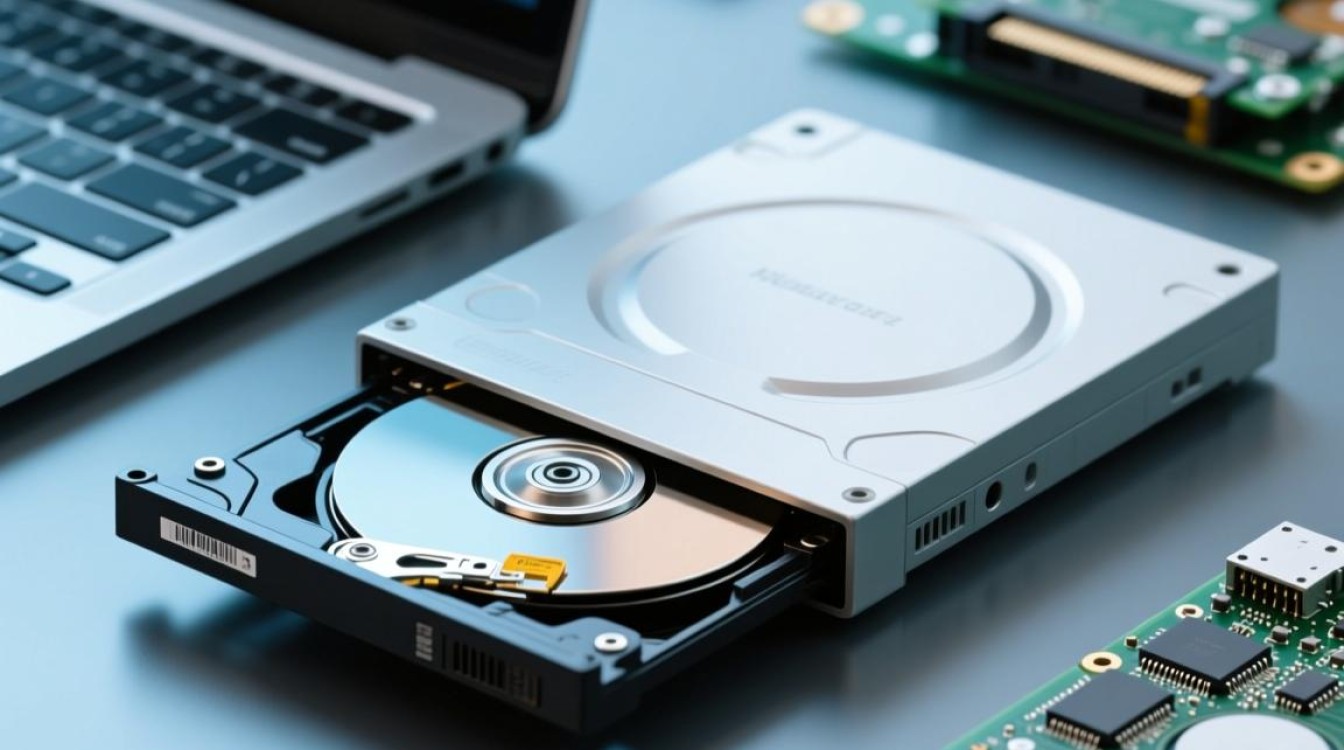
虚拟机没有物理光驱并不是故障,而是虚拟化技术的标准特性,在现代虚拟化环境中,解决安装操作系统或读取光盘数据问题的核心方案是使用ISO镜像文件。 通过将物理光盘转换为ISO格式,或直接下载所需的ISO镜像,并将其挂载到虚拟机的虚拟光驱中,用户不仅可以完美替代物理光驱的功能,还能获得更高的读取速度和更好的管理便捷性,这一方法适用于VMware Workstation、VirtualBox、Hyper-V等主流虚拟化软件,是专业运维人员和开发者的标准操作流程。
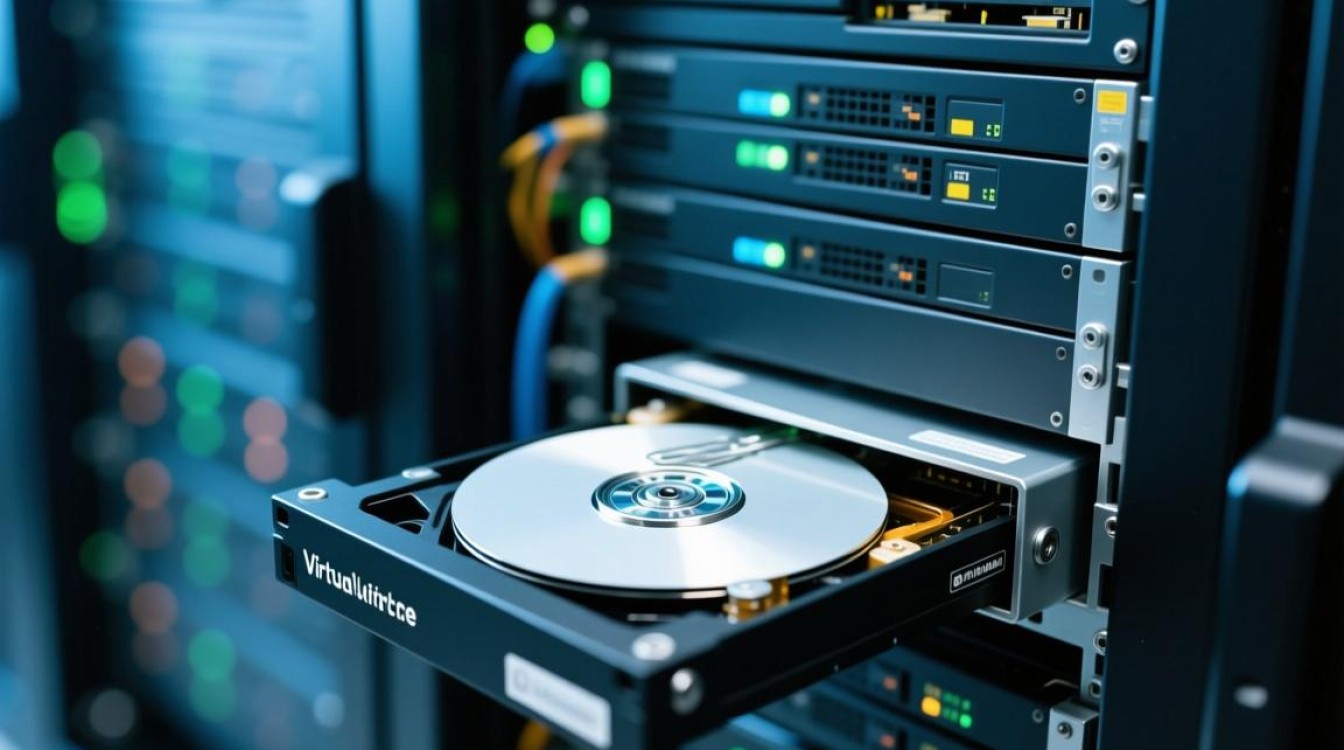
虚拟光驱的工作原理与必要性
虚拟机本质上是宿主机上的一个应用程序或进程,它通过Hypervisor(虚拟机管理程序)来模拟硬件环境,在这种模拟环境中,物理硬件通常被抽象化或虚拟化。绝大多数情况下,虚拟机默认不连接宿主机的物理光驱,原因在于物理光驱在数据中心和云计算时代已逐渐被淘汰,且通过直通方式连接物理光驱会带来性能损耗和兼容性问题。
虚拟化软件提供了虚拟光驱这一组件,虚拟光驱在操作系统中表现为标准的CD/DVD-ROM设备,但其数据来源并非激光头读取盘片,而是宿主机硬盘上的一个文件(通常是ISO格式),这种设计使得数据的读取速度不再受限于物理光驱的机械转速,而是取决于宿主机的硬盘I/O性能,极大地提升了系统安装和软件部署的效率。
使用ISO镜像文件挂载(标准解决方案)
这是最推荐、最专业且最通用的解决方案,无论是安装Windows、Linux还是其他操作系统,ISO镜像都是首选载体。
在VMware Workstation/Fusion中的操作
VMware提供了非常直观的硬件设置界面,要配置虚拟光驱,首先需要确保虚拟机处于关闭状态(或特定状态下支持热添加)。
- 进入虚拟机设置,点击“硬件”选项卡。
- 选择“CD/DVD驱动器”。
- 在右侧连接选项中,选择“使用ISO映像文件”。
- 浏览并选择宿主机上已准备好的ISO文件。
- 关键步骤: 勾选“已连接”和“启动时连接”,这确保了虚拟机启动时能识别到该光驱,并优先从光盘引导系统。
- 保存设置并启动虚拟机。
在Oracle VM VirtualBox中的操作
VirtualBox的逻辑与VMware类似,但在存储控制器架构上略有不同,它区分了IDE控制器和SATA控制器。
- 选择虚拟机,点击“设置” -> “存储”。
- 在“存储树”中,找到“控制器:IDE”。
- 点击“没有盘片”后的光盘图标,选择“选择虚拟光盘”。
- 在弹出的介质管理器中,点击“添加”并定位到ISO文件,选中后点击“选择”。
- 确保光驱图标上没有红色的小对勾,表示设备已挂载。
- 启动虚拟机,系统将自动识别ISO内容。
直接使用宿主机物理光驱(特定场景方案)
虽然不推荐,但在某些特殊情况下,例如手头只有一张物理光盘且没有时间或空间制作ISO镜像时,可以使用物理光驱直通功能。

实现原理是利用虚拟化软件的Passthrough(直通)技术,将宿主机的物理光驱设备权独占式地转让给虚拟机使用。
在VMware中,选择“使用物理驱动器”,并下拉选择宿主机的光驱盘符,在VirtualBox中,同样在存储设置中选择“宿主机驱动器”。需要注意的是,当虚拟机占用物理光驱时,宿主机操作系统将无法访问该光驱,且虚拟机对光驱的读取操作会触发物理设备的机械转动,噪音较大且速度远慢于读取ISO文件。 除非必要,否则应尽量避免使用此方法。
进阶排查:BIOS设置与启动顺序
即便正确挂载了ISO镜像,有时虚拟机依然无法进入安装界面,这通常与启动顺序有关。
虚拟机拥有自己独立的BIOS或UEFI固件,当虚拟机启动时,它会按照固件中设定的优先级寻找引导设备,如果硬盘被排在光驱之前,或者光驱未被列入启动项,系统将直接进入硬盘或提示“No bootable device found”。
解决步骤如下:
- 启动虚拟机,迅速进入BIOS设置界面,通常按键为F2、Esc或Delete(具体取决于虚拟机固件版本)。
- 在“Boot”或“启动”菜单中,使用“+”号键将“CD-ROM Drive”或“Removable Devices”移动到列表的最顶端。
- 保存并退出(通常按F10)。
- 虚拟机将重启并尝试从ISO镜像引导。
对于较新的操作系统(如Windows 11或最新版Linux发行版),还需要检查虚拟机固件类型。现代系统通常要求启用UEFI而非传统的BIOS,并开启Secure Boot(安全启动)。 如果在UEFI模式下无法从ISO启动,请检查ISO文件是否包含UEFI引导信息,或者尝试切换回Legacy BIOS模式(仅适用于旧版操作系统)。

专业见解:为何ISO是虚拟化的最佳实践
从专业运维的角度来看,放弃物理光驱转而全面拥抱ISO镜像,不仅仅是解决“没光驱”的问题,更是提升自动化水平的必经之路。
- 部署效率: 读取ISO文件是纯电子操作,其并发能力极强,在一台物理服务器上同时启动10台虚拟机进行系统安装,如果使用物理光驱是不可想象的,而使用ISO文件则能轻松应对,因为硬盘支持高速并发读写。
- 资源管理: ISO文件便于存储、归档和版本控制,我们可以构建一个ISO镜像库,通过HTTP、NFS或iSCSI服务器共享给网络中的所有虚拟机使用,实现无人值守安装。
- 硬件无关性: 虚拟机的一个重要优势是可移植性,如果配置文件中指向的是物理光驱,那么将虚拟机迁移到另一台没有光驱的服务器上时就会报错,而使用ISO文件(特别是存储在虚拟磁盘目录中时),虚拟机可以实现真正的“随身携带”。
相关问答
问题1:虚拟机挂载了ISO文件,为什么在“我的电脑”里看不到光盘内容?
解答: 这种情况通常有两种原因,第一,ISO文件虽然已配置,但状态未勾选“已连接”或“启动时连接”,导致设备处于断开状态,需要在虚拟机界面手动连接,第二,ISO文件本身不是可引导的数据盘(如纯数据盘)或操作系统未安装虚拟机增强工具(Guest Additions/VMware Tools),导致驱动识别异常,建议检查虚拟光驱的连接状态,并确保安装了对应虚拟化平台的增强工具包。
问题2:如何将物理光盘制作成ISO镜像文件以便虚拟机使用?
解答: 在Windows环境下,可以使用专业工具如UltraISO、ImgBurn,或者利用Windows 10/11自带的PowerShell命令,最简单的原生方法是:在宿主机插入物理光盘,右键点击光驱图标,选择“刻录映像”(实际上是反向操作,部分软件支持抓取),更专业的方式是使用PowerShell中的Get-Disk和Copy-Disk相关命令,或者使用免费开源的InfraRecorder等工具,将光盘内容完整抓取保存为.iso后缀的文件。