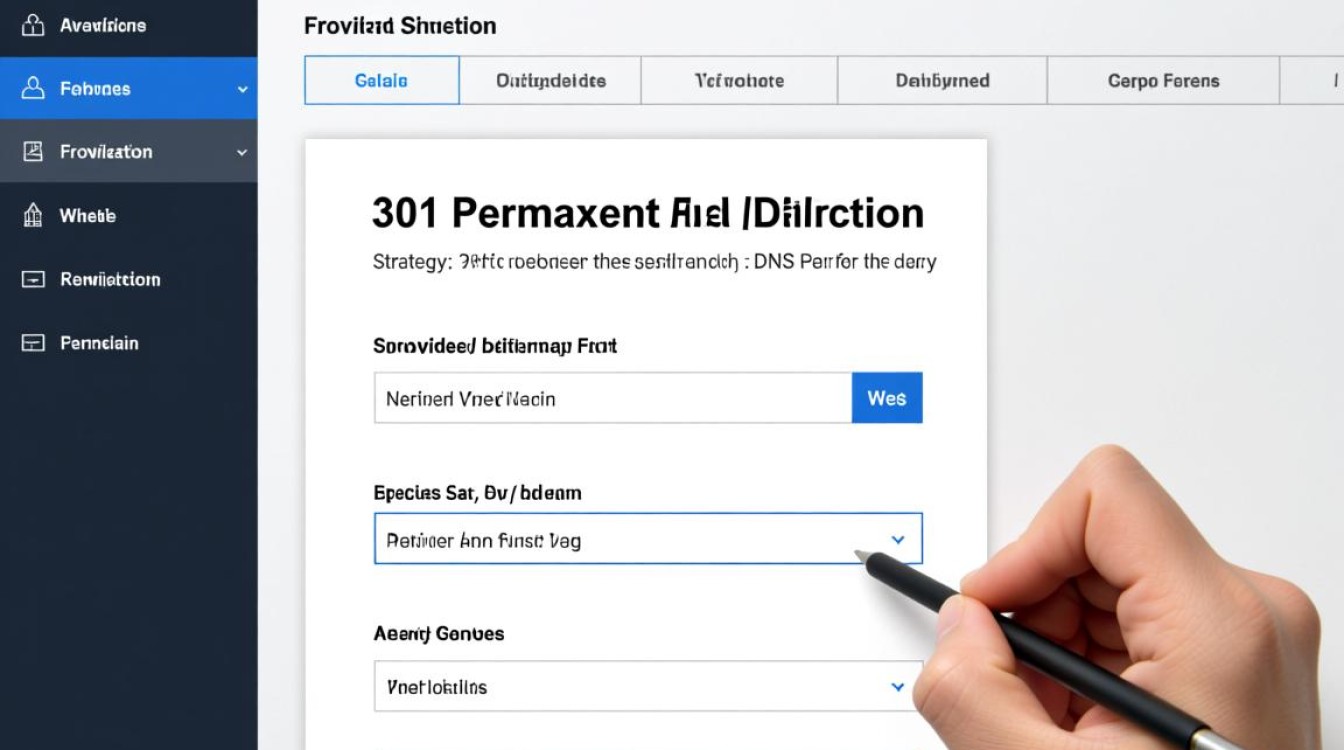
TP-Link 域名转发本质上是 DDNS(动态域名解析)与端口转发(虚拟服务器)技术的协同应用,是解决家庭及中小企业动态公网 IP 环境下,实现外网稳定访问内网设备(如 NAS、网站、监控摄像头)的最佳技术方案,通过将 TP-Link 路由器作为流量入口,利用 DDNS 服务绑定动态 IP,再配合虚拟服务器规则将外部请求精准映射至内网 IP,用户即可通过固定的域名替代复杂的 IP 地址,实现随时随地的远程连接,这一过程不仅解决了运营商 IP 频繁变动的痛点,还通过端口映射实现了多设备并发访问,是构建私有云和远程办公网络的基础架构。

TP-Link 域名转发的底层逻辑与核心价值
要实现 TP-Link 域名转发,必须深刻理解其背后的两个核心技术支柱:DDNS 动态解析与虚拟服务器(端口转发),这两者缺一不可,共同构成了域名到内网设备的完整链路。
DDNS(动态域名解析) 是解决“找不到家”的问题,绝大多数家庭和中小企业宽带使用的是动态公网 IP,即每次重启路由器或经过一定时间,运营商分配的公网 IP 都会发生变化,DDNS 服务通过在路由器和域名服务商之间建立通信机制,实时监测当前公网 IP 的变化,并自动更新域名解析记录,这样,无论 IP 如何变动,用户只需输入固定的域名,DDNS 服务就会将其指向当前的最新 IP。
虚拟服务器(端口转发) 则是解决“进错门”的问题,当外部流量通过域名到达路由器的公网 IP 后,路由器需要知道将这个请求发送给内网中的哪台设备,虚拟服务器通过定义“外部端口”与“内网 IP 及内部端口”的映射关系,像门牌号一样引导流量进入特定设备,将外网的 8080 端口映射到内网 NAS 的 80 端口,用户访问 域名:8080 即可直接打开 NAS 管理界面。
DDNS 动态解析:将域名绑定到动态 IP
在 TP-Link 路由器上配置 DDNS 是域名转发的第一步,TP-Link 官方提供了集成的 DDNS 服务(如 TP-Link ID),同时也支持第三方服务商(如花生壳、No-IP、阿里云 DNS 等),从专业角度来看,使用 TP-Link 自带的 DDNS 服务通常具有更高的稳定性和兼容性,且无需额外注册复杂的第三方账号。
配置过程中,关键在于确保路由器能够成功连接到 DDNS 服务器,用户需要在路由器的“动态 DNS”或“DDNS”菜单中注册并登录 TP-Link ID,登录成功后,路由器会自动分配一个二级域名(如 username.tplinkdns.com),系统会显示当前的“登录状态”为“成功”,并展示当前解析到的公网 IP 地址。
专业提示:在配置 DDNS 前,必须确认路由器已获取到真实的公网 IPv4 地址,部分运营商(如移动大内网)可能分配的是 100.x.x.x 或 10.x.x.x 的内网 IP,这种情况下 DDNS 将无法正常工作,必须联系运营商开通公网 IP 或考虑 IPv6 方案。

虚拟服务器配置:实现精准的端口转发
DDNS 解决了域名指向问题,而虚拟服务器则负责流量分发,在 TP-Link 路由器的“应用管理”或“高级安全”设置中,找到“虚拟服务器”或“端口映射”功能。
配置的核心在于“端口”与“IP”的精准对应,每一条映射规则都包含四个要素:外部端口、内部端口、内部 IP 地址和协议类型。
- 外部端口:是用户在浏览器中输入的端口号(如
80、443或自定义的8080),建议避免使用运营商默认封锁的 80 端口,改用高位端口(如 8080、9000)以提高连通率。 - 内部端口:是目标内网设备实际监听的端口号,Web 管理界面为 80,HTTPS 为 443,RTSP 视频流为 554 等。
- 内部 IP 地址:即目标设备在内网的静态 IP。务必确保内网设备设置了静态 IP 或 DHCP 绑定,防止设备重启后 IP 变动导致转发失效。
- 协议:一般选择“ALL”或根据服务类型选择“TCP/UDP”,Web 服务通常只需 TCP,P2P 下载可能需要 UDP。
若要访问内网 IP 为 168.1.100 的群晖 NAS,其 Web 端口为 5000,我们设置外部端口为 8888,内部端口为 5000,IP 为 168.1.100,配置完成后,通过 http://username.tplinkdns.com:8888 即可从外网访问。
实战配置步骤与专业解决方案
为了确保配置的万无一失,以下提供一套标准化的专业配置流程,涵盖了从网络环境检查到最终测试的全过程。
- 网络环境体检:首先登录 TP-Link 路由器管理后台,检查“运行状态”中的 WAN 口 IP,确保这是一个公网 IP(非 10.x、172.16-31.x、192.168.x 开头,且非 100.x 开头的大内网地址),如果只有公商 IPv6,TP-Link 部分高端路由器已支持 IPv6 DDNS,可直接利用 IPv6 地址访问,无需端口转发。
- 内网设备固定 IP:进入路由器“DHCP 服务器”设置,找到“DHCP 地址保留”或“静态 IP 分配”,将需要被访问的设备(如摄像头、NAS)的 MAC 地址与一个固定 IP(如 192.168.1.200)绑定,这是防止转发失效的关键一步。
- 启用 DDNS:在“动态 DNS”菜单中,登录 TP-Link ID,等待状态显示“连接成功”,并记录下生成的域名。
- 配置虚拟服务器:添加一条新规则,外部端口填写
8080(示例),内部端口填写80(假设设备是 Web 服务),内部 IP 填写168.1.200,保存生效。 - 防火墙与安全设置:部分 TP-Link 企业级路由器有“安全策略”,需确保允许从 WAN 口访问内部端口,建议在目标设备上设置强密码,因为将服务暴露在公网会面临被暴力破解的风险。
安全防护与常见故障排查
将内网服务暴露在公网必然带来安全风险。强烈建议启用 TP-Link 路由器内置的“访问控制”或“防火墙”功能,限制仅允许特定的 IP 地址访问虚拟服务器端口,或者启用 HTTPS 服务(需路由器支持 SSL 证书导入)以加密传输数据,目标设备(如 NAS 或摄像头)自身的密码强度必须足够高,切勿使用默认密码。
在配置过程中,用户常遇到“域名可以 Ping 通,但无法访问网页”的问题,这通常是因为运营商屏蔽了 80 端口,解决方案是修改虚拟服务器的外部端口为非 80 端口(如 8080),访问时带上端口号,另一个常见原因是目标设备的防火墙未放行,需检查设备本身是否允许来自路由器的入站连接。

DDNS 状态一直显示“连接失败”,请检查路由器是否能正常联网,或尝试更换 DDNS 服务商(如花生壳),对于双栈网络(IPv4/IPv6),建议优先配置 IPv4 转发,因为目前 IPv6 的公网访问稳定性在不同运营商网络下表现不一。
相关问答
Q1:为什么配置了 TP-Link 域名转发,在 4G/5G 网络下可以访问,但在 Wi-Fi 下无法访问?
A1: 这是一个非常典型的 NAT 环绕问题,当您连接在 Wi-Fi 下时,您处于内网环境中,此时访问您的公网域名,流量会发往路由器的 WAN 口,部分低阶或老旧的 TP-Link 路由器不支持“NAT 回环”(Hairpin NAT)功能,导致路由器无法将发往自身 WAN 口的流量正确转发回内网,解决方案是:在内网环境下直接使用内网 IP 访问,或者升级支持 NAT 回环功能的高端路由器型号。
Q2:TP-Link 路由器显示 WAN 口 IP 是 100.64.x.x,还能做域名转发吗?
A2: 这种情况下通常无法实现传统的 IPv4 域名转发,100.64.x.x 属于 CGNAT(运营商级 NAT)地址,是运营商的内网地址,并非真实的公网 IP,这意味着您的路由器处于“大内网”中,外网无法主动发起连接访问您的设备。专业解决方案是:向运营商申请付费开通公网 IP;或者使用 TP-Link 支持的 IPv6 DDNS 功能(如果您的网络和访问端均支持 IPv6);最后一种方案是使用内网穿透技术(如 FRP)配合具有公网 IP 的 VPS 服务器进行中转。
希望以上关于 TP-Link 域名转发的深度解析能帮助您成功搭建远程访问服务,如果您在配置端口映射或 DDNS 过程中遇到具体的报错代码,欢迎在评论区留言,我会为您提供针对性的排查建议。