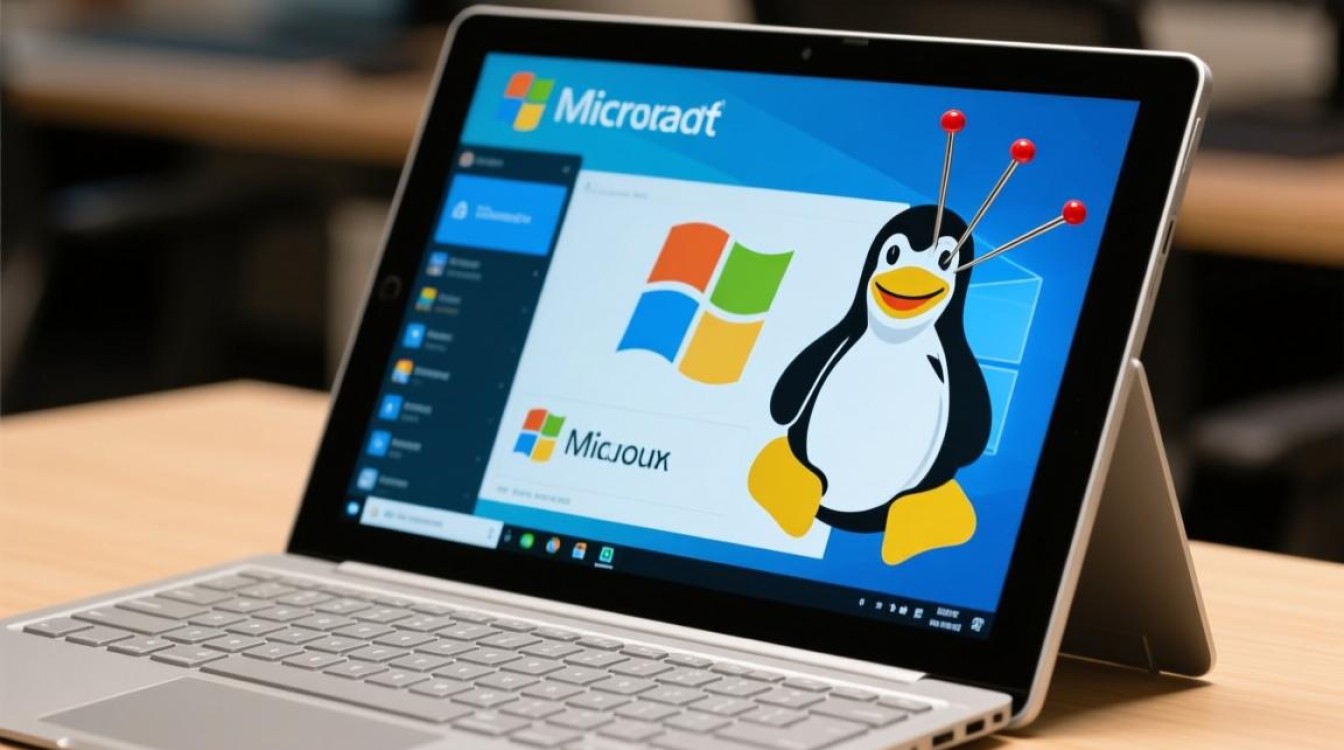
在微软Surface设备上安装Linux系统已不再是极客的专属实验,而是一项具备高度可行性和生产力的技术方案,通过引入针对Surface硬件定制的内核补丁与驱动程序,Linux能够完美驾驭Surface的触摸屏、手写笔、Type-C接口及电源管理功能,实现接近甚至超越Windows原生的流畅体验,对于开发者、运维人员及隐私敏感用户而言,Surface配合Linux是目前市面上最顶级的移动生产力组合之一。
硬件兼容性与核心驱动解决方案
Surface设备并非标准的PC硬件,其内部采用了大量微软定制的组件,这导致标准的Linux内核往往无法直接识别或管理这些硬件,核心挑战主要集中在Surface Aggregator Module (SAM/Surface Serial Hub)上,这是Surface用于管理物理层设备(如键盘、触摸屏、电源按钮等)的专有控制器,若要Linux在Surface上正常运行,必须加载特定的内核模块以打通与SAM的通信协议。
社区最权威的解决方案是linux-surface项目,该项目提供了针对不同Linux发行版的预编译内核和补丁包,能够解决以下关键问题:
- 触摸屏与手写笔支持:修复了I2C HID协议,使触摸屏在Linux下响应灵敏,支持压感(如Surface Pen),并解决了高DPI下的缩放问题。
- Wi-Fi与蓝牙:Surface通常使用Marvell的无线网卡,标准驱动极其不稳定,定制内核集成了
mwifiex驱动补丁,确保无线连接的稳定性。 - 电源管理与休眠:解决了默认内核下Surface无法正常从睡眠中唤醒(S3深度睡眠)的问题,并优化了散热风扇的控制逻辑,避免了Linux下风扇狂转的情况。
系统安装与UEFI固件配置
在Surface上安装Linux,UEFI固件的配置至关重要,Surface的固件对启动项管理较为严格,且默认开启了安全启动。
必须进入Surface的UEFI设置界面(通过按住音量+键再按电源键),禁用Secure Boot(安全启动),这是因为Linux发行版签名或第三方内核模块(如NVIDIA驱动或Surface补丁)往往不受微软第三方CA证书的信任,启用安全启动会导致系统无法引导或驱动加载失败。
分区策略建议采用“Windows + Linux双系统”,虽然完全抹除Windows安装Linux是可行的,但并不推荐,Surface的固件更新(SSU/UEFI)通常通过Windows Update分发,保留Windows分区不仅便于接收关键的BIOS更新,还能在遇到Linux驱动问题时保留一个可用的还原环境,建议使用Windows自带的磁盘管理工具压缩卷,留出至少80GB的空间给Linux,并手动挂载/boot/efi分区到Windows的ESP分区,实现双系统引导。
发行版选择与后端优化

并非所有Linux发行版都适合Surface,基于Arch Linux、Ubuntu或Fedora的发行版是最佳选择,因为linux-surface项目对它们的支持最为完善。
对于追求极致稳定的用户,推荐使用Ubuntu 22.04 LTS或24.04 LTS,安装完成后,只需添加linux-surface的源并安装对应的内核包(linux-surface),系统即可自动识别所有硬件。
对于追求高度定制和最新特性的用户,Arch Linux是首选,通过AUR(Arch User Repository)安装linux-surface内核及相关元数据包,可以体验到最新的硬件支持,在Arch环境下,建议配合使用iwd替代wpa_supplicant以获得更好的无线网络管理体验。
在系统层面,高DPI缩放是必须要处理的问题,Surface屏幕像素密度极高,在GNOME或KDE桌面环境中,需要将“窗口缩放比例”手动调整为200%,并配置fontconfig以优化字体渲染,防止文字发虚。Type-C接口的雷电/USB4支持在Linux下尚处于完善阶段,虽然基础的USB和DP输出已可用,但若需外接显卡坞站,可能需要额外的内核参数调试。
电源管理与续航调优
Linux在Surface上的续航表现通常弱于Windows,这是由于Linux对Intel处理器的C-states(电源状态)管理不如Windows精细,为了缩小这一差距,必须进行专业的电源调优。
推荐安装TLP或auto-cpufreq工具,这些工具能自动调节CPU频率,在低负载下强制使用省电模式,特别要注意的是,Surface的集成显卡(Iris Xe或UHD Graphics)驱动配置对功耗影响巨大,确保内核参数中包含i915.enable_guc=2,以加载GuC固件,从而优化GPU的电源管理效率。
独立见解与专业建议

基于长期的实战经验,我认为在Surface上运行Linux,“固件隔离”策略是保障系统长期稳定的关键,不要试图在Linux下使用fwupd工具强行刷入Surface的固件,虽然理论上可行,但风险极高,最佳实践是:保留一个精简的Windows环境(约30GB空间),仅用于系统更新和Outlook/Teams等特定办公场景,日常计算任务全部在Linux下完成。
针对Surface Book系列的可拆卸键盘底座,Linux目前对Clipboard(剪贴板)和反向供电的支持尚不完美,如果你是Surface Book用户,在Linux下频繁拆卸底座可能会导致外设中断,建议在Linux使用时保持底座连接,或在接受这一限制的前提下使用。
相关问答
Q1:在Surface上安装Linux后,触控板和Type-C接口无法使用怎么办?
A: 这通常是内核版本过旧或缺少特定驱动导致的,请确保你安装了linux-surface项目提供的专用内核,对于触控板,该内核包含了对surface3-wmi和surface-hid的修复;对于Type-C接口,可能需要检查内核日志中是否正确加载了thunderbolt模块,在安装完专用内核后,务必更新GRUB配置并重启。
Q2:Linux在Surface上的续航表现如何,有哪些优化手段?
A: 相比Windows,Linux在Surface上的续航通常短20%-30%,优化手段包括:使用TLP限制CPU睿频;配置正确的Intel P-State驱动;降低屏幕亮度;以及使用轻量级桌面环境(如XFCE)替代GNOME,确保BIOS中关闭了未使用的外设(如未连接时的Thunderbolt端口)也能略微提升续航。
互动环节
如果你正在考虑将手中的Surface设备投入Linux生产环境,或者已经在使用过程中遇到了关于驱动冲突或双系统引导的棘手问题,欢迎在评论区分享你的具体型号和遇到的报错信息,我们可以一起探讨解决方案。








