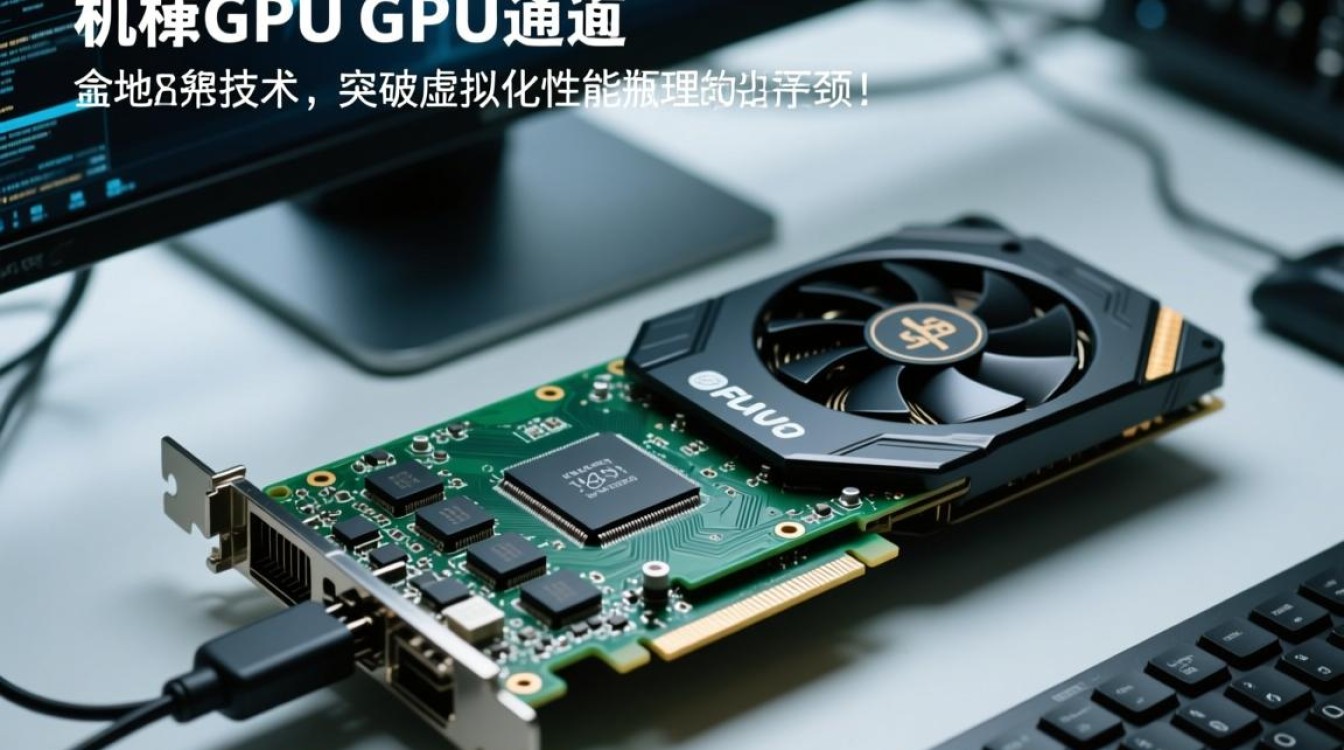
对于基础办公、代码编写、测试环境搭建等轻量级任务,虚拟化软件自带的模拟显卡完全能够胜任,且兼容性最好;而对于图形渲染、深度学习训练、3D游戏体验或高清视频编辑等高性能需求,GPU直通技术是唯一能够提供接近原生性能的解决方案,选择正确的显卡配置策略,直接决定了虚拟机的运行效率与稳定性。

虚拟化显卡技术的两种主流模式
在深入配置之前,必须理解虚拟化环境中显卡工作的两种底层逻辑,这是制定方案的理论基础。
第一种是基于宿主机的2D/3D加速(模拟显卡),这是VMware Workstation、VirtualBox等桌面级虚拟化软件默认的模式,其原理是虚拟机通过一个图形驱动接口(如VMware SVGA II),将图形指令转发给宿主机的操作系统,最终由宿主机的物理显卡完成渲染,这种模式的优势在于无需额外的硬件依赖,支持多台虚拟机同时共享宿主机显卡资源,其劣势也非常明显:图形指令在虚拟机与宿主机之间传输存在显著的性能损耗,且无法调用物理显卡的高级特性(如CUDA核心、硬件光线追踪等),因此不适合高负载图形任务。
第二种是硬件直通模式,这是KVM、Xen Server、ESXi等Type-1或高性能Type-2虚拟化环境中的专业方案,其原理是利用CPU和主板芯片组的IOMMU(输入输出内存管理单元)技术,将物理显卡直接“隔离”并分配给某台特定的虚拟机,虚拟机内部的操作系统直接加载物理显卡的原生驱动,绕过宿主机系统,实现了接近裸机性能的图形处理能力,这种模式是专业工作站、云游戏服务器和AI计算节点的首选。
基于应用场景的显卡配置策略
根据不同的业务需求,显卡的选型与配置逻辑应遵循“够用且高效”的原则。
对于开发测试与行政办公场景,建议优先使用虚拟化软件自带的模拟显卡,在VMware中开启“加速3D图形”并分配足够的显存(通常512MB-1GB),这种配置能够流畅支持Windows Aero界面、多显示器显示以及轻量级的图形操作,其核心优势在于高稳定性和资源复用,一台物理主机可以同时运行几十台甚至上百台具备图形界面的虚拟机,极大地降低了硬件采购成本。
对于专业设计与AI计算场景,必须实施GPU直通,在选卡时,NVIDIA显卡通常是首选,这主要得益于其CUDA生态在深度学习(TensorFlow、PyTorch)和专业渲染软件(如Blender、Octane)中的统治地位,值得注意的是,NVIDIA的GeForce(消费级)显卡在虚拟化驱动上存在官方限制(驱动程序会检测是否运行在虚拟机中),而Quadro或Tesla系列则对虚拟化有良好的官方支持,如果预算有限,使用消费级显卡进行直通往往需要修改配置文件或使用特定版本的驱动,这属于进阶操作,对于Linux宿主机环境,AMD显卡通常具有更好的开源直通支持,驱动限制较少。

实施GPU直通的专业解决方案
实现高性能虚拟机显卡,不仅仅是插上显卡那么简单,需要严格的硬件与软件配合。
硬件前置条件是成功的关键,CPU必须支持并开启Intel VT-d或AMD-Vi技术,主板BIOS中必须开启Above 4G Decoding(如果显卡显存大于4G)以及IOMMU相关选项,电源功率必须留有余量,因为直通后显卡是独立供电运行的。
在软件配置层面,以Linux环境下KVM(使用Libvirt管理)为例,操作流程极为精细,需要将宿主机的显卡驱动“卸载”(绑定到vfio-pci_stub驱动),防止宿主机占用显卡资源,导致虚拟机无法识别设备,随后,在虚拟机配置文件中,将PCIe显卡设备以及其相关的音频设备(如HDMI音频)一并添加直通列表,这里有一个专业的细节:显卡通常自带一个USB控制器用于VR连接或内部传输,建议将显卡的所有PCIe功能函数全部直通,以避免设备ID冲突导致的蓝屏或无法识别。
是内存与CPU的隔离,为了保证显卡性能最大化,建议为虚拟机锁定专用的CPU核心和内存大页,减少宿主机调度带来的延迟波动。
性能优化与常见故障排除
完成直通配置后,并不意味着万事大吉,还需要进行深度的性能调优。
最常见的问题是宿主机与虚拟机争夺PCIe带宽,如果物理显卡插在PCIe x16插槽上,但主板 chipset 走线限制了带宽,或者同时直通了其他高带宽设备(如NVMe SSD),可能会导致显卡性能下降,解决方案是将显卡安装在CPU直连的PCIe插槽上,并确保BIOS中未将该插槽降级。

另一个核心痛点是Windows虚拟机中的错误代码43,这是NVIDIA显卡在虚拟机中最常遇到的驱动问题,解决该问题的专业方案包括:在虚拟机配置中隐藏KVM hypervisor签名(kvm=off),将虚拟机主板型号设置为厂商默认值,或者使用具有完整ACPI表的OVMF固件替代SeaBIOS,确保宿主机内核参数中包含vfio_iommu_type1.allow_unsafe_interrupts=1,以解决某些旧款主板的中断映射问题。
相关问答
Q1:虚拟机使用GPU直通后,宿主机还能使用这张显卡吗?
A: 不能,GPU直通是一种独占式的硬件分配机制,一旦物理显卡被直通给了某台虚拟机,宿主机操作系统将无法再加载该显卡的驱动,也就无法通过该显卡输出显示,实施直通通常建议物理主机具备两张显卡(一张用于宿主机管理,一张用于直通),或者采用无头服务器模式,通过远程网络管理宿主机。
Q2:为什么我在虚拟机里玩3D游戏帧数很低,即使配置了GPU直通?
A: 这通常不是显卡算力的问题,而是延迟与调度的问题,虚拟化层会带来额外的输入输出延迟,且鼠标键盘的信号传递经过虚拟化网络或USB通道可能导致微卡顿,解决方案是使用PCIe USB控制器直通给虚拟机,或者使用具备低延迟优化的虚拟化软件(如带GPU直通的Unraid或定制版KVM),同时在游戏中关闭垂直同步以减少缓冲延迟。
希望这份详细的虚拟机显卡配置指南能帮助您搭建出高效稳定的虚拟化环境,如果您在配置过程中遇到了具体的报错代码或硬件兼容性问题,欢迎在评论区留言,我们将为您提供一对一的技术诊断。