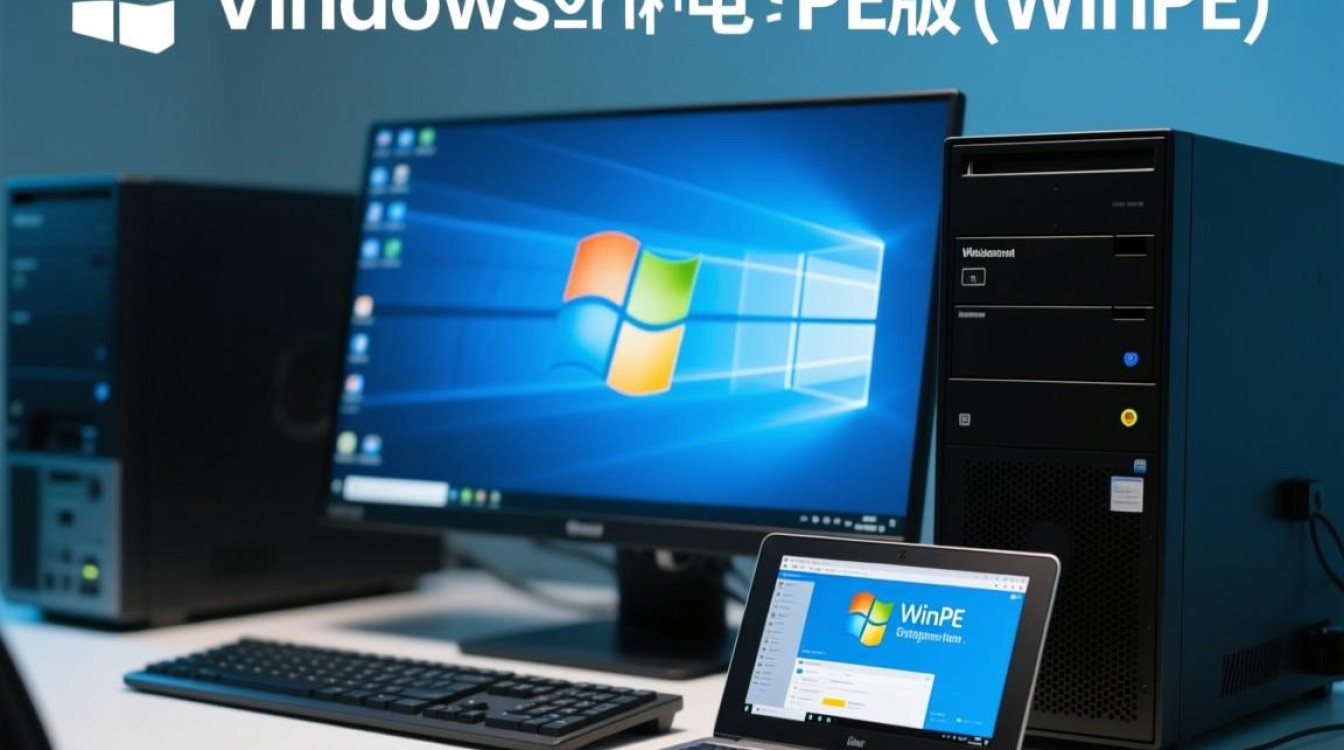
在虚拟机中使用PE(Preinstallation Environment)系统,是IT专业人员、系统管理员以及技术爱好者进行安全测试、系统维护、数据恢复模拟以及部署操作的最佳实践方案。通过构建虚拟化PE环境,用户可以在完全隔离的沙箱中,对各类维护工具进行无风险测试,或在无需重启物理主机的情况下完成复杂的系统修复操作。 这种方法不仅极大地提高了工作效率,还避免了因直接操作物理硬件可能带来的数据丢失或系统崩溃风险,是目前公认的最安全、最灵活的系统维护演练方式。
虚拟机PE环境的核心应用价值
构建虚拟机PE环境的根本目的在于“安全隔离”与“高效复用”,在传统的系统维护中,技术人员往往需要通过U盘启动电脑进入PE,这不仅需要频繁重启电脑,还容易因为误操作导致硬盘数据损坏,而在虚拟机中运行PE,所有操作都基于虚拟磁盘文件,即使出现误删分区或系统崩溃的情况,主机系统毫发无损,仅需通过虚拟机的快照功能即可一键还原,对于多台服务器的维护方案预演,虚拟机PE提供了一个完美的低成本验证平台,确保维护方案在应用到生产环境前已经过充分验证。
构建高兼容性虚拟机PE环境的关键步骤
要在VMware Workstation、VirtualBox或Hyper-V等主流虚拟化平台中成功运行PE,并非简单地挂载ISO文件即可,需要精细的配置以确保硬件兼容性。
选择合适的PE镜像至关重要。 目前主流的微PE(WePE)、FirPE等均提供了对虚拟化驱动的良好支持,建议优先选择内置了VMware Tools或VirtualBox Guest Additions驱动的PE版本,这能直接解决进入PE后分辨率低、鼠标无法自由切换等问题。
虚拟机的硬件配置需模拟物理环境。 在创建虚拟机时,建议将主板固件类型设置为UEFI,因为现代PE系统大多基于UEFI引导,这能避免legacy模式下常见的磁盘分区表(GPT与MBR)兼容性难题,在虚拟机设置中,务必将光驱设备配置为“使用ISO映像文件”,并指向下载好的PE ISO文件,在启动顺序设置中,必须将CD-ROM驱动器置于硬盘启动项之前。
解决虚拟机PE中的常见技术瓶颈
在实际操作中,用户常会遇到两个核心痛点:USB设备无法识别与网络连接缺失,针对这些专业问题,需要采取特定的解决方案。
关于USB设备的直通问题: 许多用户在虚拟机PE中插入U盘却发现无法读取,这是因为虚拟机默认拦截了USB设备,在VMware中,需要进入“虚拟机设置”中的“USB控制器”,确保将USB兼容性设置为USB 3.0或3.1,并在PE启动后,点击虚拟机菜单栏的“可移动设备”,手动将主机端的U盘“连接”到虚拟机端,在VirtualBox中,则需启用“USB 2.0/3.0控制器”并添加具体的USB设备筛选器。只有正确配置了USB直通,虚拟机PE才能发挥真正的数据恢复和系统安装功能。
关于网络环境的配置: 默认情况下,PE系统可能未加载网卡驱动,如果需要在PE中访问网络以获取驱动程序或传输文件,建议在虚拟机网络设置中选择“NAT模式”或“桥接模式”,NAT模式适合虚拟机通过主机网络上网,而桥接模式则让虚拟机与主机处于同一网段,便于局域网内的文件传输,若PE内仍无网络,需尝试在PE中运行“驱动管理”工具,加载虚拟化平台自带的虚拟网卡驱动(如Intel E1000或VMXNET3)。
独立见解:利用虚拟机快照进行“破坏性”测试
虚拟机PE环境的一大独特优势在于结合快照技术进行极限测试,作为专业人员,我们可以利用这一点来验证数据恢复软件的极限能力,在虚拟机PE中故意删除重要分区或格式化磁盘,然后立即拍摄快照,使用DiskGenius或R-Studio等工具尝试恢复数据,如果恢复失败,只需恢复快照即可重来,这种“试错-回滚-再试错”的闭环模式,是物理机环境无法比拟的学习与研究路径,对于未知的PE工具或脚本,先在虚拟机PE中运行,确认其无毒且功能正常后,再应用到生产环境,这是保障信息安全的基本职业素养。
相关问答
Q1:为什么在虚拟机中进入PE后,屏幕分辨率只有800×600且无法调节?
A: 这是因为PE系统默认使用的是通用VGA驱动,未能识别虚拟机的显卡,解决方法有两种:一是使用集成了显卡驱动的增强版PE;二是在PE系统中手动加载虚拟机工具,对于VMware用户,可以尝试在PE中运行VMware Tools的安装程序(虽然主要是为Windows设计,但有时能提取出驱动);或者直接在虚拟机设置中,将显示显存调大,并关闭3D图形加速功能,有时能触发默认驱动的高分辨率输出。
Q2:虚拟机PE能直接给物理机安装系统吗?
A: 不能直接安装,虚拟机PE运行在虚拟化层之上,它看到的“硬盘”是虚拟机创建的虚拟磁盘文件(如.vmdk),而不是物理机的真实硬盘,在虚拟机PE中进行的分区、安装系统等操作,只会影响虚拟机内部环境,若要给物理机安装系统,必须制作PE启动U盘或在物理机上通过ISO引导进入PE。
希望这篇关于虚拟机使用PE的专业指南能帮助您构建高效的测试环境,如果您在配置USB直通或网络设置时遇到具体问题,欢迎在评论区分享您的虚拟机平台类型和具体报错信息,我们将为您提供针对性的技术支持。