虚拟机装机启动的成功,核心在于硬件虚拟化技术的开启、合理的资源分配策略以及镜像文件与引导模式的精准匹配,只有确保宿主机的BIOS设置正确,并根据实际需求平衡CPU与内存的占用,才能避免虚拟机运行卡顿、蓝屏或无法引导系统,这不仅是软件层面的安装,更是对计算机体系结构中资源调度与隔离机制的实际应用。

硬件环境准备与BIOS关键设置
在开始任何虚拟机软件操作之前,必须确认物理硬件是否具备运行虚拟机的能力,现代CPU(Intel VT-x/AMD-V)均支持硬件辅助虚拟化,但默认情况下可能在BIOS中被禁用,这是导致虚拟机安装失败或性能低下的首要原因。
进入BIOS设置界面(通常按Del或F2键),在“System Configuration”或“Advanced”选项卡中,寻找“Intel Virtualization Technology”或“SVM Mode”选项,将其状态设置为Enabled(开启),保存并重启后,通过任务管理器的“性能”选项卡查看CPU信息,确认“虚拟化”已显示为“已启用”,这一步是构建底层Hypervisor(虚拟机监视器)的基础,跳过此步骤,后续所有软件层面的优化都将无法弥补性能的缺失。
虚拟化软件选择与版本兼容性
目前主流的虚拟化软件分为Type-1(裸金属)和Type-2(寄居操作系统上)两类,对于个人开发者及测试环境,VMware Workstation Pro与Oracle VirtualBox是最佳选择,VMware在图形处理及商业兼容性上表现优异,而VirtualBox则开源免费且在Linux宿主机上运行更为流畅。
下载安装时,需注意版本的新旧程度,过旧的虚拟机软件可能无法识别新硬件或新操作系统的ISO镜像,导致安装过程中出现蓝屏代码(如CRITICAL_PROCESS_DIED),建议始终使用官方发布的最新稳定版,并在安装过程中勾选“网络适配器”及“USB控制器”等关键组件,确保后续I/O设备的正常映射。
虚拟机创建与核心资源配置
新建虚拟机时,资源分配遵循“够用且留有余地”的原则。内存(RAM)的分配最为关键,通常建议预留宿主机系统所需内存(如Windows 10/11需4GB以上),剩余内存的50%至70%分配给虚拟机,16GB物理内存的机器,分配给虚拟机8GB是较为理想的阈值,既能保证系统流畅,又不会导致宿主机频繁使用硬盘虚拟内存,造成整体卡顿。
硬盘配置方面,推荐选择“动态分配磁盘”模式,虽然“固定大小”模式在长期读写性能上略胜一筹,但动态模式能极大节省物理存储空间,仅在虚拟机实际写入数据时占用宿主机磁盘容量,对于磁盘接口类型,若宿主机使用NVMe SSD,在虚拟机设置中应优先选择NVMe控制器而非传统的SATA AHCI,这将显著提升虚拟机系统的启动速度和文件读写响应。

处理器配置建议设置为宿主机物理核心数的一半,8核16线程的CPU,可分配4个核心给虚拟机,务必在虚拟机设置中开启“虚拟化Intel VT-x/AMD-V”的嵌套选项,这对于需要在虚拟机内运行Docker或再次安装虚拟机(嵌套虚拟化)的场景至关重要。
系统镜像挂载与引导模式匹配
虚拟机装机启动失败,常源于引导模式与分区表类型的不匹配,目前主流的Windows 10/11及Linux发行版均默认采用UEFI引导配合GPT分区表。
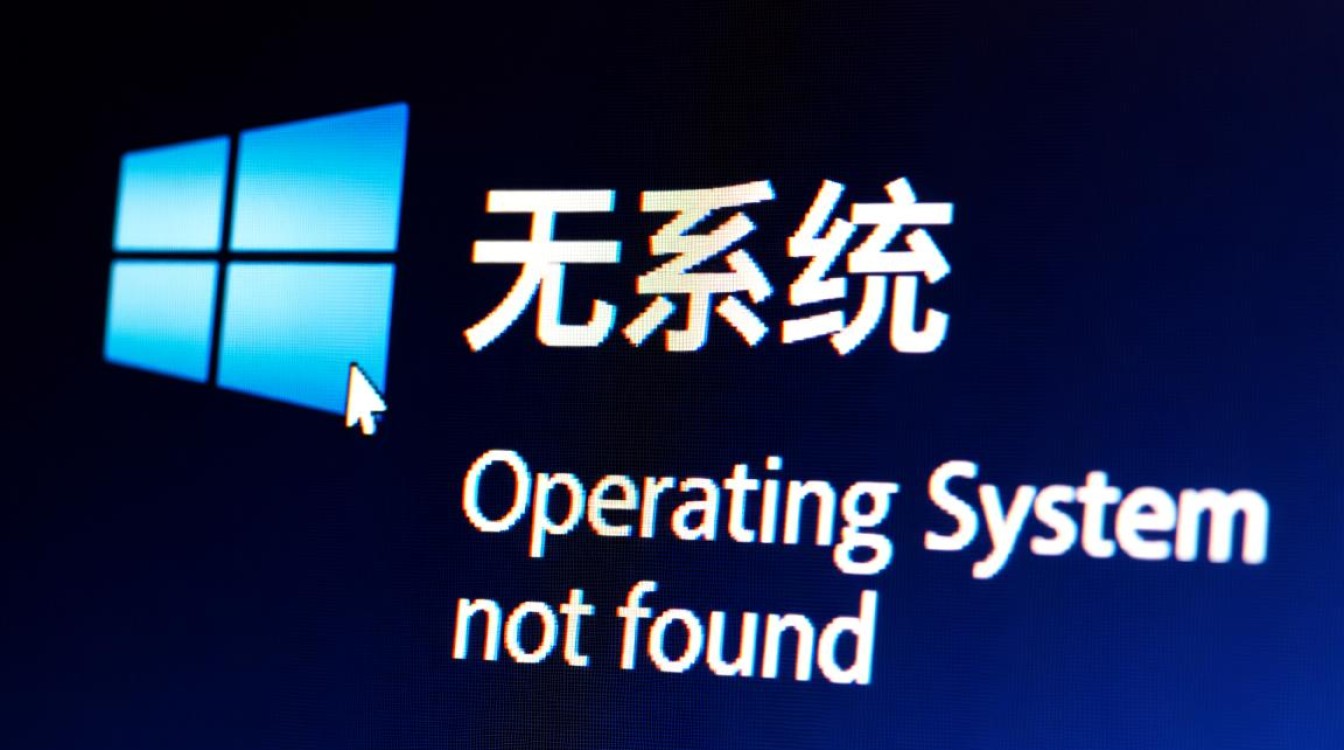
在虚拟机设置中,需检查“固件类型”,如果安装的是较新的操作系统,必须选择UEFI;如果安装的是Windows 7或老旧的Linux版本,则应选择BIOS(Legacy),若设置错误,虚拟机启动时会直接进入“Operating System not found”或卡在黑屏状态。
挂载ISO镜像时,建议使用“使用物理驱动器”或直接连接ISO文件,启动虚拟机时,迅速进入虚拟机内部的BIOS(通常是F2或Esc),确认启动顺序中光驱或EFI文件位于硬盘之前,对于Windows安装,若出现“无法安装到这个磁盘”的提示,通常是因为磁盘分区表为MBR而系统要求GPT,此时需按Shift+F10调出命令行,使用diskpart工具执行clean命令清除磁盘分区表,即可转换为正确的格式。
优化工具安装与网络模式配置
操作系统安装完成后,首要任务并非安装应用软件,而是安装虚拟机增强工具(VMware Tools或VirtualBox Guest Additions),这套工具包含了显卡驱动、鼠标指针集成及共享文件夹驱动,安装前,虚拟机分辨率往往固定且无法调整,鼠标也无法在宿主机与客户机之间自由切换,安装增强工具后,不仅支持自动缩放分辨率和3D图形加速,还能启用剪贴板共享和文件拖拽功能,极大地提升操作体验。
网络模式的选择决定了虚拟机的联网能力。

- NAT模式:最推荐的模式,虚拟机通过宿主机访问网络,不占用局域网IP,安全性高,适合大多数测试环境。
- 桥接模式:虚拟机相当于局域网内的一台独立物理机,拥有独立IP,适合需要被局域网内其他设备访问的服务器搭建场景。
- 仅主机模式:构建一个与外网隔离的封闭网络环境,适合进行网络安全攻防演练。
常见启动故障与深度排查
若虚拟机在启动过程中出现无限重启或蓝屏,需从内存溢出和驱动冲突两个维度排查。
- 内存溢出:检查宿主机是否因内存耗尽导致系统崩溃,适当减少虚拟机内存分配。
- 驱动冲突:进入安全模式,禁用可能导致冲突的第三方驱动,或检查虚拟机设置中的“禁用3D图形加速”选项,部分老旧显卡在虚拟化环境下可能无法正确渲染复杂图形。
对于追求极致性能的专业用户,可开启虚拟机的CPU热添加和内存热插拔功能,允许在虚拟机运行时动态调整硬件资源,无需重启即可应对突发的计算需求,将虚拟机磁盘文件存放于独立的物理硬盘而非系统盘,能有效降低I/O争用,提升多任务处理时的系统响应速度。
相关问答
Q1:为什么虚拟机安装系统时提示“Operating System not found”?
A1:这通常是因为虚拟机的引导模式与系统镜像不匹配,或者ISO镜像未正确挂载,请检查虚拟机设置中的“固件类型”,如果是安装Windows 10/11或现代Linux,请确保选择UEFI模式;同时确认在CD/DVD驱动器设置中已正确勾选了ISO镜像文件,并将启动顺序调整为光驱优先。
Q2:虚拟机运行非常卡顿,如何在不升级硬件的情况下优化?
A2:确保已安装VMware Tools或VirtualBox Guest Additions增强工具,这能显著提升图形性能和鼠标响应,尽量减少分配给虚拟机的CPU核心数,建议不超过宿主机物理核心的一半,并关闭虚拟机内不必要的后台服务,将虚拟机磁盘文件迁移到SSD固态硬盘上,并关闭宿主机上占用内存的大型软件,为虚拟机释放足够的物理内存。
如果您在虚拟机配置过程中遇到了特定的报错代码或性能瓶颈,欢迎在评论区留言,我们将为您提供针对性的故障排查方案。