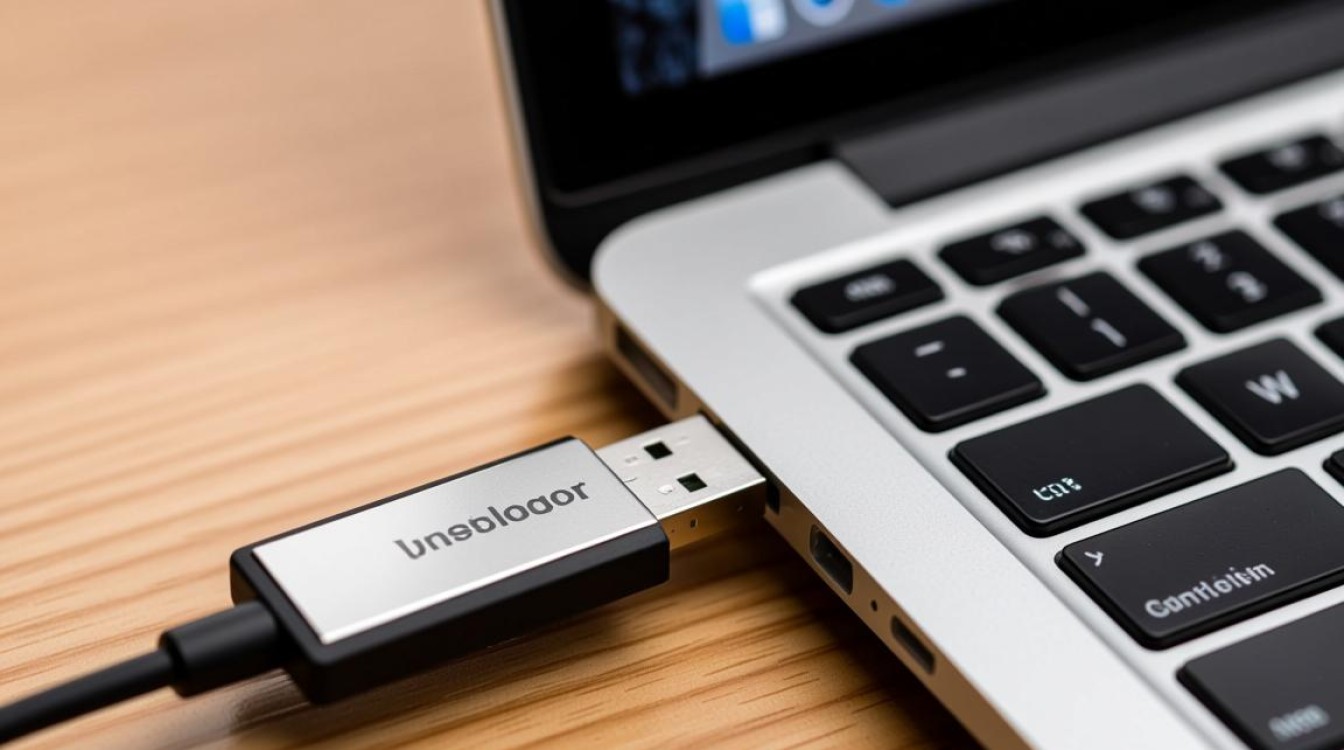
在Mac虚拟机环境中使用U盘,核心上文归纳在于:必须通过虚拟化软件的USB控制器设置,将物理USB设备的连接权从macOS宿主机“透传”给Windows或Linux等虚拟机系统。 许多用户遇到插入U盘无反应的问题,通常并非硬件故障,而是因为macOS默认拦截了USB设备,或者虚拟机软件未正确配置USB筛选规则,解决这一问题的关键在于理解宿主机与虚拟机对硬件总线的独占性冲突,并通过正确的配置实现设备切换。
主流虚拟机软件的U盘连接配置方案
目前Mac平台上最主流的虚拟化软件为Parallels Desktop、VMware Fusion以及开源的VirtualBox,这三款软件在处理USB设备连接时的逻辑略有不同,但核心原理一致,即建立USB设备的重定向通道。
Parallels Desktop中的U盘配置
Parallels Desktop(简称PD)是目前Mac上对硬件支持最好的虚拟机软件,其配置相对智能化。
动态连接模式
在PD中运行Windows系统时,当插入U盘,macOS通常会优先挂载该设备,用户需要点击虚拟机窗口右上角的“设备”图标,找到USB选项,会看到当前插入的U盘名称。点击该名称,并在弹出的菜单中选择“连接至Windows”,macOS桌面上会弹出该U盘被移除的提示,而Windows系统内会发出硬件识别提示音,并在“此电脑”中显示U盘盘符。
永久连接与智能引导
对于经常需要使用特定U盘的用户,可以在虚拟机处于关闭状态下,点击“配置”->“硬件”->“USB与蓝牙”。在此处勾选“连接新USB设备时询问”或针对特定设备进行永久绑定设置,如果设置了永久绑定,当该特定U盘再次插入Mac时,PD将自动绕过macOS,直接将设备分配给虚拟机,无需手动切换,这种机制极大提升了工作效率,特别适用于开发人员或需要频繁调试硬件的场景。
VMware Fusion的USB控制器设置
VMware Fusion作为企业级常用的虚拟化方案,其配置更为底层,适合需要精细控制硬件资源的用户。
修改虚拟机设置(.vmx文件配置)
在虚拟机关闭状态下,进入“虚拟机设置”->“USB与蓝牙”。必须确保“USB兼容性”选项已开启,并建议选择“USB 3.0”以获得更高的传输速度,如果此处显示为灰色,通常是因为Mac主机的安全限制或虚拟机工具未正确安装。
物理连接与自动捕获
不同于PD的图形化菜单,VMware Fusion在U盘插入后,有时需要手动在虚拟机菜单栏选择“虚拟机”->“USB”->“连接[设备名称]”。如果遇到连接失败,可以尝试在虚拟机设置中移除USB控制器,重新添加并重启虚拟机,以此强制刷新硬件列表,VMware Fusion支持USB设备的“自动连接”,在USB设备的设置面板中勾选“在Mac主机上连接该设备时自动连接到虚拟机”,即可实现类似PD的自动捕获功能。

VirtualBox的扩展包依赖
VirtualBox作为免费开源方案,其对USB的支持依赖于Oracle VM VirtualBox Extension Pack(扩展包)。
安装扩展包的必要性
这是VirtualBox用户最容易忽视的步骤:如果不安装与VirtualBox主程序版本完全一致的扩展包,软件将无法识别USB 2.0和3.0控制器,导致U盘无法连接。 安装扩展包后,必须在虚拟机设置中启用“USB控制器”,并选择“USB 3.0(xHCI)控制器”。
USB设备筛选器配置
VirtualBox通过“USB设备筛选器”来管理设备,用户需要手动添加筛选器,并选择特定的U盘厂商ID和产品ID。配置完成后,只要该U盘插入,VirtualBox就会根据筛选器规则直接接管设备,需要注意的是,VirtualBox在macOS上的USB稳定性略逊于商业软件,偶尔会出现断连情况,建议在传输大文件时保持虚拟机窗口为前台活动状态。
深度解析:文件系统格式与跨平台兼容性
在解决了连接问题后,另一个常见的痛点是文件读写错误。Mac的macOS默认使用APFS或HFS+格式,而Windows使用NTFS或FAT32格式。
NTFS格式的读写限制
如果U盘格式为NTFS,macOS默认只能读取不能写入,虽然可以通过Parallels Desktop将U盘连接给Windows来解决写入问题,但如果需要在两个系统间频繁切换,这种反复连接非常低效。专业的解决方案是:在macOS上安装专业的NTFS读写插件(如Tuxera NTFS或Microsoft NTFS for Mac by Paragon Software),或者在虚拟机设置中开启“共享配置文件”功能,通过网络共享的方式访问U盘文件,而非物理拔插。
ExFAT格式的最佳实践
对于需要在Mac虚拟机和宿主机之间频繁传输数据的用户,强烈建议将U盘格式化为ExFAT,ExFAT是微软专门为闪存设备开发的文件系统,同时支持Mac和Windows读写,且没有FAT32的4GB单文件大小限制,这是解决跨平台文件兼容性最简单、最稳定的方法。
常见故障与专业级排查思路
当按照上述步骤操作仍无法识别U盘时,应遵循以下排查逻辑:

检查Mac系统安全性与隐私设置
较新的macOS版本(如Ventura或Sonoma)对USB设备有严格的权限管理,如果虚拟机软件未获得“完全磁盘访问权限”,可能无法扫描USB总线。前往“系统设置”->“隐私与安全性”,确保虚拟机软件已被勾选授权。
排除USB接口供电不足
Mac的USB-C接口供电能力有限,特别是连接了外接显示器或其他外设时。如果U盘指示灯不亮或虚拟机内识别不稳定,请尝试直接连接Mac原装充电器接口,或使用带独立供电的USB集线器。
虚拟机工具的完整性
无论是VMware Tools还是Parallels Tools,它们都是连接宿主机与虚拟机硬件驱动的桥梁。如果USB功能异常,首先尝试在虚拟机系统内“重新安装”或“更新”这些工具包,这通常能解决因驱动版本不匹配导致的硬件识别失败。
相关问答
Q1:为什么我的U盘在Mac上能看见,但在虚拟机里找不到?
A: 这是因为macOS宿主机优先占用了U盘的控制权,你需要打开虚拟机软件的USB设备管理菜单,手动将U盘从“Mac”端“断开”并“连接”到“虚拟机”端,如果菜单中找不到该设备,请检查虚拟机设置中的USB控制器是否已启用,或者是否安装了必要的扩展包(针对VirtualBox)。
Q2:在虚拟机里格式化U盘会影响Mac上的数据吗?
A: 是的,会有严重影响,虚拟机对U盘的操作是直接作用于物理硬件的,如果你在Windows虚拟机里格式化了U盘,那么当你把U盘拔出来插回Mac时,Mac上看到的数据也会被清空或格式式化,请务必在格式化前备份重要数据,并确认你在操作正确的目标盘符。
希望以上方案能彻底解决你在Mac虚拟机中使用U盘的困扰,如果你在尝试过程中遇到了特定的错误代码或异常现象,欢迎在评论区详细描述,我们将提供更具针对性的技术支持。









