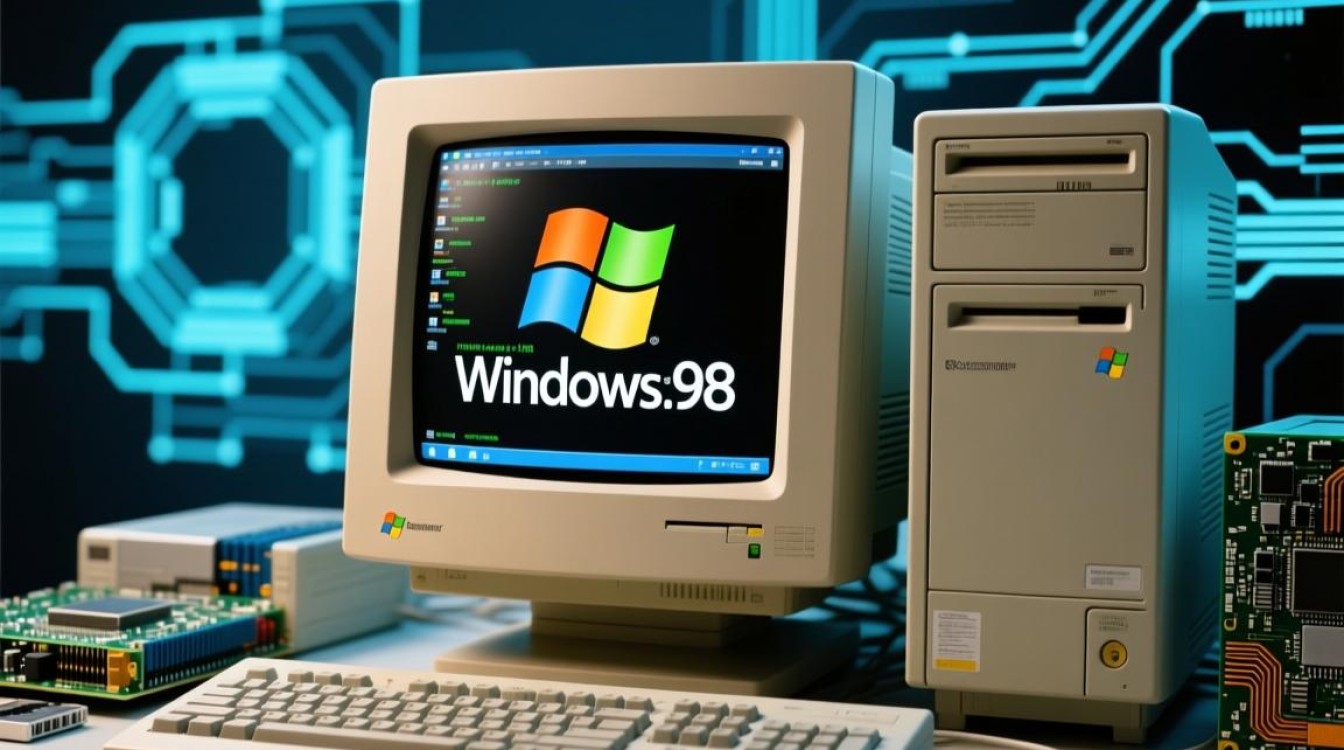
在现代计算机硬件与操作系统架构飞速迭代的背景下,通过虚拟机技术运行Windows 98系统不仅完全可行,而且是解决遗留工业软件、运行经典怀旧游戏以及进行早期系统开发测试的最佳方案。核心上文归纳在于:虽然现代硬件已原生抛弃了对Windows 98的支持,但通过合理的虚拟化平台选择、精准的虚拟硬件配置以及特定的驱动程序安装,可以在虚拟机中构建一个功能完备、运行稳定的Windows 98环境。 实现这一目标的关键在于规避SATA/SCSI等现代存储接口的兼容性陷阱,正确模拟旧时代的声卡与显卡硬件,并解决操作系统的内存管理瓶颈。
虚拟化平台的选择与评估
在构建Windows 98虚拟环境时,选择合适的虚拟化软件是成功的第一步,目前主流的虚拟化平台主要分为VMware Workstation系列和Oracle VirtualBox系列,两者对Windows 98的支持程度存在显著差异。
VMware Workstation Pro或Player是运行Windows 98的首选方案。 这主要得益于其成熟的SVGA II显卡驱动程序,该驱动对Windows 98提供了极佳的图形加速支持,能够轻松实现高分辨率和高色深显示,且系统稳定性极高,相比之下,VirtualBox虽然免费开源,但其内置的图形适配器驱动在Windows 98下的表现较为一般,往往需要复杂的第三方补丁才能达到理想的显示效果,且在处理DirectX 3D加速时容易出现兼容性问题,对于追求稳定性和图形性能的专业用户,强烈建议优先采用VMware平台。
虚拟硬件配置的关键参数
Windows 98发布于1998年,其内核设计基于DOS,对现代硬件架构(如ACPI、APIC、SATA控制器)缺乏原生支持,在创建虚拟机时,必须手动调整硬件配置以模拟“古老”的硬件环境。
存储控制器必须配置为IDE模式,这是系统能够识别硬盘的前提。 许多现代虚拟机默认使用SATA或SCSI控制器,Windows 98安装程序将无法检测到硬盘,导致安装失败,在虚拟机设置中,应将硬盘接口明确指定为“PIIX4”或“BusLogic”等IDE兼容模式。软盘驱动器的模拟虽然看似过时,但在安装主板驱动和进行系统急救时依然不可或缺,建议在设置中保留软驱映射。
在CPU与内存配置方面,Windows 98对多核处理器的调度能力极差,甚至可能导致系统崩溃。建议将虚拟机的CPU核心数限制为1个。 内存方面,虽然Windows 98理论上支持更多内存,但由于其VCache(虚拟缓存)管理机制存在缺陷,当物理内存超过512MB时,极易引发“内存不足”或系统非法操作等严重错误。最佳实践是将虚拟机内存设定在128MB至256MB之间,既能保证系统流畅运行,又能规避内存溢出风险。
显卡与声卡的驱动解决方案
获得良好的图形与音频体验是模拟Windows 98环境的核心难点,在VMware环境中,安装VMware Tools后,系统会自动识别并安装SVGA II显卡驱动,此时用户可以在显示属性中将分辨率调整至1920×1080甚至更高,色彩深度也可达到32位真彩。对于VirtualBox用户,则需要手动安装第三方开发的SciTech Display Doctor驱动包,通过VESA标准来实现高分辨率显示,但这通常意味着图形性能的牺牲。

声卡配置则是怀旧体验的关键,Windows 98时代的黄金标准是Creative Sound Blaster 16(创新声霸卡16位),在虚拟机音频设置中,应选择“Sound Blaster 16”或“ES1370”等兼容模式,安装完成后,用户不仅能听到经典的系统启动音效,还能在DOSBox环境下完美运行那些依赖特定IRQ和DMA设置的经典游戏,若音频出现爆音或延迟,需在虚拟机设置中调整音频缓冲区大小,或在系统设备管理器中手动调整声卡的资源占用,确保无硬件冲突。
网络连接与文件共享
为了让Windows 98虚拟机具备联网能力并能够与宿主机交换文件,网络适配器的选择至关重要。AMD PCnet PCI II或Intel PRO/1000 MT Server(需特定驱动)是较为稳妥的选择。 推荐使用NAT网络模式,这样虚拟机可以通过宿主机的网络连接访问互联网,同时又能与宿主机在一定程度上隔离,保障安全。
关于文件共享,由于Windows 98原生不支持现代的SMB协议版本和NTFS文件系统,直接的网络共享往往难以实现。最专业的解决方案是搭建一个虚拟的FTP服务器,或者在虚拟机中安装“虚拟机增强工具”中的共享文件夹功能(如果虚拟化软件支持),另一种高效的方法是利用物理光驱或ISO镜像映射,将需要传输的文件刻录成ISO镜像,然后直接挂载到虚拟机的光驱中读取,这种方式最为稳定且无需复杂的网络配置。
系统优化与常见故障排除
完成基础安装后,对系统进行深度优化是确保长期稳定运行的关键步骤。必须安装Windows 98 SE(第二版)的补丁包,这包含了大量的系统更新和USB堆栈补丁,能够显著改善系统对USB设备的支持,针对大容量内存问题,需要在System.ini文件的[386Enh]段落中添加MaxPhysPage=30000等参数,强制限制系统使用的内存上限,防止因内存管理混乱导致的蓝屏。
在故障排除方面,最常见的问题是安装过程中的“保护模式错误”,这通常是因为CPU的虚拟化技术(如Intel VT-x/AMD-V)与Windows 98的底层架构冲突。解决方法是在虚拟机设置中关闭“二进制转换”或“虚拟化Intel VT-x/AMD-V”选项,强制使用纯软件模拟,虽然会牺牲一定的性能,但能极大提升兼容性,若遇到光驱无法读取的情况,请检查虚拟机的光驱接口类型,务必将其设置为“IDE”而非“SATA”。
相关问答
问:为什么在虚拟机中安装Windows 98时提示找不到硬盘?
答:这是因为虚拟机默认分配的硬盘控制器类型通常是SATA或SCSI,而Windows 98安装程序不包含这些控制器的驱动,解决方法是在虚拟机设置中,将硬盘控制器类型手动修改为“IDE”或“PIIX4”兼容模式,这样系统即可识别并格式化硬盘。

问:如何在Windows 98虚拟机中实现与宿主机的文件复制粘贴?
答:Windows 98原生不支持现代的拖拽复制功能,最可靠的方法是安装VMware Tools(如果是VMware虚拟机),它可能会提供基础的共享功能,如果不行,建议通过配置共享文件夹、映射网络驱动器,或者将文件打包成ISO镜像挂载到虚拟机光驱中进行传输。
通过上述专业且细致的配置与优化,用户完全可以在现代化的高性能电脑上构建出一个功能完善、体验流畅的Windows 98虚拟环境,既能满足对经典软件的怀旧需求,也能解决特定的行业兼容性问题。
如果您在配置虚拟机支持Windows 98的过程中遇到了特殊的驱动冲突或硬件兼容性问题,欢迎在评论区分享具体的错误代码或设备型号,我们将为您提供更具针对性的技术解决方案。









