在Linux操作系统中,连接和操作串口是嵌入式开发、服务器运维以及工业自动化控制中的核心技能。Linux通过将一切设备视为文件,利用设备文件节点(如/dev/ttyS0或/dev/ttyUSB0)实现与串口硬件的高效交互,要成功建立并维护稳定的串口连接,核心在于准确识别设备文件、正确配置传输参数(波特率、数据位等)、合理使用交互工具以及妥善处理权限问题,掌握这些关键点,开发者即可在Linux环境下实现对硬件设备的精准调试与数据传输。
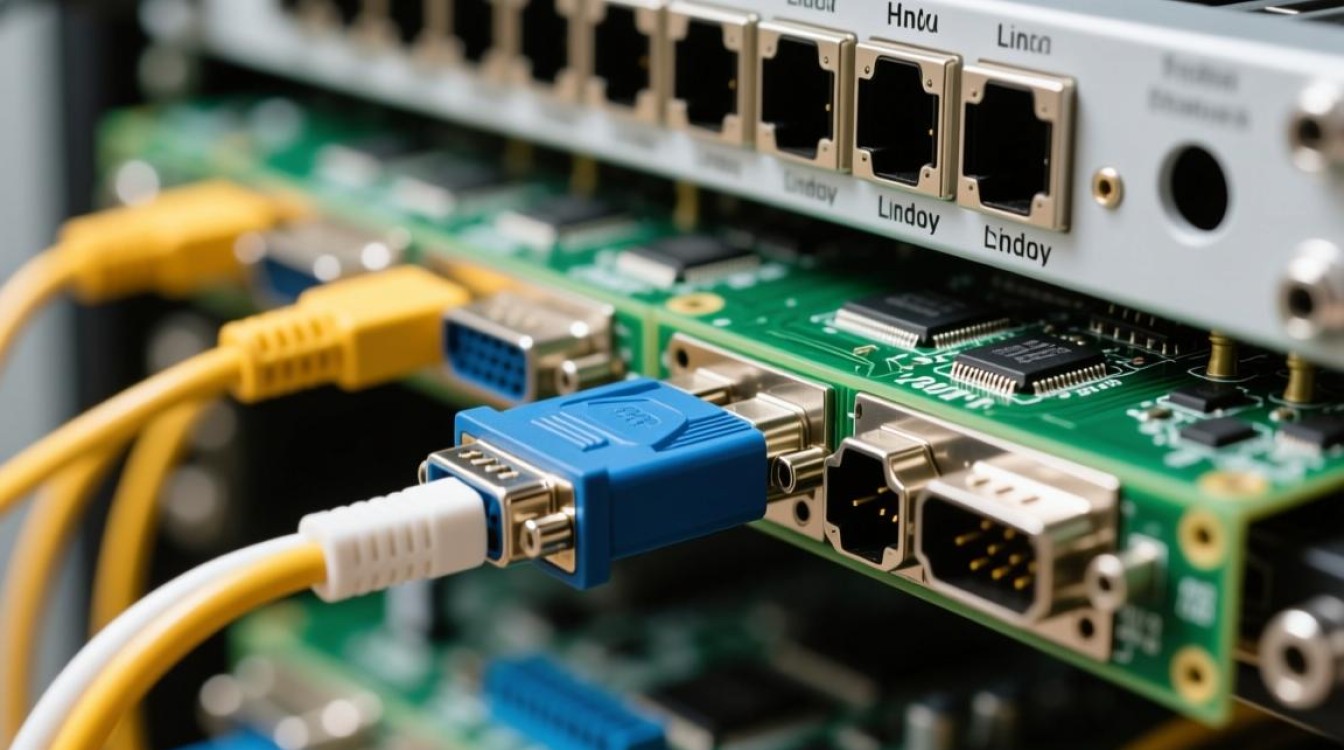
识别与定位串口设备
在Linux系统中,串口设备通常被映射为/dev目录下的文件。准确识别目标设备对应的文件名是建立连接的第一步。
传统的内置串口通常命名为ttyS0、ttyS1等,而通过USB转串口芯片(如CP2102、FT232、CH340)连接的设备则通常命名为ttyUSB0、ttyUSB1,为了快速定位设备,可以使用dmesg命令查看内核日志,当插入USB转串口设备时,系统通常会生成包含设备名称的日志信息,执行dmesg | grep tty可以过滤出串口相关的注册信息。
结合lsusb命令可以进一步确认硬件信息,通过对比lsusb列出的厂商ID和产品ID,以及dmesg中的输出,可以确保在多个串口设备共存的环境下,精准定位到目标硬件,避免连接错误,对于需要稳定设备名的场景,建议编写udev规则,通过硬件属性绑定固定的别名,解决设备重启后编号变动的问题。
核心连接工具的使用与配置
Linux生态提供了多种串口工具,从轻量级的命令行工具到功能完备的终端模拟器,满足不同场景的需求。
Screen:最快捷的连接方式
screen是大多数Linux发行版预装的工具,适合快速调试,其基本用法为screen /dev/ttyUSB0 115200,其中115200为波特率,Screen的优势在于操作简单,支持滚屏查看历史数据,退出时需使用快捷键Ctrl+A然后按K,再按Y确认,或者直接关闭终端窗口(有时会导致进程僵死,需注意清理)。
Minicom:功能强大的经典工具
minicom是老牌且功能丰富的串口通信软件,首次使用前建议通过sudo minicom -s进入配置模式,设置串口设备、波特率、校验位和流控。关键配置是将“Hardware Flow Control”和“Software Flow Control”均设为No,这在大多数嵌入式调试中是必须的,否则可能导致数据无法发送,Minicom支持文件传输(Xmodem、Ymodem、Zmodem协议),非常适合固件升级场景。

Cutecom与Picocom:图形化与轻量级选择
对于习惯图形界面的用户,cutecom提供了直观的参数设置面板和Hex/ASCII切换功能,适合数据分析,而picocom则是极简主义的代表,它不仅体积小,而且退出机制非常友好,不会像screen那样容易残留后台进程,特别适合在脚本或临时调试中使用。
串口参数配置与底层控制
除了使用现成的工具,理解Linux底层如何配置串口参数对于解决复杂问题至关重要。stty命令是查看和修改终端线路设置的神器。
通过stty -F /dev/ttyUSB0 -a可以查看当前串口的所有详细参数,包括波特率(speed)、停止位、奇偶校验等,若需手动修改,例如设置115200波特率、8位数据位、无校验、1位停止位(即常见的8N1),命令为stty -F /dev/ttyUSB0 115200 cs8 -parenb -cstopb,这种直接操作底层参数的方式,常用于Shell脚本中,需要在非交互模式下对串口进行初始化。
原始模式与规范模式的区别也值得注意,默认情况下,串口处于规范模式,系统会处理特殊字符(如回车符转换),在传输二进制数据或高频传感器数据时,必须使用stty -F /dev/ttyUSB0 raw将串口设置为原始模式,确保数据原封不动地传输,不被内核驱动篡改。
权限管理与故障排除
在实际操作中,最常见的问题是“Permission denied”(权限被拒绝)。Linux默认将串口设备归属于dialout组,普通用户若不在该组中,无法读写设备文件。
解决该问题的标准方法是将当前用户添加到dialout组:sudo usermod -a -G dialout $USER,执行后需注销并重新登录才能生效,临时解决方案是使用sudo运行串口工具,但这并非长久之计,且可能带来安全风险。

在故障排查方面,乱码是最高频的现象,这通常意味着通信双方的波特率、数据位或校验位不一致,此时应首先核对硬件手册,确认DTE(数据终端设备,如PC)与DCE(数据通信设备,如路由器)的参数设置,另一个常见问题是数据丢失,这通常是因为流控设置不当或系统缓冲区溢出,尝试关闭硬件流控通常能缓解此问题。
相关问答
Q1:在Linux下使用串口连接时,为什么输入命令没有回显,也无法看到设备启动信息?
A1: 这种情况通常由两个原因导致,第一,波特率不匹配,请确保终端软件的波特率设置与目标设备完全一致,第二,硬件连接问题,检查串口线是否为交叉线或直通线(取决于设备要求),以及地线(GND)是否已连接,对于USB转串口设备,还需检查驱动是否正确加载,可通过lsmod查看。
Q2:如何编写一个简单的Shell脚本,通过串口向设备发送指令并读取回复?
A2: 可以利用echo和cat配合重定向操作。echo -e "AT\r\n" > /dev/ttyUSB0 发送指令,随后使用head -n 1 /dev/ttyUSB0 读取回复,为了更稳定的控制,建议结合stty命令先配置参数,如:stty -F /dev/ttyUSB0 115200 raw -echo,其中-echo参数用于关闭本地回显,防止发送的字符干扰接收。
能帮助您在Linux环境下高效地进行串口开发与调试,如果您在配置特定型号的USB转串口芯片时遇到驱动问题,或者有更高级的串口数据抓包需求,欢迎在评论区留言,我们可以进一步探讨解决方案。








