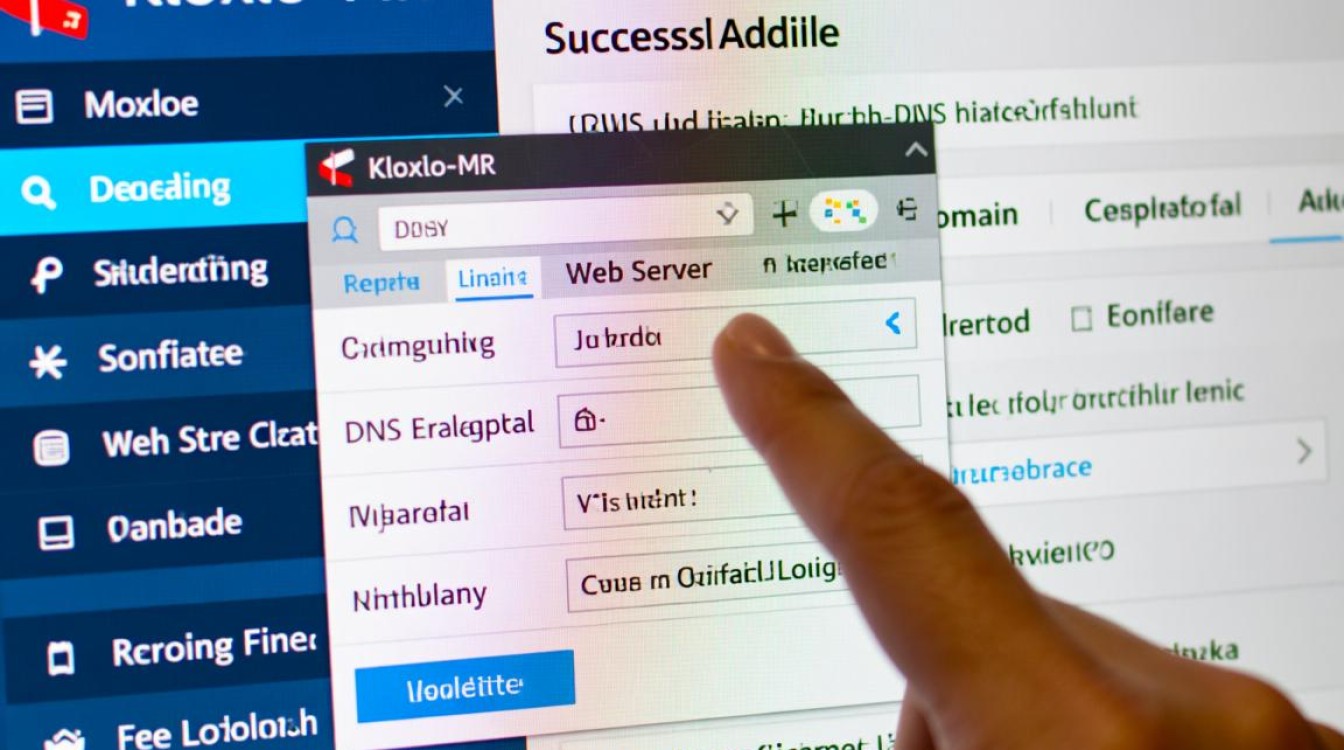
在Kloxo-MR控制面板中成功添加域名并不仅仅是简单的界面点击操作,而是涉及DNS解析逻辑、Web服务器配置以及文件权限管理的系统性工程,要实现域名的成功绑定与网站的正常访问,核心在于确保域名DNS解析指向服务器IP与控制面板内部虚拟主机配置的严格一致性,同时正确处理Web服务器(如Apache或Nginx)的重载与权限分配,只有遵循这一底层逻辑,才能避免常见的403 Forbidden或404 Not Found错误,确保网站在互联网上稳定可访问。
域名DNS解析的前置配置
在进行Kloxo面板操作之前,首要任务是确保域名已经正确解析到目标服务器的IP地址,这是互联网能够找到你服务器的路标,登录域名注册商(如阿里云、万网、Namecheap等)的管理后台,找到DNS解析管理页面。
通常情况下,需要添加两条记录:
- A记录:主机记录填写(代表根域名)或
www,记录值填写你的服务器公网IP地址,TTL(生存时间)建议设置为600秒或更低,以便解析生效更快。 - CNAME记录(可选但推荐):将
www指向,确保无论用户是否带www前缀都能访问同一站点。
注意:DNS解析全球生效通常需要10分钟至24小时不等,但在使用Kloxo配置时,建议先完成解析再进行面板配置,以便配置完成后立即通过本地Ping命令测试连通性。
Kloxo-MR后台添加域名的核心步骤
登录Kloxo-MR后台(默认端口7778或7779),进入操作界面,添加域名的流程设计非常直观,但每一个选项都关乎后续的运行环境。
- 切换至正确的用户层级:如果你是Reseller(代理商)或Admin(管理员),请先切换到即将拥有该域名的Client(客户)账户下,这是为了确保文件系统权限的隔离性,避免不同站点相互干扰。
- 进入域名管理模块:在左侧导航栏中找到“域名”或“Domains”图标,点击进入,点击右上角的“添加域名”按钮。
- 填写核心参数:
- 域名:输入完整的域名,例如
example.com,无需带www,系统通常会自动处理别名。 - 文档根目录:系统会自动生成默认路径,通常为
/home/username/www/域名,建议保持默认,以便于统一管理。 - 启用状态:确保勾选“启用”选项。
- 重定向:如果需要将HTTP强制跳转HTTPS,或者将带www跳转到不带www,可以在后续的“重定向”功能中配置,但在添加初期建议保持关闭,待SSL证书配置完成后再开启。
- 域名:输入完整的域名,例如
点击“添加”后,Kloxo-MR会自动在后台生成该域名的配置文件,并尝试重启Web服务,你已完成了虚拟主机的创建。
Web服务器与PHP环境的深度优化
Kloxo-MR的强大之处在于其灵活性,添加域名后,必须根据网站程序的需求配置合适的Web服务器和PHP版本,这是体现专业运维的关键环节。

在“域名”列表中,点击刚添加的域名进入详情页,找到“程序服务”或“Web服务器”选项。
- Web服务器切换:Kloxo支持Apache、Nginx以及Lighttpd,对于高并发站点,推荐使用Nginx + Apache的组合,或者纯Nginx,Nginx在前端处理静态资源(图片、CSS、JS),Apache在后端处理动态PHP请求,这种架构能显著提升性能,切换后,系统会自动重载服务配置。
- PHP版本选择:在PHP版本选项中,务必选择与你的CMS(如WordPress、Discuz)兼容的版本,老旧的程序可能需要PHP 5.6,而现代程序则需要PHP 7.4或8.0+,建议开启PHP-FPM(FastCGI Process Manager),它比传统的Mod_PHP更节省资源且响应更快。
SSL证书配置与HTTPS安全强制
现代互联网环境HTTPS已是标配,Kloxo-MR集成了Let’s Encrypt免费SSL证书的申请功能,这是构建可信网站的重要一步。
在域名详情页中,找到“SSL”选项。
- 自动申请Let’s Encrypt:勾选“Let’s Encrypt”选项,系统会自动验证域名的DNS解析和80端口连通性,如果验证通过,将自动签发并安装有效期90天的证书。
- 手动上传证书:如果是企业购买的EV证书或OV证书,可以粘贴证书内容和私钥。
安装证书后,务必在“重定向”选项中,将HTTP 80端口强制跳转至HTTPS 443端口,这不仅为了安全,也是为了搜索引擎优化(SEO),百度和Google都更青睐HTTPS站点。
权限修复与常见故障排查
即便配置无误,有时仍会遇到无法访问的情况,这通常源于Linux文件权限问题,Kloxo-MR提供了一个非常实用的脚本工具来解决这个问题。
如果遇到403 Forbidden错误,通常是因为目录归属权错误,可以通过SSH终端执行以下命令进行全局修复:
sh /script/fix-chownchmod
该脚本会自动将所有客户的网站目录权限重置为正确的用户组和Apache/Nginx运行身份(通常是apache或nginx)。

如果遇到404 Not Found,请检查DocumentRoot下是否存在index.php或index.html文件,并确认Web服务器的配置文件中是否正确加载了该目录,如果是Nginx服务器,检查nginx.conf中是否正确包含了该域名的conf配置文件。
相关问答
Q1:在Kloxo中添加域名后,网站显示“Default Page”或无法打开源码,是什么原因?
A1: 这种情况通常是因为DNS解析尚未完全生效,或者你上传的网站文件未放置在正确的目录中,请确认文件已上传至Kloxo显示的“文档根目录”路径下(通常是/home/用户名/www/域名/),确保默认首页文件名为index.html或index.php,如果文件无误,请检查Web服务器配置,确保该域名未被重定向到其他路径,并尝试通过SSH执行sh /script/fix-web-server来重置Web服务配置。
Q2:Kloxo添加域名时提示“Domain already exists”或DNS验证失败,如何解决?
A2: 如果提示域名已存在,说明该域名可能已被添加到当前账户或其他账户中,或者DNS记录中存在冲突,请检查“域名”列表是否有重复,若在回收站中,请彻底删除,如果是Let’s Encrypt申请失败,通常是因为域名尚未解析到服务器,或者服务器的80端口被防火墙拦截,导致Let’s Encrypt验证服务器无法连接,请确保防火墙放行80和443端口,并且DNS解析已正确指向服务器IP。
通过以上步骤,你不仅可以在Kloxo-MR中成功添加域名,更能从底层逻辑上理解并优化网站的运行环境,如果你在配置过程中遇到其他权限或性能问题,欢迎在下方留言交流,我们将共同探讨更专业的解决方案。










