虚拟机连接外网的本质在于正确配置网络适配器的模式(NAT或桥接)以及确保虚拟机内部的IP地址与DNS设置准确无误。 虚拟机作为运行在物理机上的独立操作系统,其网络连接依赖于虚拟化软件(如VMware、VirtualBox)生成的虚拟交换机,只要物理机网络通畅,通过合理的网络模式选择与参数配置,即可实现虚拟机与物理机及外部互联网的高效互通。

深入解析虚拟机网络连接模式
在解决虚拟机上网问题时,首先必须理解三种核心网络模式的区别,这是配置成功的关键理论基础。
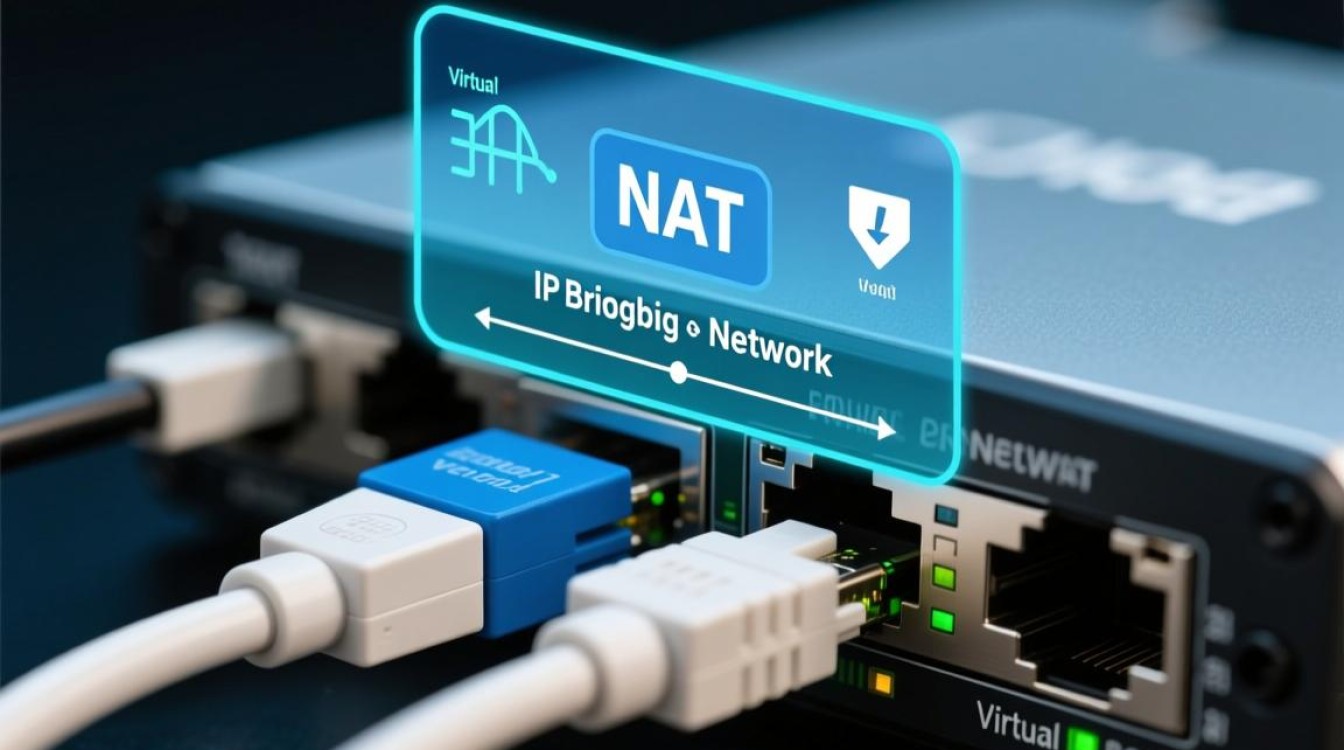
NAT模式(网络地址转换):最推荐的默认方案
NAT模式是虚拟机连接外网最便捷、最常用的方式,在这种模式下,虚拟机就像物理机的一个“子设备”,它并不直接连接到物理路由器,而是通过虚拟化软件建立的虚拟NAT设备访问网络。
- 工作原理:虚拟机通过物理机的网络接口进行“借网”上网,外部网络只能看到物理机的IP地址,无法直接看到虚拟机的IP,这在一定程度上提供了隔离保护。
- 适用场景:绝大多数办公环境、家庭网络,特别是IP地址有限或网络环境复杂的情况,只要物理机能上网,虚拟机通常也能直接上网,无需额外配置。
桥接模式(Bridged):独立的网络身份
桥接模式将虚拟机的虚拟网络适配器与物理机的物理网络适配器进行“桥接”,虚拟机就像局域网内的一台独立物理设备。
- 工作原理:虚拟机直接从连接物理机的路由器或交换机获取IP地址,与物理机处于同一网段,物理机IP是192.168.1.10,虚拟机可能会获得192.168.1.11。
- 适用场景:需要虚拟机在局域网内被其他设备访问,或者网络环境对NAT有严格限制的场景,注意,在部分公司网络或需要MAC地址认证的校园网中,桥接模式可能需要手动配置或申请权限。
仅主机模式(Host-Only):封闭的测试环境
此模式仅允许虚拟机与物理机互通,默认情况下无法访问外网,除非在虚拟网络编辑器中配置了额外的共享服务,否则不建议用于需要联网的场景。
详细配置步骤与实战操作
掌握了理论后,具体的配置步骤决定了连接的成败,以下以VMware Workstation为例(VirtualBox逻辑类似),阐述标准配置流程。
第一步:检查物理机网络状态
确保宿主机(物理机)的网络连接正常,能够打开网页,这是虚拟机上网的前提,如果物理机开启了代理软件(如VPN),需注意虚拟机可能需要配置相应的代理才能通过特定协议访问外网。

第二步:设置虚拟机网络适配器
打开虚拟化软件,在虚拟机设置中找到“网络适配器”,通常选择NAT模式作为首选,如果选择桥接模式,请确保物理机的有线或无线网卡已正确选中,不要选择到“虚拟网卡”或“蓝牙网卡”。
第三步:配置虚拟机内部网络参数
进入虚拟机操作系统(以Windows为例):
- 打开“控制面板” -> “网络和共享中心” -> “更改适配器设置”。
- 右键点击“以太网”,选择“属性”,双击“Internet 协议版本 4 (TCP/IPv4)”。
- 首选配置:选择“自动获得 IP 地址”和“自动获得 DNS 服务器地址”,在NAT模式下,虚拟机的DHCP服务(通常由VMware提供)会自动分配正确的IP和网关。
- 手动配置(仅在自动获取失败时):如果需要固定IP,需确保IP地址与虚拟NAT网段一致,VMware默认NAT网段通常为192.168.x.1(网关),IP地址可设为192.168.x.128,子网掩码255.255.255.0,DNS填写8.8.8.8或114.114.114.114。
常见故障排查与专业解决方案
即使配置看似正确,网络问题仍可能发生,以下是基于E-E-A-T原则归纳的专业排查方案。
虚拟机显示已连接但无法打开网页
- 原因分析:通常是DNS解析问题,虚拟机虽然通过DHCP获取了IP,但DNS服务器地址可能错误或无法响应。
- 解决方案:尝试将虚拟机的DNS修改为公共DNS,如5.5.5(阿里云DNS)或8.8.8(Google DNS),如果是Linux系统,需编辑
/etc/resolv.conf文件添加nameserver 8.8.8.8。
选择桥接模式后获取不到IP
- 原因分析:物理路由器的DHCP池已满,或者网络运营商绑定了物理机的MAC地址,禁止新设备接入。
- 解决方案:在虚拟网络编辑器中还原默认设置,尝试复制物理网卡的MAC地址到虚拟机(在虚拟机设置中网络适配器的高级选项中),如果环境限制,果断切换回NAT模式,这是最稳妥的替代方案。
Ping不通物理机或外网

- 原因分析:防火墙拦截或ICMP协议被禁用。
- 解决方案:关闭虚拟机内部的防火墙(Windows Defender或Linux iptables/firewalld)进行测试,如果关闭后恢复正常,需在防火墙中放行ICMP回显请求和出站规则。
安全建议与最佳实践
在虚拟机连接外网的过程中,安全性不容忽视,由于虚拟机常用于测试未知软件或访问高风险网站,建议采取以下措施:
- 快照管理:在进行重大网络更改或安装风险软件前,务必创建虚拟机快照,一旦中毒或配置崩溃,可一键还原。
- 网络隔离:对于高危险操作,建议使用“仅主机模式”结合物理机的代理转发,或者使用虚拟化软件提供的“隔离型”NAT功能,防止恶意软件横向渗透到物理机局域网。
- 定期更新:保持虚拟机操作系统内的虚拟化工具(如VMware Tools或VirtualBox Guest Additions)更新,这些工具包含优化的网络驱动程序,能显著提升网络稳定性和兼容性。
相关问答
Q1:虚拟机使用NAT模式时,物理机无法Ping通虚拟机怎么办?
A:这是NAT模式的特性导致的,NAT设计上是单向的,物理机默认无法直接“看到”后面的虚拟机,如果需要互通,建议将网络模式更改为桥接模式,或者在物理机上添加一条指向虚拟机网段的路由表(较为复杂),对于普通用户,改用桥接模式是解决物理机与虚拟机互通的最快方法。
Q2:为什么在公司内网环境下,虚拟机使用桥接模式上不了网?
A:公司内网通常采用1X认证或MAC地址绑定策略,路由器只允许经过认证的物理机MAC地址上网,虚拟机使用的是虚拟MAC地址,未通过认证,因此被阻断,解决方法是使用NAT模式(通过物理机共享网络),或者联系IT管理员将虚拟机的MAC地址加入白名单。
互动环节:
您在使用虚拟机连接外网时,遇到过最棘手的问题是什么?是IP冲突、DNS解析失败还是防火墙设置问题?欢迎在评论区分享您的故障现象,我们将为您提供一对一的排查思路。