虚拟机系统卡顿通常源于宿主机资源分配策略不当、磁盘I/O性能瓶颈以及虚拟化软件配置未达到最优状态的综合结果,解决这一问题不能仅依赖增加硬件配置,更需要通过精细化的参数调整来平衡宿主机与虚拟机之间的资源争用,从而实现性能的最大化释放。
宿主机资源分配与调度优化
资源分配是虚拟机运行的基石,CPU与内存的配置错误是导致系统卡顿的首要原因,在处理卡顿问题时,首先需要审视宿主机的硬件资源是否处于过载状态。
在CPU配置方面,许多用户误以为给虚拟机分配更多的处理器核心就能提升速度,虚拟机的vCPU(虚拟处理器)需要宿主机的物理CPU核心进行调度,如果分配给虚拟机的vCPU数量超过了宿主机的物理核心数,或者宿主机同时运行了大量后台任务,就会导致CPU上下文频繁切换,极大地增加系统开销。最佳实践是将虚拟机的vCPU数量限制在宿主机物理核心总数的75%以内,并启用处理器的“虚拟化Intel VT-x/EPT或AMD-V/RVI”技术以降低指令翻译的延迟。
在内存管理上,严禁过度分配内存,虚拟机内存完全依赖于宿主机的物理内存,一旦分配总量超过物理内存上限,操作系统就会被迫使用硬盘作为交换内存,这将导致性能呈指数级下降,必须确保宿主机自身系统运行流畅后,再将剩余的闲置内存分配给虚拟机,在虚拟化软件设置中,应将内存预留设置为100%,防止宿主机在资源紧张时回收虚拟机的内存页面,从而避免虚拟机内部发生剧烈的内存交换抖动。
磁盘I/O性能与存储模式调优
除了CPU和内存,磁盘读写速度(I/O)往往是虚拟机卡顿的隐形杀手,虚拟机的磁盘本质上是由宿主机上的一个或多个文件组成的,所有的读写操作都需要经过宿主机的文件系统层进行转换,这种额外的I/O开销极易成为性能瓶颈。
使用固态硬盘(SSD)是解决虚拟机卡顿最直接有效的手段,如果必须在机械硬盘(HDD)上运行,应确保虚拟磁盘文件未存放在系统盘,且磁盘碎片已整理完毕,在虚拟磁盘模式的选型上,强烈建议使用“固定大小”的虚拟磁盘而非“动态分配”,动态分配磁盘虽然节省空间,但随着数据写入,磁盘文件会逐渐碎片化,导致读写磁头频繁寻道,严重拖慢系统响应速度,固定大小磁盘在创建时就预分配了所有空间,虽然占用空间大,但能提供最稳定持续的读写性能。
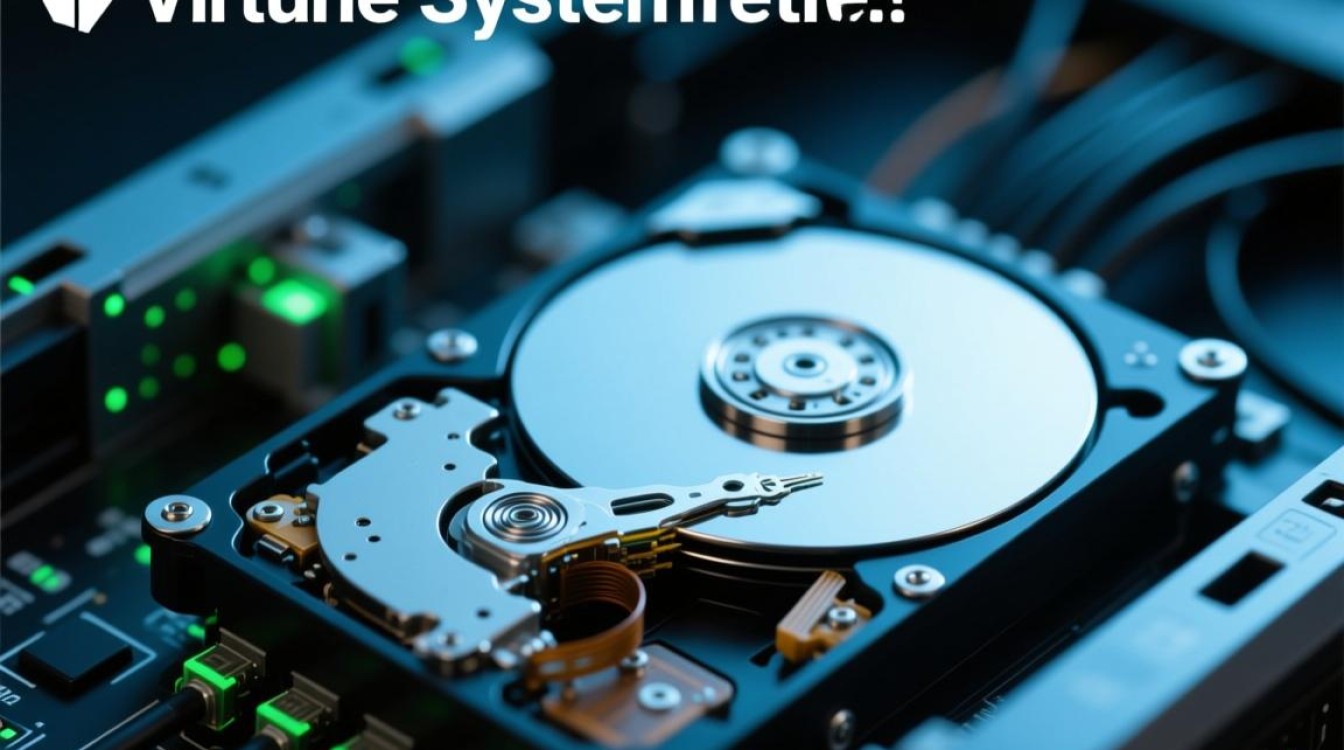
对于高级用户,可以尝试启用虚拟机的独立磁盘模式或调整磁盘的I/O调度算法,在Linux宿主机上,可以将虚拟磁盘文件的调度器设置为“Deadline”或“None”,以减少虚拟机内部的I/O延迟,在虚拟机内部,应定期清理临时文件并关闭不必要的系统日志服务,以减少无效的磁盘写入操作。
虚拟机内部环境与辅助工具优化
虚拟机操作系统内部的配置同样至关重要。安装虚拟化增强工具(如VMware Tools或VirtualBox Guest Additions)是提升性能的必要步骤,这些工具包含了专门为虚拟环境优化的显卡、网卡和鼠标驱动程序,能够显著提升图形界面的流畅度并降低网络延迟,未安装这些工具的虚拟机,往往在处理图形渲染时占用大量CPU资源,导致整体系统卡顿。
在操作系统层面,关闭不必要的视觉特效和后台服务可以释放宝贵的计算资源,在Windows虚拟机中,将“性能选项”调整为“最佳性能”,禁用透明度和动画效果;在Linux虚拟机中,关闭不常用的系统守护进程。检查虚拟机的网络适配器模式,虽然NAT模式使用方便,但在高吞吐量场景下,桥接模式或仅主机模式往往能提供更稳定的网络性能,减少因网络协议转换带来的CPU占用。
电源管理与宿主机环境干扰
宿主机的电源管理策略直接影响虚拟机的运行频率,如果宿主机开启了节能模式,CPU可能会在负载较低时自动降频,当虚拟机突然需要高算力时,CPU无法及时回升频率,导致瞬间的卡顿,务必将宿主机的电源计划设置为“高性能”或“卓越性能”,并关闭BIOS中的C-State和C1E节能选项,确保CPU始终处于全速响应状态。
宿主机上运行的安全软件和杀毒软件可能会实时扫描虚拟机的磁盘文件,这种扫描操作会锁定磁盘文件,导致虚拟机读写阻塞,建议将虚拟磁盘所在的目录添加到杀毒软件的排除列表中,以避免安全软件的干扰。
相关问答
Q1:给虚拟机分配的内存越大越好吗?
A:不是,虚拟机内存过大不仅浪费资源,还可能导致宿主机内存不足,进而引发整个系统的崩溃或极度卡顿,正确的做法是根据虚拟机内运行的应用需求,适度分配内存,并始终保留宿主机系统本身所需的足够余量(通常建议宿主机保留30%以上的物理内存)。
Q2:为什么安装了VMware Tools后虚拟机依然卡顿?
A:VMware Tools主要解决驱动兼容性和部分I/O效率问题,但它无法解决硬件资源本身的瓶颈,如果安装后依然卡顿,问题可能出在宿主机CPU过载、磁盘I/O达到物理极限,或者是虚拟机内部的操作系统配置不当(如开启了过多启动项),此时应使用任务管理器或性能监视器,分别排查宿主机和虚拟机的资源占用情况,找出具体的瓶颈源头。
希望以上方案能帮助您彻底解决虚拟机卡顿的问题,如果您在尝试上述方法后仍有疑问,或者您的使用环境有特殊配置需求,欢迎在评论区分享您的硬件配置和具体遇到的卡顿场景,我们将为您提供更具针对性的诊断建议。