虚拟机并非直接连接物理Hub,而是通过宿主机的虚拟网络交换机进行逻辑互联,在需要模拟物理Hub的广播与嗅探特性时,必须通过配置虚拟交换机的混杂模式或部署网络模拟器来实现。
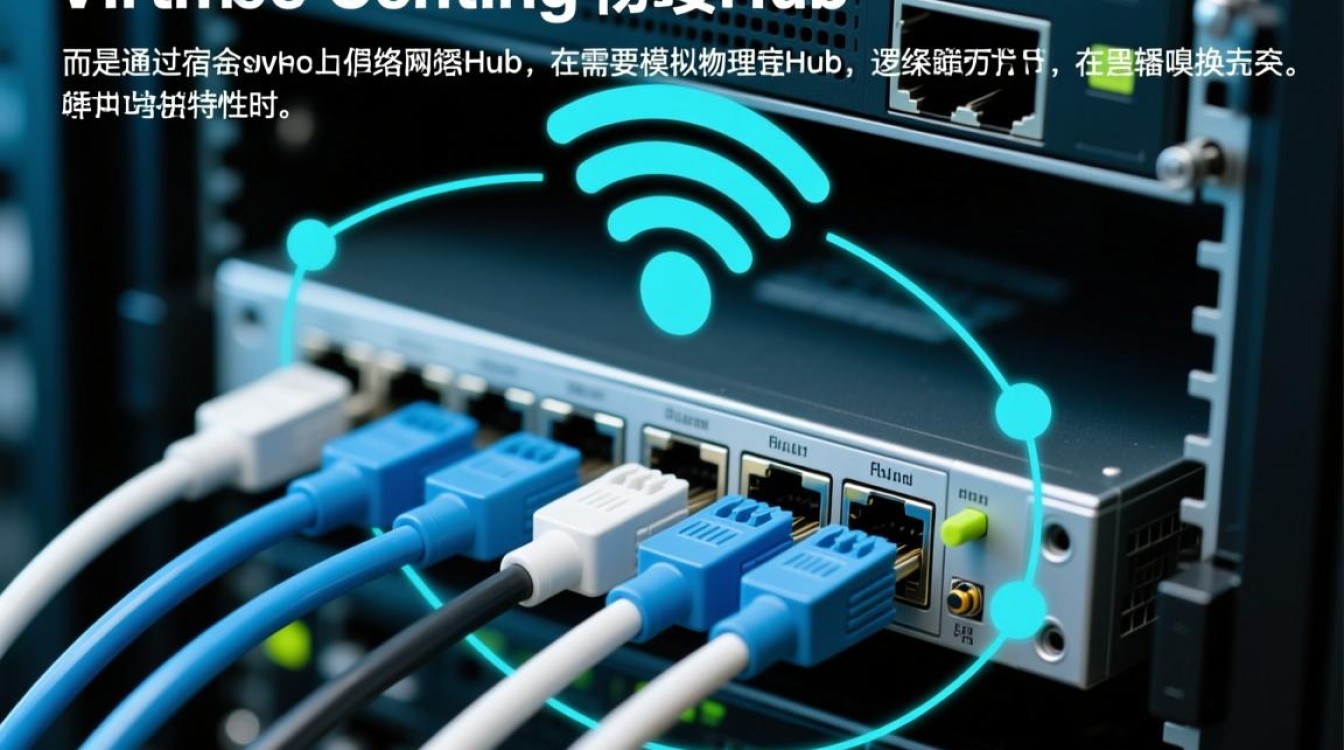
虚拟网络架构解析:从物理Hub到虚拟交换机
在现代虚拟化环境中,传统的物理集线器已被虚拟交换机完全取代,理解这一转变是实现高效连接的基础,物理Hub工作在OSI模型的物理层,它会将接收到的数据包简单复制并广播到所有端口,这导致带宽共享和安全风险,相比之下,虚拟交换机在数据链路层工作,具备MAC地址学习功能,能够智能地将数据包转发至目标端口,从而提供更高的带宽利用率和安全性。
当我们在讨论“Hub连接虚拟机”时,实际上是在探讨如何构建一个虚拟网络环境,使得虚拟机之间能够通信,或者在特定场景下,模拟Hub的“广播所有流量”的特性,绝大多数虚拟化平台(如VMware Workstation, VirtualBox, Hyper-V)默认提供的虚拟网络适配器,其底层逻辑都是基于交换机的,要实现类似Hub的功能,必须深入到虚拟网络的高级设置中进行调整。
核心应用场景:为何需要模拟Hub连接
在常规的企业办公或开发环境中,交换模式的虚拟网络已经足够,在特定的网络安全测试、协议分析或教学场景中,模拟Hub连接是不可或缺的。
网络嗅探与流量分析是模拟Hub连接最主要的应用场景,当虚拟机连接在交换机模式下时,一台虚拟机默认只能接收到发往自己的单播流量以及广播流量,如果安全人员需要在虚拟机A上分析虚拟机B和虚拟机C之间的通信数据,标准的交换模式会拦截这些数据,必须将网络环境配置为类似Hub的“混杂模式”,允许虚拟网卡接收所有流经网络端口的数据包,无论其目标MAC地址是否匹配。
故障排查与网络监控也依赖于这种连接方式,通过模拟Hub特性,管理员可以无侵入地截获网络中的异常流量,快速定位网络风暴或ARP攻击等故障源头。
专业解决方案:在VMware与VirtualBox中配置Hub特性
虽然虚拟化软件没有直接提供一个名为“Virtual Hub”的简单按钮,但通过配置虚拟交换机的混杂模式,可以完美实现Hub的广播功能,以下是针对主流平台的专业配置方案。
VMware Workstation/Pro 配置方案
VMware提供了强大的虚拟网络编辑器,允许用户精细控制网络行为。

- 打开虚拟网络编辑器:以管理员身份运行VMware,点击“编辑”菜单下的“虚拟网络编辑器”。
- 选择网络模式:通常选择VMnet0(桥接模式)或VMnet2-VMnet9(仅主机模式/自定义模式),桥接模式适合将虚拟机接入物理网络,而仅主机模式适合构建封闭的测试环境。
- 启用混杂模式:选中对应的虚拟网络(如VMnet0),点击下方的“更改设置”以获取高级权限,在“混杂模式”下拉菜单中,必须选择“全部允许”。
- 配置虚拟机网卡:进入具体虚拟机的设置界面,确保网络适配器连接到刚才配置的VMnet,并在高级设置中手动勾选“混杂模式”。
完成上述配置后,该虚拟网络内的所有虚拟机将处于逻辑上的Hub连接状态,任何一台虚拟机发出的数据包,都会被广播到同一网络下的其他虚拟机接口。
Oracle VirtualBox 配置方案
VirtualBox的配置逻辑略有不同,它主要依赖于“Promiscuous Mode”的设置。
- 全局网络设置:在VirtualBox主界面“管理”->“全局工具”->“网络管理器”中,创建一个仅主机网络,这相当于创建了一个独立的虚拟Hub网段。
- 虚拟机网卡设置:选中目标虚拟机,点击“设置”->“网络”,在“连接方式”中选择“仅主机网络”或“内部网络”,如果是“内部网络”,所有处于同一网络名称的虚拟机将互联。
- 启用混杂模式:这是关键步骤,在网卡的高级属性中,将“混杂模式”从“拒绝”更改为“全部允许”,VirtualBox还提供了“虚拟网卡”的混杂策略,通常建议设置为“允许所有”。
通过这种配置,VirtualBox的虚拟网卡驱动将不再过滤非目标MAC地址的数据帧,从而实现了物理Hub的监听效果。
高级拓扑构建:使用GNS3/EVE-NG构建真实Hub环境
对于需要极高仿真度的专业网络工程师,仅仅开启混杂模式可能还不够,因为虚拟交换机在处理某些特殊协议或广播风暴时,行为与真实Hub仍有细微差别,使用GNS3或EVE-NG等专业网络模拟器是最佳解决方案。
这些模拟器允许用户在拓扑中直接拖拽真实的Ethernet Hub图标,这些Hub节点是完全模拟出来的设备,具备真实的物理层特性,包括冲突域检测和信号再生,在这种环境下连接虚拟机(通常通过Cloud节点连接到宿主机或Qemu虚拟机),可以获得最接近真实物理实验室的体验,这种方法特别适用于复杂的CCNA/CCNP实验,需要重现CSMA/CD(载波监听多路访问/冲突检测)机制的场景。
常见连接故障与性能优化
在实施Hub连接或模拟Hub环境时,用户常会遇到网络不通或性能下降的问题。
IP地址冲突是常见故障之一,在模拟Hub的广播环境中,如果多台虚拟机处于同一网段且手动配置了相同的静态IP,会导致网络瘫痪,建议在宿主机上搭建DHCP服务器(如使用Windows Server虚拟机或路由器OS),自动分配IP地址。

性能损耗是开启混杂模式的副作用,由于虚拟网卡需要处理所有流经的数据包,CPU的上下文切换频率会显著增加,导致宿主机性能下降,在进行大规模流量抓包时,建议限制抓包过滤器(如仅捕获TCP 80端口),以减少无效数据的处理。
驱动兼容性也是需要注意的环节,在Windows宿主机上,确保物理网卡的驱动程序支持混杂模式,某些廉价的USB网卡或老旧的板载网卡可能不支持或限制混杂模式,导致虚拟机无法接收到预期的广播包。
相关问答
Q1:为什么我在虚拟机中开启了混杂模式,仍然抓不到其他虚拟机的包?
A: 这通常是因为虚拟交换机层面的设置未开启,仅仅在虚拟机操作系统内部(如Wireshark设置)开启混杂模式是不够的,必须在虚拟化软件(如VMware的虚拟网络编辑器或VirtualBox的网卡设置)中将虚拟交换机端口的混杂模式设置为“全部允许”,请检查物理网卡驱动是否在宿主机层面禁止了混杂模式,以及是否启用了宿主机的防火墙拦截了数据包。
Q2:桥接模式和NAT模式在模拟Hub连接时有什么区别?
A: 主要区别在于广播域的范围。桥接模式将虚拟机直接连接到物理局域网,此时模拟的Hub特性会影响到物理网络上的其他设备(如果物理交换机未做端口隔离),这可能会引发网络管理员的警告。NAT模式或仅主机模式则将广播域限制在宿主机内部,虚拟机之间的广播包不会发出物理网卡,是进行安全测试和隔离实验的首选方案。
如果您在配置虚拟机网络连接时遇到任何特定的报错或异常行为,欢迎在评论区详细描述您的环境配置,我们将为您提供针对性的故障排查建议。