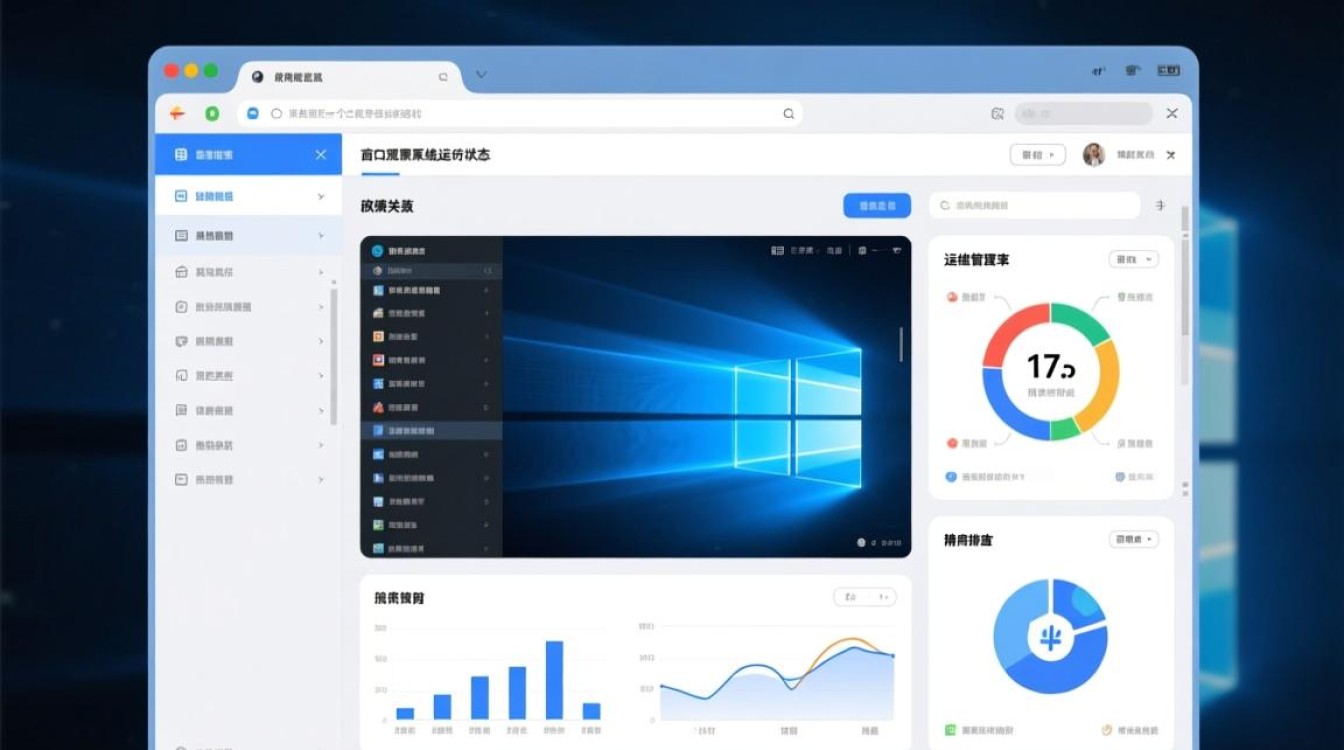
高效的虚拟机画面查看不仅仅是打开一个窗口观察操作系统运行状态,它直接关系到运维管理的效率、故障排查的精准度以及用户体验的流畅性。核心上文归纳在于:要实现最优的虚拟机画面查看体验,必须基于应用场景选择正确的远程显示协议(如VNC、SPICE或RDP),并结合3D加速、网络带宽调优以及高分辨率适配进行深度配置。 只有在协议底层与资源调度层面达到平衡,才能解决画面卡顿、延迟高以及显示模糊等常见痛点。
主流远程显示协议的深度解析与选择
在虚拟化环境中,画面查看的质量很大程度上取决于所使用的远程显示协议,不同的协议在传输效率、图形处理能力和兼容性上存在显著差异,盲目使用默认协议往往会导致性能瓶颈。
VNC(Virtual Network Computing) 是最基础的协议,几乎所有的虚拟化平台(如KVM、Xen、VMware)都支持它,VNC的优势在于跨平台兼容性极强,且不依赖虚拟机内部的操作系统驱动,VNC采用的是全帧传输机制,对带宽消耗较大,且通常不支持音频传输和剪贴板共享,VNC仅适用于低带宽环境下的基础运维或虚拟机安装系统阶段,不适合作为日常办公的高频画面查看工具。
RDP(Remote Desktop Protocol) 是Windows环境下的首选方案,与VNC不同,RDP并非直接传输像素点,而是利用虚拟机内部的显卡驱动进行指令级渲染,这意味着RDP在处理文字、常规界面时带宽占用极低,画面流畅度远超VNC,并且完美支持音频、打印机和剪贴板重定向,对于Windows虚拟机,优先建议通过RDP进行画面查看,而非使用控制台的VNC连接。
SPICE(Simple Protocol for Independent Computing Environments) 是KVM/QEMU虚拟化架构下的高性能协议,专为Linux虚拟机设计,SPICE支持多通道传输,将视频、图像、USB设备分流处理,配合QXL驱动,SPICE能够实现动态分辨率调整和接近原生的图形性能,对于Linux桌面虚拟机或需要图形密集型操作的场景,SPICE是平衡性能与功能的最佳选择。
画面性能优化:从3D加速到网络调优
仅仅选择协议是不够的,要获得丝滑的虚拟机画面查看体验,必须对底层资源进行精细化调优。3D图形加速是提升现代虚拟机画面体验的关键技术,在配置虚拟机硬件时,开启GPU直通(Passthrough)或使用虚拟GPU(vGPU)技术,可以将宿主机的图形渲染能力直接分配给虚拟机,对于无法进行直通的普通环境,启用VirGL(Virtual GL)或SVGA驱动进行3D加速,也能显著缓解窗口拖动时的残影和卡顿问题。

网络延迟是影响远程画面查看的另一大因素。TCP窗口缩放和拥塞控制算法的优化至关重要,在广域网环境下查看虚拟机画面时,建议在虚拟机显示设置中开启JPEG压缩或H.264编码,虽然这会轻微损耗CPU资源来换取画质压缩,但能大幅降低网络延迟,优先保证操作的实时性,调整虚拟机的刷新率与客户端显示器保持一致(通常为60Hz),可以有效避免画面撕裂。
常见显示故障的专业解决方案
在实际运维中,虚拟机画面查看常遇到“黑屏”、“分辨率错误”或“颜色异常”等问题,针对这些痛点,需要建立系统的排查逻辑。
遇到虚拟机连接黑屏,首先应排查虚拟机内部的显卡驱动是否正常加载,在Linux系统中,若未正确安装QXL或VirtIO驱动,往往导致无法输出信号,检查虚拟化平台的Web控制台或客户端版本,过旧的客户端可能不支持新的加密算法,导致握手失败。解决方案是升级虚拟机工具包并重置显示设备配置。
对于分辨率无法自适应的问题,通常是因为显示协议未正确识别客户端的尺寸,在VMware环境中,确保安装了VMware Tools;在KVM环境中,则需确保SPICE Agent在虚拟机内运行,通过Agent,虚拟机能够感知窗口大小变化并动态调整分辨率,这是实现无缝全屏体验的前提。
企业级场景下的Web控制台与多屏查看
随着云原生技术的发展,基于浏览器的Web Console(NoVNC)成为趋势,NoVNC通过HTML5 WebSockets技术将VNC流量封装在浏览器中,无需安装客户端即可查看虚拟机画面,为了提升Web端的查看体验,专业方案通常会结合Guacamole等网关技术,对传输的数据流进行进一步优化,支持多标签页管理和会话保持。

对于需要高效率的金融或开发人员,多屏查看是刚需,专业的虚拟机客户端(如Virt-Manager或RemoteFX)支持多显示器扩展,配置时,需在虚拟机硬件设置中添加多张虚拟显卡,并将每张显卡映射到不同的显示器端口。这种配置不仅扩展了视野,更通过并行渲染提升了图形处理吞吐量。
相关问答
Q1:为什么在虚拟机中播放视频时画面非常卡顿,即使CPU使用率不高?
A: 这通常是因为显示协议未开启硬件加速或使用了错误的编码方式,视频播放涉及大量的图形解码和渲染,如果仅依赖CPU进行软解码并通过VNC传输像素,必然导致卡顿。解决方案是启用虚拟机的3D加速功能(如VMware的3D图形加速或KVM的VirGL),并优先使用RDP或SPICE协议,这些协议支持局部刷新和硬件指令,能大幅减轻CPU负担并提升视频流畅度。
Q2:如何解决通过Web界面查看虚拟机画面时,键盘输入延迟或按键冲突的问题?
A: Web界面查看通常使用NoVNC技术,键盘延迟往往由网络延迟或浏览器的JavaScript处理效率引起,按键冲突则常发生在功能键(如F1-F12或Ctrl+Alt+Del)被浏览器拦截时。专业解决方案包括:首先优化网络链路,降低延迟;在Web控制台的设置中开启“捕获键盘”模式;使用“发送组合键”功能来输入被浏览器拦截的特殊指令,确保操作准确无误。
希望以上关于虚拟机画面查看的技术深度解析能帮助您优化现有的虚拟化环境,如果您在配置特定协议(如SPICE或GPU直通)时遇到参数设置难题,欢迎在评论区分享您的具体环境配置,我们将提供针对性的调试建议。









