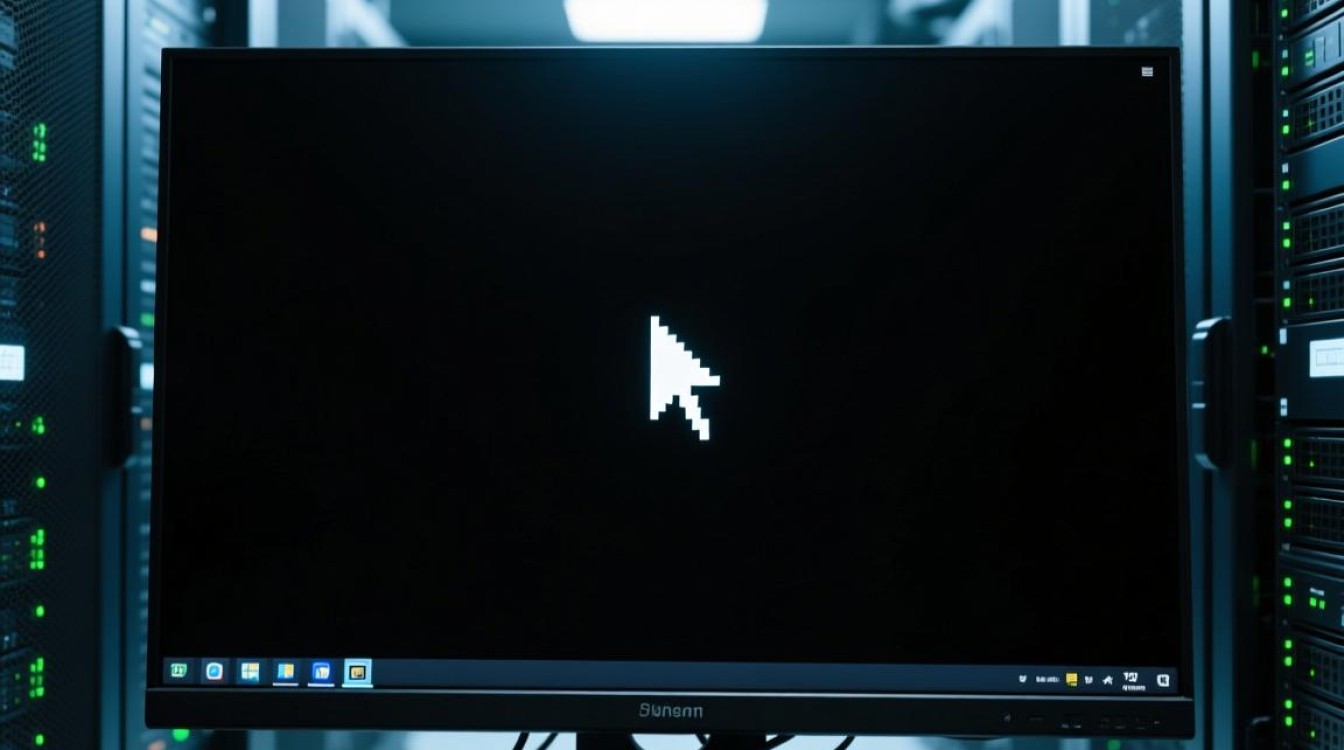
虚拟机黑屏是虚拟化技术用户常遇到的棘手问题,通常表现为启动后瞬间变黑、操作过程中突然失去响应或仅显示光标。核心上文归纳在于:这并非硬件损坏,而是虚拟化软件与宿主机资源调度、显卡驱动或3D加速功能之间的冲突所致。 解决这一问题需要从显存分配、加速器设置以及系统资源限制三个维度进行系统性排查,通过调整虚拟机显示设置、更新辅助工具以及优化内存管理,绝大多数黑屏故障可以在几分钟内得到有效修复。
显卡渲染机制与3D加速冲突
虚拟机黑屏最常见的原因是图形处理单元(GPU)资源的争夺与渲染失败,虚拟化环境如VMware或VirtualBox默认会尝试调用宿主机的显卡来加速客户机的图形显示,这通常通过3D图形加速功能实现,当宿主机显卡驱动版本过旧、显存预留不足,或者虚拟机试图使用不支持的DirectX/OpenGL版本时,显示服务就会崩溃,导致黑屏。
针对这一问题,首要解决方案是关闭或调整3D加速功能,用户需要关闭虚拟机,进入其硬件设置界面,找到“显示器”或“显示”选项,在VMware中,建议将“3D图形加速”取消勾选,或者将“图形内存”调低至一个保守的数值(例如256MB),在VirtualBox中,则需在“显示”设置中将“3D加速”取消勾选,并将“显存”适当调低。这一操作虽然会降低客户机的图形性能(如Aero特效或游戏帧率),但能迅速恢复基本的显示功能,确保系统可进入桌面进行后续修复,如果必须使用3D加速,请务必确保宿主机的显卡驱动已更新至最新版本,并尝试切换虚拟机的图形渲染模式(如从“自动”切换为“软件模拟”)。
内存资源分配不足导致的显示崩溃
除了显卡,内存溢出也是导致虚拟机瞬间黑屏的关键因素,虚拟机本质上是宿主机上的一个普通进程,其内存占用受到物理内存和页面文件的严格限制,当分配给虚拟机的内存过大,导致宿主机可用资源枯竭时,操作系统会触发内存整理机制,甚至强制终止虚拟机的某些子进程,由于显示服务通常是资源消耗大户,它往往首当其冲被“杀掉”,从而造成画面冻结或黑屏。
解决此问题的策略在于合理规划内存分配,建议遵循“宿主机优先”原则,即至少为宿主机操作系统预留2GB至4GB的可用内存,如果物理内存总量为16GB,分配给虚拟机的内存最好不要超过12GB。检查虚拟机配置文件中的内存预留设置,在某些高级设置中,如果设置了“将所有虚拟机内存保留”且数值过大,可能导致启动瞬间资源争抢,对于Linux虚拟机,可以通过修改GRUB配置添加nomodeset参数暂时禁用高分辨率图形模式,以排查是否是高负载下的显存映射错误。
虚拟机工具与驱动程序版本不匹配
VMware Tools或VirtualBox Guest Additions的缺失或版本不兼容,是导致黑屏的隐形杀手,这些工具包包含了虚拟机特有的显卡驱动、鼠标集成和共享文件夹功能,如果客户机操作系统进行了重大更新(如Windows版本升级或Linux内核更新),而虚拟机工具未同步更新,旧的显卡驱动将无法正确解析宿主机发送的显示指令,导致黑屏。

专业的修复步骤是重新安装或升级虚拟机工具,在能够进入安全模式或通过命令行访问虚拟机的情况下,卸载旧版本的工具包,对于VMware用户,可以尝试在虚拟机设置中更改“SCSI控制器的总线共享”为“虚拟化”,这有时能解决因驱动挂起导致的黑屏,如果无法进入图形界面,可以尝试在启动时进入“安全模式”或“带命令行的安全模式”,使用命令行工具卸载显卡驱动,强制系统使用基本显示适配器(VGA)启动,一旦进入桌面,立即从虚拟机菜单中选择“安装VMware Tools”或“安装Guest Additions”,完成修复。
电源管理与休眠状态的异常
有时,虚拟机黑屏并非真正的故障,而是电源管理机制的误判,当虚拟机进入睡眠、休眠或屏幕保护状态时,如果客户机的电源管理策略与宿主机的唤醒机制不兼容,再次唤醒时可能会出现显示器无法响应的情况,表现为黑屏但有鼠标光标,或者完全无响应。
解决方案是禁用客户机内部的休眠与屏幕保护功能,进入虚拟机操作系统的电源选项,将“使计算机进入睡眠状态”设置为“从不”,并关闭屏幕保护程序,在虚拟化软件的设置中,检查“电源”选项,确保未勾选“进入睡眠时挂起虚拟机”等选项,对于Linux虚拟机,编辑/etc/systemd/logind.conf文件,将HandleLidSwitch等参数设置为ignore,防止合盖或闲置导致的显示服务挂起。
深度排查与日志分析
如果上述常规手段无效,则需要借助日志分析进行深度诊断,虚拟化软件通常会生成详细的运行日志,VMware会在虚拟机目录下生成.vmx文件和vmware.log,通过查看日志文件,搜索mks(Mouse Keyboard Screen)相关的错误条目,往往能发现具体的报错代码,如Failed to initialize 3D renderer或Invalid GPU state。
针对日志中的特定错误,可以尝试修改虚拟机的配置文件(.vmx),添加mks.enable3d = "FALSE"强制禁用3D,或者调整svga.vramSize的数值,对于VirtualBox,可以尝试更改“图形控制器”类型,从“VBoxSVGA”切换为“VBoxVGA”,这适用于老旧操作系统或特定驱动冲突的场景,这种针对配置文件的底层修改,往往能解决软件界面无法处理的深层兼容性问题。

相关问答
Q1:为什么我的虚拟机在调整窗口大小时会突然黑屏?
A: 这通常是因为“客户机显示”与“宿主机窗口”的分辨率同步机制出现了故障,当调整窗口大小时,虚拟机试图动态改变客户机的分辨率,如果显卡驱动或虚拟机工具(Guest Tools)未能正确响应这一动态分辨率变更请求,显示流就会中断,解决方法是禁用“自动调整客户机显示大小”功能,或者在虚拟机设置中固定显示器的分辨率,不随窗口自动变化。
Q2:虚拟机黑屏后,强制关闭再重启会导致数据丢失吗?
A: 强制关闭(相当于直接拔掉电源)确实存在数据丢失的风险,尤其是当虚拟机正在进行大量的磁盘写入操作时,文件系统可能会出现错误,导致未保存的文档丢失,但在大多数情况下,现代操作系统(如Windows 10/11或Linux)具备较好的日志文件系统(如NTFS或EXT4),能够进行自我修复,建议在解决黑屏问题后,进入系统立即运行磁盘检查工具(如chkdsk)以确保数据完整性。
希望以上方案能帮助你彻底解决虚拟机黑屏的困扰,如果你在尝试上述步骤后依然遇到问题,或者有特定的错误日志需要分析,欢迎在评论区留言,我们将提供更针对性的技术支持。









