在虚拟机中运行 Windows XP 系统时,用户最常遇到的体验痛点便是显示界面过小、分辨率过低导致模糊,无法适应现代高分辨率显示器。解决虚拟机 XP 放大及显示优化的核心上文归纳在于:必须首先安装对应虚拟机平台的增强工具(如 VMware Tools 或 VirtualBox Guest Additions)以激活显卡驱动,随后通过调整系统显示属性中的分辨率与 DPI 设置来实现界面的清晰放大与全屏适配。 只有完成了驱动层面的基础建设,后续的分辨率拉伸与字体缩放才能生效,从而在保留经典系统怀旧感的同时,获得现代化的视觉体验。
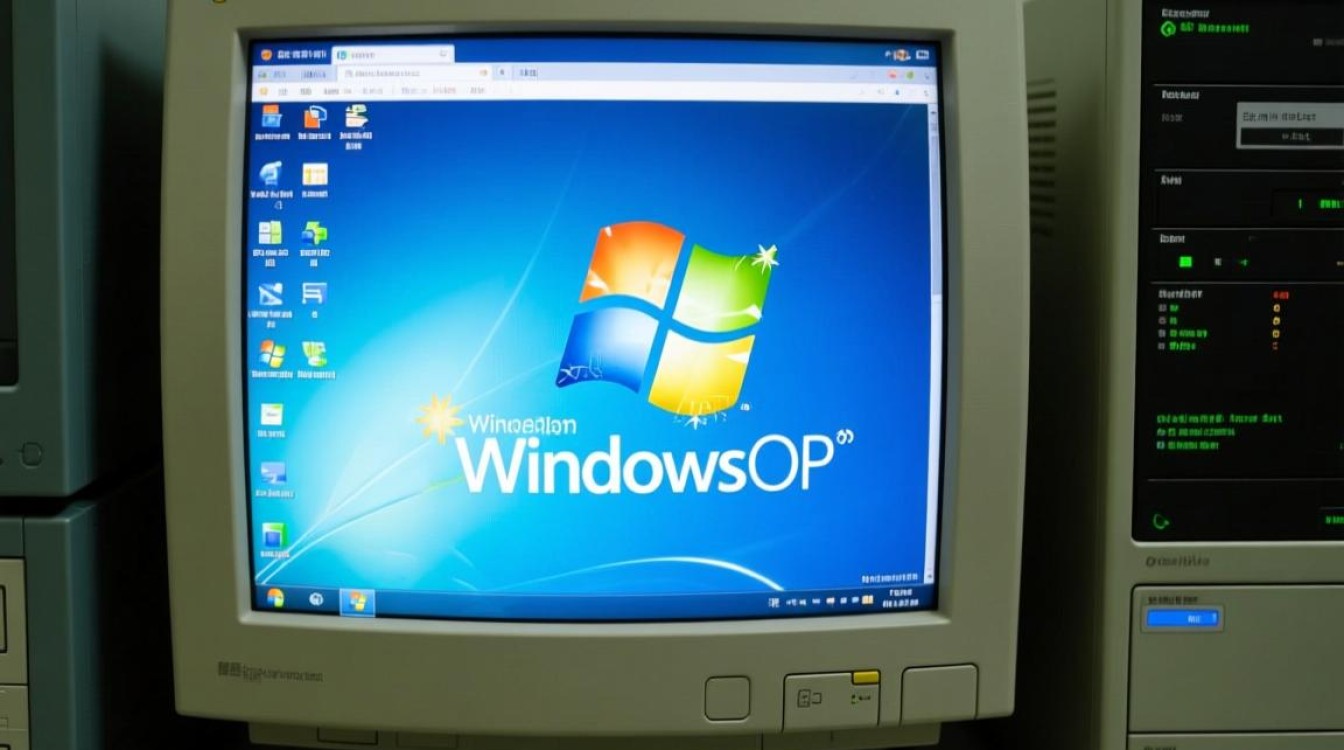
安装虚拟机增强工具:解决显示问题的根本前提
无论使用 VMware 还是 VirtualBox,默认安装的 Windows XP 系统仅自带基础 VGA 显示驱动,这种驱动无法识别宿主机的高级显卡特性,导致系统只能停留在 800×600 或 1024×768 的低分辨率,且色彩位数受限。这是导致虚拟机 XP 界面无法放大的根本原因。
对于 VMware 用户,需要点击虚拟机菜单栏的“虚拟机 (VM)”选项,选择“安装 VMware Tools”,系统会自动加载一个虚拟光盘,进入“我的电脑”,双击该光盘驱动器,按照向导默认点击“下一步”完成安装,安装完成后,务必重启虚拟机,此时系统会自动加载 SVGA II 驱动程序。
对于 VirtualBox 用户,操作路径为设备菜单中的“安装增强功能光盘”,同样进入光盘驱动器运行安装程序,VirtualBox 的增强工具不仅包含显卡驱动,还集成了鼠标指针集成和共享文件夹功能,是提升 XP 体验必不可少的一步。只有看到屏幕右下角出现了一个小显示器图标且没有黄色感叹号,才说明驱动已正确加载。
分辨率调整与全屏适配:物理层面的“放大”
驱动安装完毕后,虚拟机 XP 的显示能力将被彻底释放,此时进行的“放大”操作,实际上是将虚拟机的显示输出拉伸至与宿主机显示器相匹配的物理像素数。
在 Windows XP 桌面空白处点击右键,选择“属性”,切换到“设置”选项卡。“屏幕分辨率”滑块已不再被锁定在低位,用户应将其拖动至宿主机显示器的原生分辨率,1920×1080 或 2560×1440,调整完毕后点击“应用”,系统会提示是否保留设置,确认即可。
为了获得沉浸式体验,建议使用虚拟机软件的“全屏模式”,在 VMware 中使用快捷键 Ctrl+Alt+Enter,在 VirtualBox 中使用右键 Ctrl+F。全屏模式下,虚拟机将自动填满整个显示器屏幕,配合刚才调整的高分辨率,XP 的桌面环境将被物理“放大”至最佳尺寸。 值得注意的是,如果此时界面依然很小,应检查宿主机的缩放设置,确保虚拟机软件并未受到 Windows 10/11 系统级缩放的干扰(通常在虚拟机软件的兼容性属性中禁用高 DPI 感知即可解决)。
DPI 缩放与字体大小调整:逻辑层面的“放大”
对于视力不佳或习惯大图标的用户,单纯提高分辨率可能会让桌面图标和文字变得过小,此时需要利用 Windows XP 的 DPI(每英寸点数)缩放功能来实现逻辑层面的放大。

在显示属性的“设置”选项卡中,点击“高级”按钮,在弹出的显卡属性窗口中,切换到“常规”选项卡。这里有一个关键的“DPI 设置”下拉菜单,默认情况下为“正常尺寸 (96 DPI)”,为了放大界面元素,可以将其更改为“大尺寸 (120 DPI)”,选择后,系统可能会提示需要安装自定义字体,按照提示完成并重启即可。
DPI 调整后的效果是全局性的,不仅桌面图标会变大,任务栏、菜单栏、对话框文字以及网页显示字体都会相应放大,这种放大方式不同于简单的分辨率降低,它在保持界面清晰度的同时增加了元素的可视面积,是解决“看不清”问题的专业方案,若 120 DPI 仍不满足需求,还可以在“自定义 DPI”选项中手动输入数值,最高可设置至 200% 以上,但过高的数值可能会导致部分老旧软件界面布局错位,需根据实际体验权衡。
针对高分屏的进阶优化方案
在现代 4K 显示器或高 DPI 笔记本上运行 XP,即使完成了上述步骤,有时仍会感到字体发虚或边缘锯齿严重,这是因为 Windows XP 时代的渲染技术并未针对超高清面板进行优化。
一种专业的解决方案是启用虚拟机的 3D 加速功能。 在 VMware 的虚拟机设置中,将显示器的 3D 图形加速开启;在 VirtualBox 的显示设置中,将显存增大至 128MB 并启用 3D 加速,这能让 XP 利用宿主机的 GPU 进行部分图形渲染,减少锯齿。
调整“平滑屏幕字体边缘” (ClearType) 也是提升阅读体验的关键,在显示属性的“外观”选项卡中,点击“效果”,勾选“使用下列方法使屏幕字体的边缘平滑”,并选择“ClearType”,虽然 ClearType 是为 LCD 液晶显示器设计的,但在虚拟机模拟的 LCD 环境下,它能显著改善文字在高分辨率下的显示质感,使放大的文字不再显得模糊不清。
常见显示异常的排查与解决
在操作过程中,部分用户可能会遇到“进入全屏后黑屏”或“分辨率无法调整”的问题,这通常是由于宿主机与虚拟机的显示同步机制冲突导致的。
如果分辨率滑块无法拖动,首先确认 VMware Tools 或 Guest Additions 是否真的安装成功,打开设备管理器,查看“显示卡”一项下是否有未识别的设备或黄色感叹号,如果有,说明驱动安装中断,需要重新运行安装程序并修复。

如果全屏黑屏,往往是刷新率设置过高所致,在显示属性的“监视器”选项卡中,将屏幕刷新率锁定在 60Hz,大多数虚拟机模拟的显示器在高于 60Hz 时会出现兼容性问题,导致信号输出异常。
通过以上层层递进的优化策略——从驱动安装到分辨率匹配,再到 DPI 缩放与渲染优化——用户完全可以解决虚拟机 XP 显示过小的问题,这不仅是对经典操作系统的致敬,更是对现代显示技术兼容性的一次深度实践。
相关问答
Q1:为什么我已经安装了增强工具,Windows XP 的分辨率依然无法调整?
A1: 这种情况通常是因为驱动程序并未正确加载或安装过程被中断,建议打开“设备管理器”,检查“显示卡”选项下是否显示为“VMware SVGA II”或“VirtualBox Graphics Adapter”,如果显示为“VGA 兼容显示器”或带有黄色感叹号,请右键卸载该设备,然后重新运行虚拟机增强工具的安装程序,并确保在安装过程中勾选所有子功能,安装完成后务必重启虚拟机。
Q2:在 4K 屏幕上运行 XP,字体放大后变得非常模糊,如何解决?
A2: Windows XP 的原生字体渲染技术不支持现代的高 DPI 缩放,强制放大必然导致模糊,解决方案是:首先不要依赖过高的 DPI 缩放(如 150% 或 200%),而是保持 96 DPI 或 120 DPI,利用 4K 屏幕的高物理分辨率来保证清晰度,务必开启 ClearType 字体平滑技术,并在虚拟机设置中开启 3D 加速功能,利用宿主机显卡的渲染能力来弥补 XP 系统在抗锯齿方面的不足。
希望以上方案能帮助您完美解决虚拟机 XP 的显示问题,如果您在尝试过程中遇到了其他特殊的显示状况,欢迎在评论区分享您的具体配置和遇到的问题,我们将为您提供更具针对性的排查建议。









