虚拟机多窗口技术是现代IT基础设施管理、软件开发测试以及网络安全研究中不可或缺的核心生产力工具,其核心价值在于,通过在同一物理宿主机上并行运行多个独立的操作系统实例,用户能够打破单一环境的物理限制,实现高效的资源利用、严格的环境隔离以及跨平台的协同工作。这种技术不仅极大地提升了硬件资源的利用率,更通过可视化的多窗口交互,让复杂的系统级操作变得直观且可控,是专业技术人员提升工作效率的关键手段。

虚拟机多窗口的核心价值与应用场景
在专业领域,虚拟机多窗口并非简单的界面展示,而是逻辑隔离与物理融合的体现,对于开发人员而言,这意味着可以在Windows宿主机上,同时开启Linux窗口进行后端服务开发,开启macOS窗口进行UI兼容性测试,而无需切换物理设备。这种“一台即多台”的能力,彻底改变了DevOps的工作流。
在网络安全领域,多窗口环境更是构建安全沙箱的基础,安全研究员可以在一个窗口运行可疑样本,同时在另一个窗口运行抓包工具和动态分析系统,实时观察病毒行为。这种并行可视化的特性,使得攻击链的分析变得透明且可追溯。对于企业IT运维,多窗口允许同时连接至不同网段的生产环境服务器,进行集中化的监控与批处理操作,极大地降低了运维的复杂度与时间成本。
主流平台下的多窗口技术实现
目前市场上主流的虚拟化软件如VMware Workstation Pro、Oracle VirtualBox以及Microsoft Hyper-V,在多窗口处理上各有千秋,但都遵循着高标准的硬件虚拟化规范。
VMware Workstation Pro在多窗口管理上表现尤为出色,其提供的“Unity模式”可以将虚拟机的应用程序直接集成到宿主机的桌面中,虽然打破了窗口边界,但本质上仍是多任务并行,而在标准窗口模式下,VMware支持极高的分辨率独立设置,并提供了快照树的可视化展示,用户可以在不同窗口中快速回滚至不同系统状态。这种基于快照的多窗口状态管理,是进行复杂软件测试时的专业解决方案。
Oracle VirtualBox则以其开源和跨平台特性著称,其“无缝模式”与VMware类似,但在多窗口的显卡资源分配上,VirtualBox提供了3D加速的独立配置选项,这意味着用户可以在一个窗口进行高负载的图形渲染,而在另一个窗口进行纯文本命令行操作,互不干扰。针对不同窗口负载进行差异化硬件资源分配,是优化多窗口性能的关键。
资源调度与性能优化的专业策略
虽然多窗口带来了便利,但其本质是对物理CPU、内存和I/O资源的激烈竞争,若缺乏专业的资源调度策略,多窗口环境极易导致宿主机卡顿,甚至出现虚拟机崩溃。遵循E-E-A-T原则,合理的资源规划是保障系统稳定性的前提。
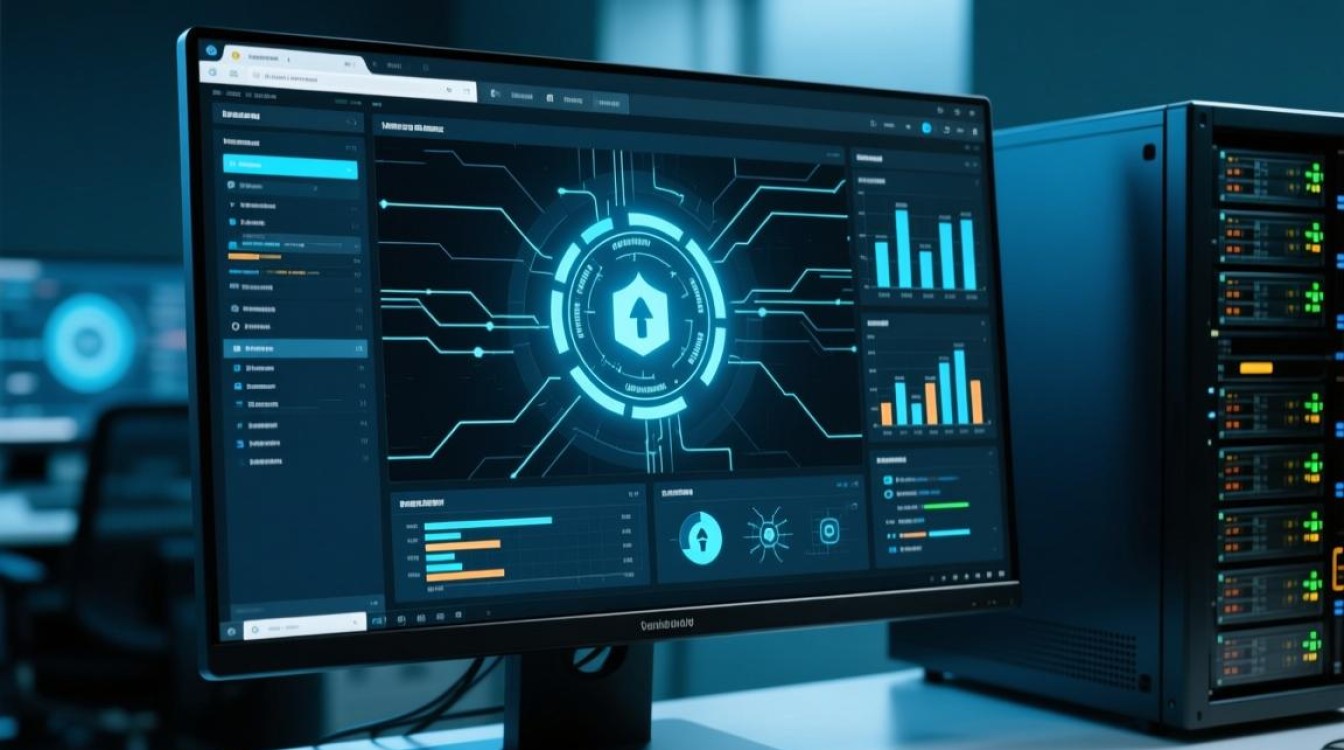
内存的预分配与动态平衡至关重要,在启用多窗口时,建议关闭虚拟机的内存动态调整功能,改为固定内存分配,这虽然牺牲了一定的灵活性,但能有效防止宿主机因内存过度承诺而触发频繁的页面交换,从而保证系统响应速度。专业的做法是为每个虚拟机预留足够的物理内存,确保总和不超过宿主机物理内存的85%。
CPU亲和性(Processor Affinity)的设置是高级用户的必修课,在宿主机拥有多核CPU的情况下,可以手动指定特定的虚拟机窗口使用特定的物理核心,将高负载的数据库虚拟机绑定至前四个核心,将轻量级的Web服务器绑定至后四个核心。这种硬隔离策略避免了CPU上下文的频繁切换,显著提升了多窗口并发处理的吞吐量。
存储I/O的优化也不容忽视,尽量为每个重要的虚拟机窗口分配独立的虚拟磁盘文件(VMDK或VDI),而非使用同一物理磁盘上的多个文件,如果条件允许,利用NVMe SSD的并行读写能力,或者将不同虚拟机的I/O请求分散到不同的物理磁盘上,能有效消除I/O瓶颈。
解决窗口管理难题的高级方案
当开启的虚拟机窗口数量超过五个时,屏幕空间的拥挤和管理的混乱将成为新的挑战,单纯依靠软件自带的功能已不足以支撑高效作业,需要引入更高级的管理方案。
利用远程桌面协议(RDP)替代控制台窗口是提升体验的专业手段,虚拟机在后台以“无头模式”运行,不显示任何控制台窗口,用户通过宿主机自带的远程桌面连接工具(mstsc)连接至各虚拟机,这样做的好处是,RDP协议经过高度优化,占用的带宽和显存资源远低于虚拟化软件自带的图形控制台。通过RDP管理多窗口,不仅画面更流畅,还能利用宿主机的剪贴板、打印机和本地磁盘映射,实现真正的无缝集成。
使用脚本自动化与快照管理也是应对复杂环境的关键,不要试图在十几个窗口中手动重复操作环境配置,利用PowerShell或Shell脚本,结合虚拟化软件提供的CLI接口,可以实现批量启动、暂停或快照恢复。将多窗口管理从“手动点击”转变为“代码控制”,是迈向专业自动化运维的重要一步。
相关问答
Q1:在开启多个虚拟机窗口时,宿主机变得非常卡顿,最有效的优化手段是什么?
A:最直接且有效的手段是严格控制内存分配并启用硬件辅助虚拟化,确保所有虚拟机分配的内存总和不超过宿主机物理内存的80%,避免系统使用硬盘虚拟内存,在BIOS中开启VT-x或AMD-V功能,并在虚拟机设置中确保其已启用,如果条件允许,尽量减少同时运行的高图形负载虚拟机数量,或者改用远程桌面(RDP)连接方式,因为RDP比虚拟机自带的图形控制台更节省宿主机的GPU资源。
Q2:如何在不同的虚拟机窗口之间快速传输文件,而不使用网络共享?
A:可以使用拖拽功能或共享文件夹功能,但在专业环境中,更推荐使用双向剪贴板和Guest Tools工具包,确保在VMware或VirtualBox中安装了“Guest Additions”或“VMware Tools”,安装完成后,通常可以直接在宿主机与虚拟机窗口之间,或者两个虚拟机窗口之间通过复制粘贴传输文本和小文件,对于大文件,建议建立一个临时的共享文件夹,将其挂载到各个虚拟机窗口中,这样既安全又高效,且不依赖复杂的网络配置。
希望以上关于虚拟机多窗口的专业解析能帮助您构建更高效的虚拟化工作环境,如果您在日常运维或开发中有独特的多窗口管理技巧,欢迎在评论区分享您的实践经验。









