UTM虚拟机是目前在Apple Silicon架构(M1/M2/M3芯片)的Mac设备以及iOS设备上运行Windows、Linux、Android等其他操作系统的最佳免费开源解决方案,它基于QEMU技术构建,无需进行内核修改或复杂的越狱操作即可实现跨平台系统的虚拟化运行,对于需要在苹果生态系统中运行x86或ARM架构应用的用户而言,UTM提供了极高的兼容性与安全性,是专业开发者与极客用户进行跨平台测试、开发及学习的首选工具。
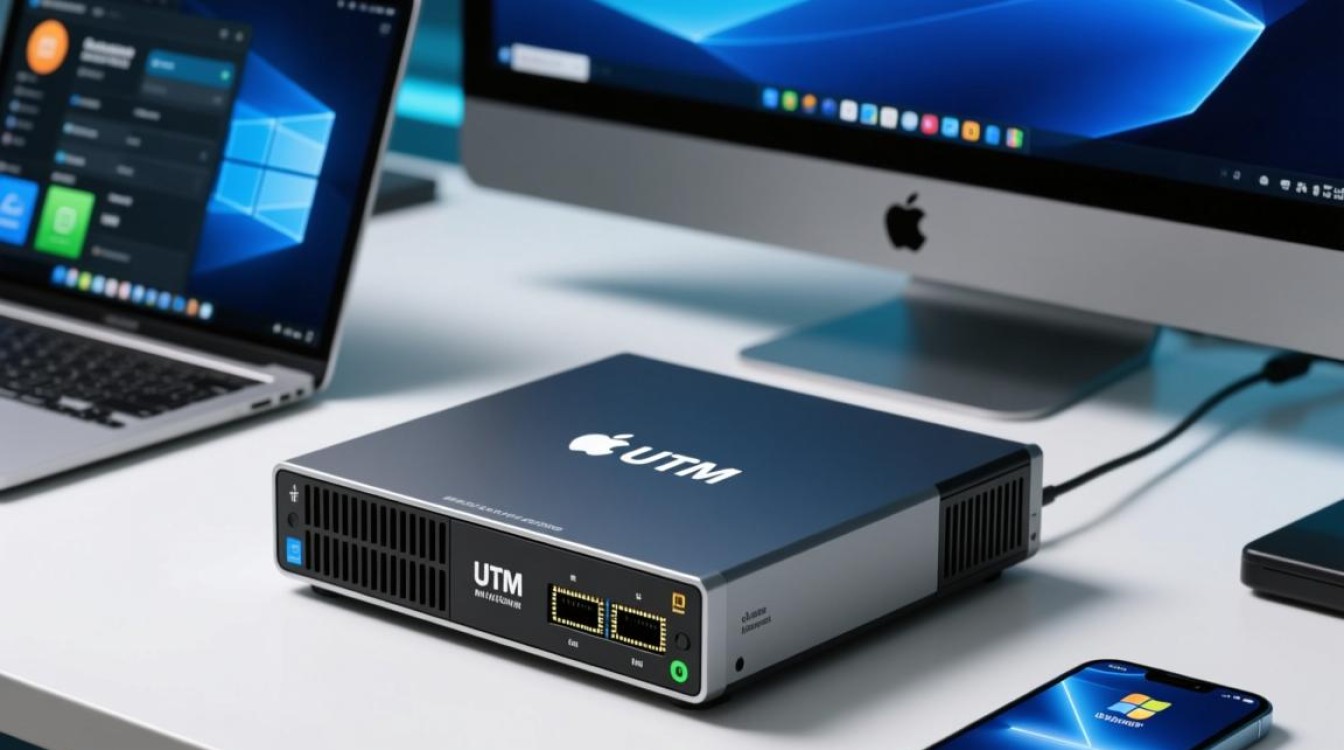
UTM虚拟机的核心架构与技术优势
UTM之所以能在苹果封闭的生态系统中脱颖而出,主要归功于其底层技术架构的先进性,它并非简单的模拟器,而是一个全功能的虚拟机管理器,在Apple Silicon芯片上,UTM利用了Hypervisor框架,能够实现近乎原生的性能运行ARM架构的操作系统(如Windows 11 on ARM、Ubuntu ARM、Android ARM),这意味着用户在虚拟机中运行ARM应用时,速度损耗极低,体验流畅。
对于必须运行的x86架构(传统Intel/AMD架构)软件,UTM通过QEMU的TCG(Tiny Code Generator)进行二进制翻译,虽然这比原生运行慢,但UTM通过优化翻译缓存,使得运行轻量级的x86应用依然具有实用价值。这种“原生虚拟化+指令集翻译”的双重模式,构成了UTM强大的技术护城河,使其成为目前功能最全的苹果平台虚拟化软件。
安全下载与安装渠道指南
在进行UTM虚拟机下载与安装时,确保软件来源的纯净与安全至关重要,以避免潜在的安全风险或软件捆绑。
macOS平台下载与安装
对于Mac用户,获取UTM最为便捷且安全的途径是通过Mac App Store,直接在应用商店搜索“UTM”即可下载官方正式版,这一版本经过苹果审核,签名完整,更新维护最为及时,对于需要测试最新功能或参与开源贡献的高级用户,也可以选择从GitHub官方仓库下载源代码自行编译,或者下载最新的发布版本,但建议普通用户优先使用App Store版本以获得最稳定的体验。
iOS平台下载与侧载
在iPhone或iPad上使用UTM,由于App Store的限制,无法直接安装虚拟化应用,用户需要通过“侧载”方式实现,需要在GitHub上下载UTM的IPA安装包,随后,利用AltStore、SideStore等第三方签名工具将IPA文件安装到iOS设备中。这一过程完全在用户本地完成,不依赖越狱环境,因此安全性较高,需要注意的是,侧载的应用证书通常每7天需要重新签到一次,用户需配置自动签到服务以确保持续使用。
专业配置与系统部署方案
下载安装完成后,如何高效配置虚拟机是发挥其性能的关键,UTM提供了图形化的向导模式,但专业用户往往需要手动调整参数以达到最优状态。

虚拟机模式选择
在创建新虚拟机时,首要步骤是选择模式,如果安装的是ARM架构的系统(如Windows 11 on ARM),务必选择“虚拟化”模式,这将启用硬件加速,性能是“模拟”模式的数倍,如果必须安装x86架构的系统(如32位Windows或旧版Linux),则只能选择“模拟”模式,在此模式下,调整CPU线程数和内存大小需要根据设备物理余量谨慎设置,因为模拟过程本身极其消耗资源,设置过高可能导致宿主机卡顿。
镜像导入与驱动安装
系统镜像(ISO文件)可以直接拖入UTM窗口进行挂载,安装完操作系统后,安装SPICE Tools或Guest Tools是提升体验的必经步骤,这套驱动包包含了显卡、网络、声卡以及共享剪贴板的支持,安装完成后,虚拟机的分辨率将自动适配窗口大小,鼠标指针可以在宿主机与虚拟机间无缝流动,且支持文件拖拽传输,极大地提升了操作效率。
硬件加速与外设直通
在设置中,启用“Console Graphics”可以加速终端显示,对于需要高性能图形处理的场景,目前UTM支持基于OpenGL的加速,但尚不支持GPU直通,因此不适合运行大型3D游戏,对于USB设备的直通支持,UTM表现得相当出色,用户可以将特定的USB设备直接连接给虚拟机使用,这对于硬件开发调试极具价值。
性能优化与独立见解
相比于Parallels Desktop等商业软件,UTM虽然缺乏图形化的自动化Coherence(融合模式)配置,但其开放性赋予了用户更底层的控制权。一个专业的优化建议是:针对ARM架构的Windows 11虚拟机,务必在安装时避开安全检查(TPM)的繁琐配置,直接使用UTM提供的Windows 11专用简化镜像,这能节省大量的安装时间。
磁盘映像格式的选择也影响性能,QEMU的QCOW2格式支持稀疏文件和快照,适合需要频繁回滚状态的测试场景;而Raw格式则虽然占用空间大,但读写性能略胜一筹,对于长期使用的桌面环境,推荐使用QCOW2以利用其压缩特性节省昂贵的SSD空间。
常见问题与解决方案
在使用UTM过程中,网络连接问题最为常见,UTM默认使用Emulated VLAN模式,这通常能直接工作,但如果在NAT模式下无法上网,需检查宿主机的防火墙设置,确保UTM被允许通信,若需要虚拟机与局域网内其他设备通信,则需将网络模式切换为Bridged Shared Network,这需要宿主机进行网络权限授权。

相关问答
Q1:UTM虚拟机在iPhone上运行Windows 11的体验如何?
A: 在iPhone上运行Windows 11属于极限操作,虽然技术上可行,但由于iOS对内存和处理器资源的严格限制,体验取决于具体的iPhone型号,在iPhone 13 Pro及以上机型上,运行ARM版Windows 11可以进行基本的办公操作,但界面会有明显卡顿,且发热量较大,这更适合作为技术演示或应急使用,而非生产力工具。
Q2:UTM虚拟机是免费的吗?它与Parallels Desktop有什么区别?
A: UTM是完全免费且开源的,由社区维护,而Parallels Desktop是付费商业软件,主要区别在于易用性和特定功能的优化,Parallels提供了更完善的自动化工具体验、更强的显卡虚拟化支持(能运行部分游戏)以及更完美的Mac与Windows融合模式,UTM则胜在免费、无限制、高度可定制,且支持iOS平台,适合预算有限或需要高度自定义环境的用户。
希望这份详细的UTM虚拟机下载与配置指南能帮助您快速搭建跨平台环境,如果您在安装过程中遇到特定的报错代码或驱动问题,欢迎在评论区留言,我们将为您提供针对性的技术支持。









